Як перетворити фото з iPhone на схему для вишивки хрестиком
Перетворіть фото з iPhone на схему для вишивки хрестиком прямо з телефона — без додатку, без Mac. Повний робочий процес: вибір фото, підготовка, кадрування та чиста схема.
Ваша фотоплівка — це найкраще джерело схем для вишивки хрестиком, яке у вас будь-коли буде. Пес, що спить у сонячному промені, руки вашої бабусі, краєвид з дачі, діти ще до того, як підросли — тисячі фото у високій роздільній здатності, вже зняті, вже з вами. Єдине, що відділяє ці фото від готової схеми для вишивання — це вміння якісно їх конвертувати. І ось що дивує людей: усе це можна зробити прямо на iPhone. Без Mac, без настільної програми, без жодного додатку для встановлення.
Цей посібник проводить вас через повний робочий процес — від вибору правильного фото до готової схеми в руках — і, що не менш важливо, показує, як уникнути типових помилок, які перетворюють чудове фото на схему, яку неможливо вишити. Фото з телефона — це чудовий сирий матеріал, але в них є кілька особливостей, з якими варто свідомо попрацювати.
Чому фото з iPhone — чудовий вихідний матеріал (і де вони підкладають свиню)
 Сучасні фото з iPhone мають реальні переваги як джерело для вишивки хрестиком:
- Висока роздільна здатність. Більше деталей — чіткіша схема, особливо на обличчях і ключових об'єктах.
- Хороша експозиція. Завдяки обчислювальній фотографії більшість знімків добре освітлені й збалансовані одразу з камери.
- Завжди з вами. Найкраще вихідне фото — часто те, яке ви випадково зняли мимохідь.
Але той самий телефон, який робить розкішне фото, створює і кілька передбачуваних проблем для конвертації схем:
- Перевантажений фон. Захаращена кімната за вашим об'єктом перетворюється на стіну з відволікаючих деталей, що перетворюються на конфетті у схемі.
- Об'єкт занадто малий у кадрі. Фото з телефона часто широкі; ваш фактичний об'єкт може бути маленькою частиною зображення, втрачаючи деталі на схемі.
- М'яке або низькоконтрастне освітлення. Пласке освітлення, яке виглядає нормально на екрані, може зробити портрет каламутним, коли його зводять до кольорів муліне.
- Забагато дрібних деталей. Безкінечні градієнти фото можуть вибухнути конфетті, якщо конвертація не керує ними.
Кожна з цих проблем має рішення — і більшість з них вирішуються до того, як фото стане схемою. Це ключова ідея всього робочого процесу.
Повний робочий процес від початку до кінця (повністю на телефоні)
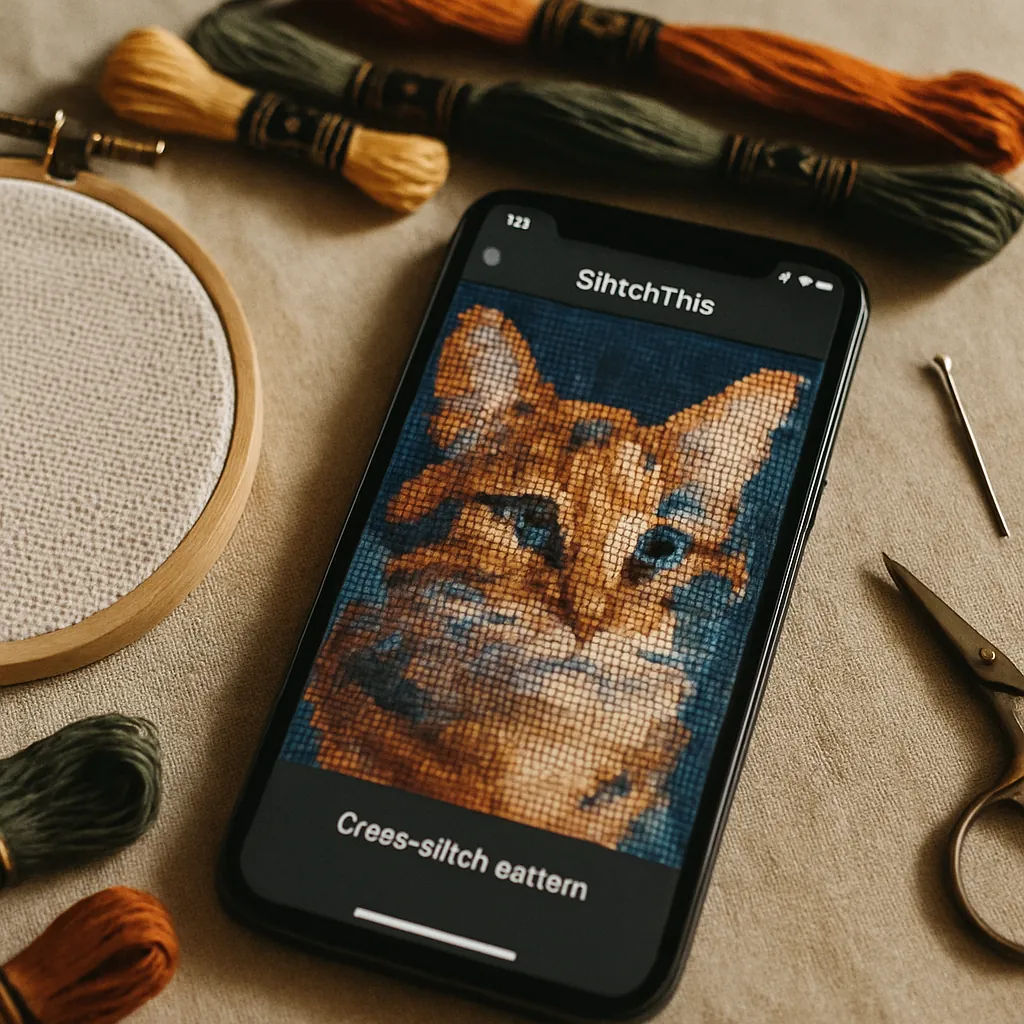 Ось як перетворити фото з фотоплівки на чисту, готову до вишивання схему за допомогою StitchThis — повністю в браузері вашого телефона.
Крок 1 — Виберіть правильне фото
Якість конвертації залежить від якості фото. Перш за все виберіть з розумом:
Що робить фото з iPhone хорошим для вишивки хрестиком
- Чіткий головний об'єкт, що займає значну частину кадру
- Хороший контраст між об'єктом і фоном
- Чіткий фокус на тому, що важливо (обличчя, очі)
- Рівне, приємне світло — м'яке денне світло краще за різкі тіні
- Висока роздільна здатність — використовуйте оригінал, а не скріншот чи сильно стиснутий файл після пересилання
Якщо ви знімаєте спеціально для схеми, наш посібник з фотографування улюбленця для вишивки хрестиком застосовується до будь-якого портретного об'єкта — ті ж принципи допомагають людям, місцям і тваринам гарно перетворюватися на схеми.
Крок 2 — Завантажте фото в браузері (без додатків)
Відкрийте StitchThis у Safari (або будь-якому мобільному браузері), розпочніть нову схему та завантажте фото прямо з фотоплівки. Нічого не треба встановлювати. Фото з iPhone у форматі HEIC від Apple завантажуються без проблем, і оскільки інструмент працює в браузері, той самий проєкт чекатиме на вас пізніше на iPad чи ноутбуці, якщо ви захочете закінчити там. (Детальніше про переваги браузера нижче — це та сама причина, чому генератор схем для Mac найкраще працює в браузері.)
Крок 3 — Підготуйте вихідне зображення (тут і ховається магія)
Це крок, який відділяє хорошу схему від розчарування, і саме тут вирішуються найпоширеніші проблеми фото з iPhone. Інструменти зображення StitchThis працюють з вашим вихідним фото — доопрацьовуючи зображення до того, як воно перетворюється на хрестики — тож ви покращуєте сирий матеріал, а не підробляєте готовий результат. Сама схема завжди створюється точно за підготовленим зображенням.
Набір розширених інструментів (частина тарифу Maker) пропонує:
- Видалення або спрощення фону — приберіть захаращену кімнату за вашим об'єктом, щоб схема витрачала деталі на те, що важливо, а не на шум фону. Це єдине виправлення вирішує проблему #1 для фото з iPhone.
- Варіанти стилю — збережіть Оригінальний вигляд або застосуйте Живописне пом'якшення, яке згладжує безладні градієнти у форми, зручніші для вишивання, плюс яскравіші 2D Icon і Мультяшні обробки для графічних результатів.
- Об'єднання двох фото — комбінуйте два знімки (змішування або з'єднання), ідеально для того, щоб помістити двох улюбленців, двох людей або об'єкт і фон в одну роботу.
Мисленнєва модель, яка тримає вас на правильному боці чесності: розширені інструменти допомагають вам зібрати ідеальне вихідне зображення; схема потім точно генерується з нього. Те, що ви підготували, те й буде на схемі — хрестики не вигадуються.
Крок 4 — Кадрування та вибір форми
Виправте проблему "занадто малий об'єкт", щільно обрізавши кадр на тому, що важливо. Пересувайте рамку кадрування пальцем (увесь інтерфейс адаптований під дотик) і виберіть форму — прямокутник для класичної рамки, коло чи овал для оформлення у вигляді прикраси. Кадрування також визначає співвідношення сторін, тож ви компонуєте готову роботу прямо тут.
Крок 5 — Налаштуйте складність і дозвольте StitchSense зробити свою справу
Виберіть, наскільки детальною чи мінімалістичною має бути схема, одним налаштуванням Якість — від Спрощеного (найменше ниток, великі блоки) через Збалансований і Детальний до Повного кольору (максимум ниток, фотореалістично). Під капотом StitchSense зберігає різкість деталей там, куди падає погляд — обличчя, головний об'єкт — заспокоюючи перевантажені ділянки, тож ви отримуєте насиченість там, де це потрібно, без хаосу конфетті повсюди. Для портрета з телефона зазвичай оптимальним є Збалансований; інструмент навіть позначає, що Повний колір може спричинити конфетті й підходить досвідченим вишивальникам.
Крок 6 — Виберіть бренд муліне й палітру
Налаштуйте кольори з мультибрендових палітр муліне — DMC, Anchor, Cosmo, Gamma або Madeira — щоб умовні позначення відповідали ниткам, які вже є у вас. (Вдумливий вибір кольорів важливіший, ніж здається; наш посібник з палітр заглиблюється в деталі, а посібник DMC чи Anchor розповідає про відмінності брендів.)
Крок 7 — Згенеруйте, а потім вишивайте з телефона
Згенеруйте — і ви отримаєте справжню схему: кількість хрестиків, кількість кольорів, повні умовні позначення та чистий PDF-експорт. Схема відкривається у вбудованому переглядачі з трекером вишивання — торкніться кожної клітинки, коли її вишили, і ваш прогрес зберігається між сесіями, тож ваш телефон стає і схемою, і місцем, де ви відстежуєте прогрес. Треба прибрати випадковий хрестик у кутку фону? Інструменти редагування в переглядачі (заливка ділянки, заміна кольору, малювання окремих хрестиків) дають змогу прибрати це без повторної генерації.
Спробуйте весь робочий процес безкоштовно Ви можете перетворити фото на чисту, готову до вишивання схему на StitchThis безкоштовно. Починайте на iPhone, виберіть складність, виберіть бренд муліне та вишивайте прямо з вбудованого трекера. Спробуйте StitchThis безкоштовно →
Поради саме для iPhone, які пропускає більшість посібників
 Кілька речей, унікальних для конвертації з iPhone:
- Використовуйте оригінал, а не скріншот. Скріншоти мають нижчу роздільну здатність і повторно стиснуті. Поділіться або завантажте оригінальне фото для максимуму деталей.
- HEIC підходить. Не треба попередньо конвертувати HEIC від Apple у JPEG — завантажуйте як є.
- Фото в режимі Портрет — чудове джерело. Розмиття глибини вже відокремлює об'єкт від фону, що робить видалення фону чистішим і дає головному об'єкту виділитися.
- Live Photos: завантажуйте нерухомий кадр. Відеочастина не використовується, але ключовий кадр конвертується як будь-яке інше фото.
- Слідкуйте за розміром. Приблизно 200×200 хрестиків цілком достатньо для портрета в рамці (200×200 на канві 14 каунт — це близько 35 см). Для більшої готової роботи схеми з фото можуть мати до 600 хрестиків з кожного боку на безкоштовному тарифі й ще більше на Maker. Див. Канва 14 чи 16 чи 18, щоб спланувати готовий розмір.
Чому браузер кращий за додаток для телефона
Ви знайдете додатки для iPhone, які конвертують фото у схеми, але інструмент у браузері має реальні переваги саме для цього завдання:
- Нічого встановлювати чи оновлювати, і без жодних обмежень з боку магазину додатків.
- Один проєкт — усі пристрої. Почніть на телефоні в черзі в кав'ярні, доопрацюйте на iPad на дивані, вишивайте з того екрана, що ближче — це той самий проєкт.
- Без прив'язки до платформи. Він однаково працює на iPhone, Android, Mac і Windows, бо запускається в браузері. (Це головний аргумент нашого посібника з генератора схем для Mac, і він однаково стосується iOS.)
Якщо коротко: спеціалізована програма для створення схем потужна, але прив'язана до настільного комп'ютера, а більшість додатків для телефона — це або генератори з невеликим контролем, або трекери без інструментів створення. Інструмент у браузері дає вам повний робочий процес на пристрої, який вже у вас в руках.
Часті запитання
Чи можу я перетворити фото з iPhone на схему для вишивки хрестиком без комп'ютера? Так. Інструмент у браузері, як StitchThis, працює повністю в Safari на iPhone — завантажте з фотоплівки, обріжте, налаштуйте деталізацію і палітру та згенеруйте схему — усе на телефоні. Ви навіть можете вишивати з неї, користуючись вбудованим трекером.
Чи треба попередньо конвертувати HEIC-фото у JPEG? Ні. Ви можете завантажувати HEIC-фото з iPhone безпосередньо. Просто використовуйте оригінальний файл замість скріншота для найкращої роздільної здатності.
Чому моє фото перетворюється на хаотичну схему з купою конфетті? Зазвичай через захаращений фон і некеровану деталізацію. Видаліть або спростіть фон і виберіть простіше налаштування складності перед створенням схеми. StitchSense також зберігає деталі на головному об'єкті, заспокоюючи шумні ділянки. Див. наш посібник з виживання серед конфетті.
Яке фото найкраще використовувати для схеми вишивки хрестиком? Те, на якому є чіткий головний об'єкт, що заповнює кадр, хороший контраст, чіткий фокус на важливому та рівне освітлення. Вища роздільна здатність — краще. Фото в режимі Портрет працюють особливо добре, бо фон уже відокремлено.
Чи схема створена автоматично? Ні. Схема точно відтворюється з вашого підготовленого фото — кожен хрестик відповідає вихідному зображенню. Розширені інструменти допомагають почистити джерело перед створенням схеми; самі хрестики не вигадуються.
Це справді безкоштовно? Ви можете створювати схеми безкоштовно. Розширений набір інструментів для вихідного зображення входить до тарифу Maker. Базова конвертація фото у схему, переглядач і трекер доступні на безкоштовному тарифі.
Чи можу я зробити схему з двох фото? Так — об'єднання двох фото змішує або з'єднує два зображення в одне джерело, ідеально для двох улюбленців або двох людей в одній роботі.
Від фотоплівки до п'яльців
Бар'єром для перетворення ваших фото на вишивку хрестиком ніколи не були самі фото — це була конвертація. Тепер увесь процес вміщується у вашій руці: виберіть кадр, почистіть вихідне зображення, обріжте щільно, налаштуйте деталізацію, виберіть муліне та згенеруйте точну схему, з якої ви можете вишивати на тому ж екрані.
Наступного разу, коли фото змусить вас подумати з цього вийшла б прекрасна робота, вам не доведеться чекати, поки опинитеся за комп'ютером. Спробуйте StitchThis безкоштовно прямо з телефона. Від створення схеми через відстеження муліне до перегляду й редагування в браузері, плюс спільнота вишивальниць навколо нього, StitchThis є цілим конвеєром в одному місці. Жодної автоматизації у самій вишивці, лише чиста схема, точно зроблена з фото, яке ви любите. Почати конвертацію →
Вишивайте з iPhone навіть без зв'язку
Коли схему створено, той самий телефон може стати схемою, за якою ви вишиваєте. Відкрийте її в переглядачі StitchThis, збільште ділянку, над якою працюєте, торкніться хрестика, щоб підсвітити його нитку по всій схемі, і позначайте клітинки, щойно їх закінчите. Скористайтеся кнопкою «Зберегти на цьому пристрої» — і схема відкриватиметься без інтернету, тож політ чи приймальня без зв'язку вас не зупинять; хрестики, позначені офлайн, синхронізуються, коли ви знову будете в мережі. Більше до вподоби папір? Перший експорт у PDF — безкоштовний. Спробуйте StitchThis безкоштовно у Safari — нічого не треба встановлювати.
Подальше читання на StitchThis:
Перетворіть своє фото на схему для вишивки хрестиком
Завантажте фото, і StitchThis перетворить його на готову до вишивання схему з номерами муліне DMC. Доопрацюйте її, збережіть і вишивайте з екрана або з роздруківки.
Спробувати StitchThis безкоштовноСтворюйте й зберігайте необмежену кількість схем безкоштовно, а перше завантаження PDF теж безкоштовне. Картка не потрібна.