Mac十字绣图纸制作工具推荐(2026):能在macOS上用的软件
大部分十字绣软件只有Windows版。从MacStitch到网页App,这些十字绣图案制作工具都能在Mac上用,并比较价格、功能和照片转图纸效果。
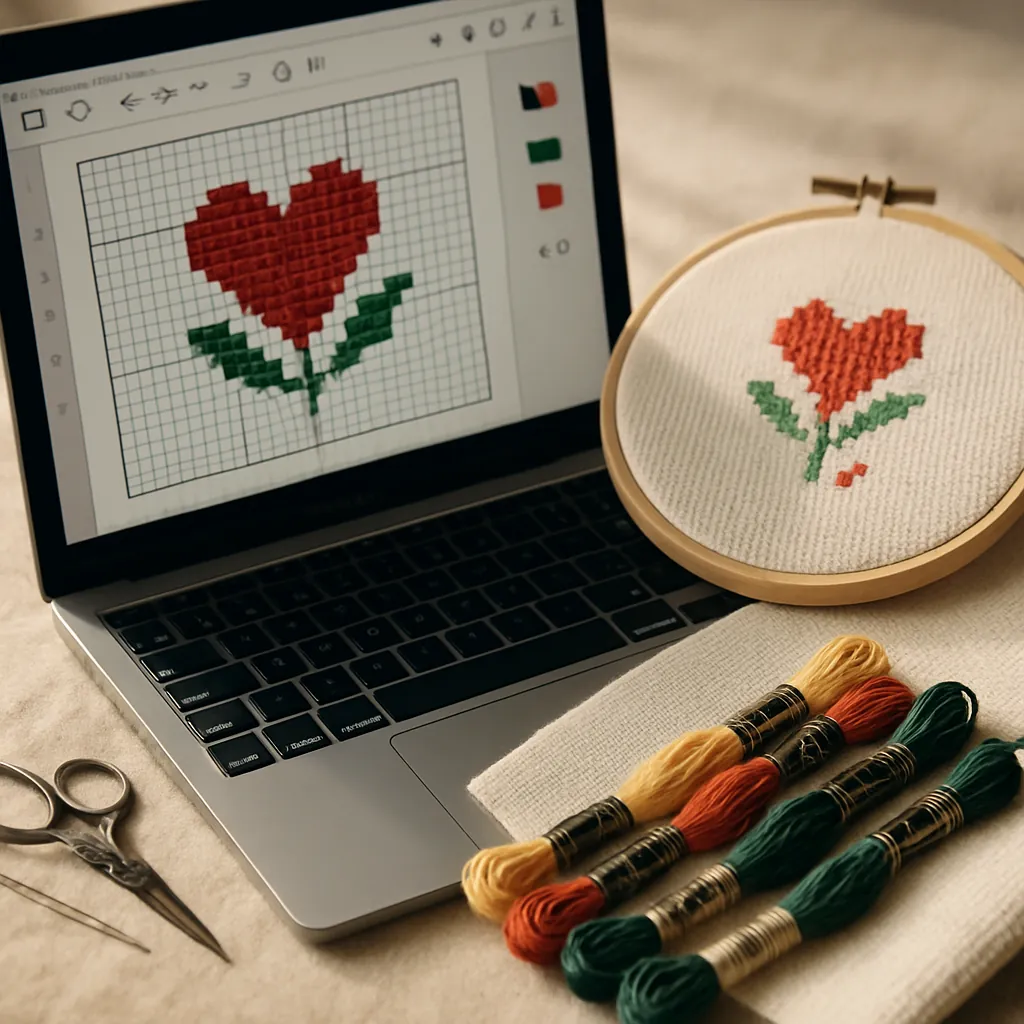
每个用Mac的绣友都经历过这一刻。你问大家推荐什么十字绣软件,有人热情地说“PCStitch!”,你跑去下载,才发现它只有Windows版。接下来的建议通常是“不然你在Mac上装Windows”,一个单纯的兴趣,瞬间变得像在做IT工作。
好消息是:在2026年,用Mac制作十字绣图纸真的很简单,而且你几乎一定不需要碰Windows。你有两条可靠的路,这篇指南会老实地说明两者:各自擅长什么、哪里不足,以及怎么选。不用模拟器、不用赌兼容性,也没有废话。
为什么Mac用户常常碰壁
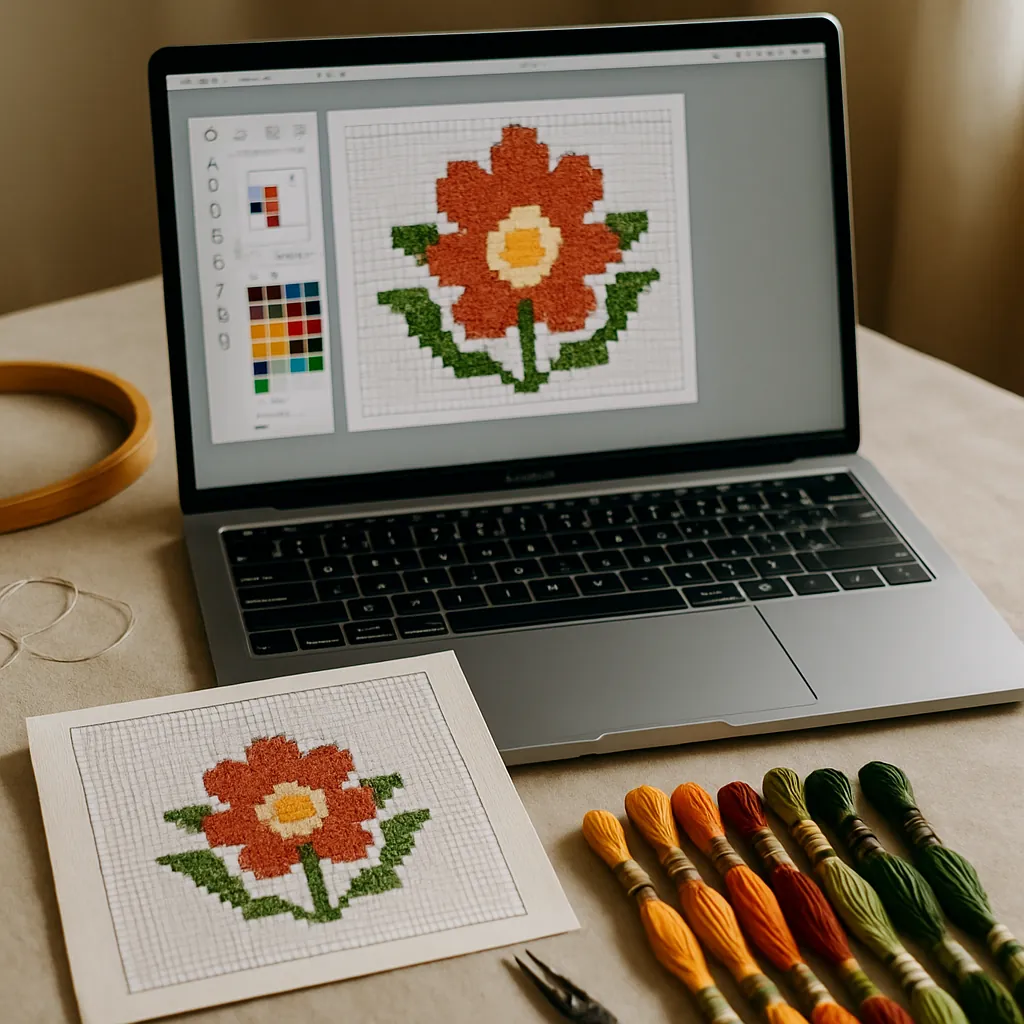 十字绣软件的世界是在Windows上长大的。好几套历史最久、最常被推荐的桌面软件(首推PCStitch)都是为Windows打造,从来没有真正的Mac版。所以Mac用户照着一般建议走,几乎马上就会碰壁,接着被推去用各种替代方案,从“有点麻烦”到“拜托不要”都有。
为什么“在Mac上跑Windows就好”是个烂建议
你可以在Mac上通过Boot Camp(较旧的Intel机型)或Parallels这类虚拟化工具运行Windows软件。但对大多数绣友来说,不该这么做。这代表要购买并维护Windows授权、腾出硬盘空间、学第二套操作系统,而且在新的Apple芯片Mac(M1、M2、M3及之后)上,Boot Camp根本不能用,Windows只能装在虚拟机里。只为了在格子上画几个叉叉,代价实在太大。
更简单的事实是:现在已经有能直接在Mac上使用的真正选择。
Mac用户目前真正可行的两条路
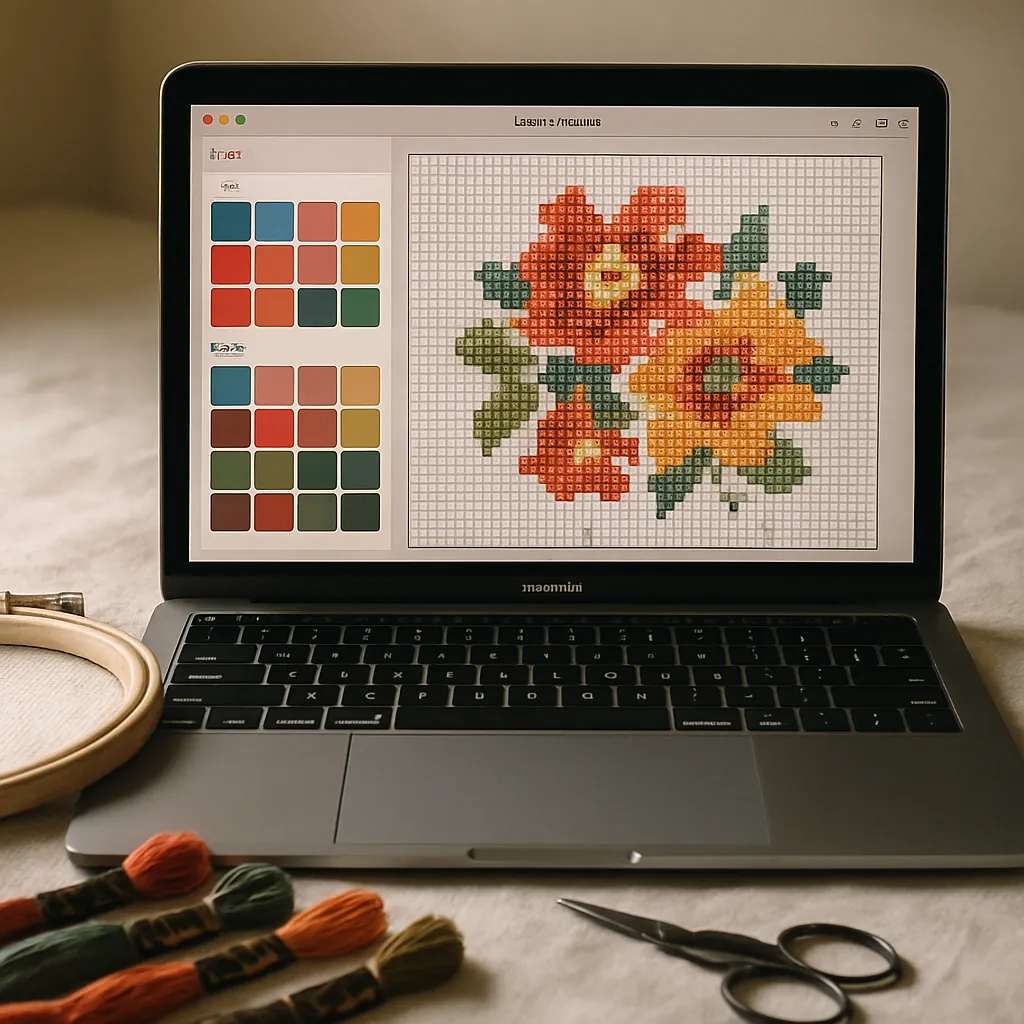
第一条路:专用的Mac桌面App
确实有一套历史悠久、真正的Mac十字绣设计软件:MacStitch(Ursa Software出品),也就是Windows版WinStitch的Mac版本。它是专为Mac打造、功能完整且成熟的绘图软件,对某些用户来说非常合适。
优点: 可以离线使用,是买断而不是订阅,而且提供深入、精细的手动绘图控制,深受桌面软件重度用户喜爱。如果你会在没有Wi-Fi的山上小屋度周末时绣,或单纯比较喜欢买断软件而不想订阅,专用的桌面App是合理又实际的选择。(购买前请务必到开发商网站确认目前的价格和系统需求。)
要多花心力的地方: 每一台你用的Mac都得下载安装并保持更新;而且就像大多数传统绘图工具,它的重点是精细的手动绘图,照片导入只是众多功能之一。
第二条路:网页工具(完全没有操作系统的问题)
另一条路直接绕过整个问题。在浏览器上使用的十字绣图纸制作工具不管你用的是Mac、MacBook、Intel机型还是最新的Apple芯片,在Safari或Chrome上跑起来都跟在其他地方一样。不用安装、不用更新,也不用担心兼容性。
这就是StitchThis的定位。因为它在浏览器里运行,“Mac能不能用?”根本不是问题:只要有更新到最新版的浏览器就能用。你可以上传照片或从零开始设计,作品存在你的账号里,而不是某一台电脑上,之后换一台设备也能接着做。(想了解各平台的完整选择,请看我们的十字绣图纸制作工具总览。)
说实话,代价是:网页工具需要网络才能制作和编辑,而StitchThis目前只有网页版,没有桌面版或原生手机App,不过你可以把图纸保存到设备上,离线追踪进度。如果“一定要能离线”对你来说没得商量,第一条路比较适合你。对大多数Mac用户来说,“打开浏览器就能开始”轻松胜出,而且五分钟就能知道合不合用。现在就在Mac上免费使用StitchThis →
Mac上的桌面版vs网页版:老实比较
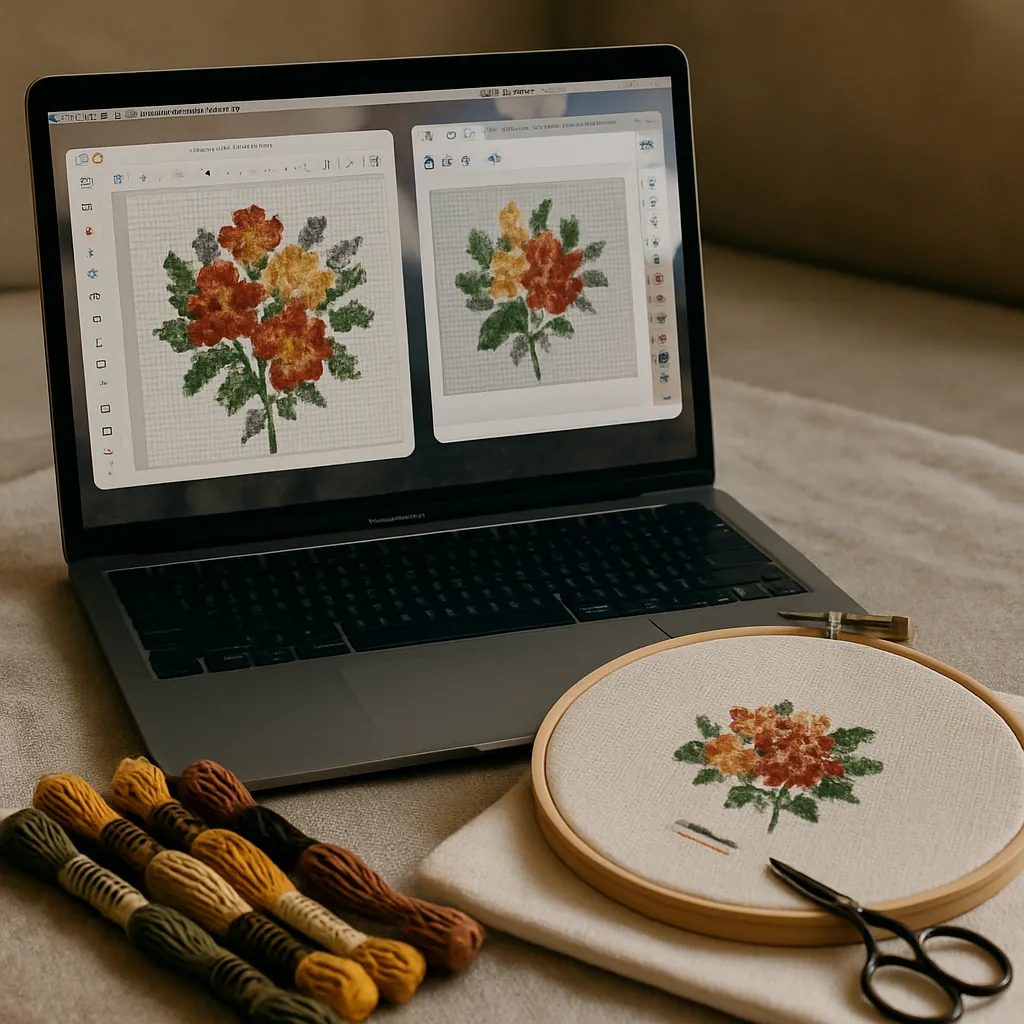
| 专用Mac桌面App | 网页工具 | |
|---|---|---|
| 需要安装 | 是,要下载和更新 | 否,在浏览器里运行 |
| 支持Apple芯片 | 请确认系统需求 | 是,自动支持 |
| 离线使用 | 可以 | 有限(制作时需要网络) |
| 收费方式 | 通常是买断 | 通常是免费方案加订阅 |
| 照片转换质量 | 依工具而异 | 新一代工具的核心强项 |
| 跨设备使用 | 每台电脑都要安装 | 可以,任何设备都能用 |
| 适合 | 需要离线的重度用户、喜欢买断的人 | 重视方便、照片转换、跨设备的人 |
两栏都不是“赢家”,它们适合不同的人。问题是哪一行对你最重要。
挑选Mac十字绣图纸制作工具的重点
不管你偏向哪条路,都可以用以下几点来评估工具。
照片转换质量
如果你打算把照片(宠物、小孩、旅游照)做成图纸,转换质量就是一切,也是各工具差异最大的地方。差劲的转换器会把每个像素对应到最接近的绣线颜色,结果丢给你一堆碎色:几十种几乎一样的颜色散落成单格的针,绣起来很痛苦,完成后看起来还很混浊。光是这一点,就是成品看起来很糟的常见原因。
StitchThis的转换采用StitchSense,能让脸部和主体保持清晰,并合并几乎重复的背景颜色,让你从一份好绣的图纸开始,而不是一片碎色。想了解完整流程,可以看我们的照片转图纸教学。你也可以先用Maker方案的内置修图工具整理原始照片,例如抠图、提升画质等。
编辑和导入现有图纸
很多Mac用户不只想制作,还想修正或微调手上已有的图纸。这是StitchThis身为浏览器工具却少见的地方:它的图纸编辑器可以导入现有的OXS图纸或大部分的PDF图纸,在浏览器里编辑,再重新导出干净的PDF。如果你曾经想调整一份图纸又不想从头重做,这个功能能帮你省下很多时间。
Apple芯片和“以后还能用吗?”
Apple芯片(M系列)须知 网页工具在Apple芯片上不需要任何特别步骤就能运行,除了浏览器之外,没有其他需要“兼容”的东西。至于桌面App,购买前请务必确认目前版本的系统需求。在这一点上,网页工具默默帮你省掉了一整类的烦恼。
有免费的Mac十字绣图纸制作工具吗?
有,而且不需要Windows。StitchThis有真正的免费Stitcher方案:想制作、保存多少图纸都可以,第一份PDF免费下载,不用绑信用卡就能开始。整个流程都在StitchThis里完成:制作图纸、管理绣线库存、在浏览器里查看、追踪进度和编辑图纸,还能和其他十字绣绣友一起绣。什么都不用安装。对只想把照片转换看看,或画个小设计的Mac用户来说,这是毫无风险的起点。(想不花钱就做出好效果,请看我们的用自己的照片做免费图纸指南。)
如果你越用越多,例如大量导出PDF,或要大量出售你的图纸,Maker方案提供自己制作的图纸无限次导出PDF和OXS、所有针法,以及每月的修图点数,就像你最后也会为桌面App付费一样。(只要你拥有原始图片的权利,任何方案都能出售自己制作的图纸,免费方案也可以。)免费方案的用意,是让你在花任何钱之前,先确认网页工具适不适合你。
在Mac上做出第一份图纸(网页版)
从头到尾,任何一台Mac都行,不用安装:
- 打开浏览器(Safari、Chrome,用你喜欢的就好),然后创建免费账号。
- 上传照片,或开始手绘设计。
- 需要的话先处理照片:用Maker方案的修图工具抠图或提升画质。
- 转换照片,让StitchSense在重要的地方保留细节,并让杂乱的区域变得干净。
- 在编辑器里微调:调整颜色、符号或导入的图纸。
- 导出PDF(第一份免费),附彩色色号表,可以直接打印开绣。
这就是完整流程,你的Mac从头到尾都没提到Windows。想知道这怎么融入完整的设计流程,请看我们的新图纸试绣指南。
为什么StitchThis对大多数Mac用户来说是最简单的答案 浏览器这条路不只是避开操作系统的问题,对大多数人真正想做的事,它也做得更好:
- 任何Mac都能用:Intel或Apple芯片都行,只要浏览器是最新版,什么都不用安装、不用更新,也不用担心兼容性。
- StitchSense让脸部和主体保持清晰,并合并几乎重复的背景颜色,自动清理还会去除零散的单格针,让照片变成干净好绣的图纸,而不是一片碎色。
- Maker方案的内置修图工具(抠图、提升画质、合成两张照片、绘画风)直接在浏览器里处理照片,再转成图纸。
- 浏览器里的图纸编辑器可导入PDF或OXS,并重新导出干净的PDF,不用从头重做。
- 多品牌配色、绣线库存管理和手绘设计工具,从快速转换照片到认真的设计工作都能应付。
- 免费方案就能开始:想制作、保存多少图纸都可以,第一份PDF免费,不用信用卡。在你的Mac上免费制作图纸 →
该怎么选?
对大多数Mac用户来说,答案是网页这条路:它提供StitchSense照片转换、什么都不用装、跨设备使用,还有免费方案可以直接开始。操作系统的问题就这样消失了。真正适合桌面App的情况其实只有两种:
- 选择网页工具(例如StitchThis),如果你想要干净的照片转图纸效果、完全不用安装和更新、能编辑并重新导出现有图纸,还能免费开始。这适合绝大多数的Mac绣友和设计师。
- 选择专用的Mac桌面App(例如MacStitch),只有在“一定要能离线使用”没得商量,或你就是想买断软件而不想订阅时。购买前请先确认系统需求和目前价格。
如果你正在比较特定工具,我们的iPad十字绣软件指南和比较页面会深入介绍各个平台;但如果你只是“想在Mac上做图纸”,浏览器就是最短的路。
常见问题
PCStitch可以在Mac上用吗? 不行。PCStitch是只有Windows版的软件,没有原生Mac版。要用它就得在Mac上跑Windows,但大多数人根本不需要这么做:现在既有专用的Mac桌面App,也有能直接在macOS上运行的网页工具。
有免费的Mac十字绣图纸制作工具吗? 有。网页版的StitchThis提供免费方案(整个流程都在StitchThis里完成:制作图纸、管理绣线库存、在浏览器里查看、追踪进度和编辑图纸,还能和其他十字绣绣友一起绣,什么都不用安装),在最新版的Mac浏览器上都能用。这是在Mac上不花钱制作图纸最简单的方法。
在Mac上做十字绣图纸,一定要安装Windows吗? 几乎不用。专用的Mac App或浏览器工具就能满足大部分需求,完全不必运行Windows。Boot Camp或Parallels留给真的需要某个只有Windows版程序的少数情况就好。
十字绣软件能在Apple芯片(M1、M2、M3)上运行吗? 网页工具在Apple芯片上会自动运行,什么都不用设置。至于桌面App,购买前请确认目前版本的系统需求。
对出售图纸的Mac用户来说,哪个选择最好? 卖家需要强大的照片转换、能编辑并重新导出干净的PDF,以及跨设备使用,这些都是网页工具的强项。多品牌配色,以及Maker方案对自己图纸的无限次PDF和OXS导出,也很适合设计师的工作流程;而用你拥有权利的图片制作的图纸,任何方案都能出售。如果离线使用对你很重要,就把这点一起列入考量。
网页版的图纸制作工具可以离线用吗? 大致上不行:制作和编辑都需要网络,不过StitchThis可以让你把图纸保存到设备上,离线追踪进度。如果你常在没有稳定Wi-Fi的地方设计图纸,那种情况比较适合专用的桌面App。
操作系统的问题,终于解决了
Mac用户多年来一直被告知答案是“去买Windows软件”。其实从来都不是。现在,想离线、不想订阅的人有真正专用的Mac App,其他人则有让操作系统变得无关紧要的网页工具。依照你绣的方式来选,而不是依照你刚好用什么平台。
想在接下来五分钟内,用Mac做出一份图纸吗?免费使用StitchThis:它直接在浏览器里运行,任何Mac都能用,Intel或Apple芯片都行,什么都不用安装。上传一张照片,看着操作系统的问题消失。免费开始使用StitchThis →
把你的照片变成十字绣图纸
上传一张照片,StitchThis会把它转成附DMC色号、好绣的图纸。稍微整理后保存,就能在屏幕上或纸上照着绣。
免费使用StitchThis免费制作和保存不限数量的图纸,第一份PDF也免费下载。无需信用卡。