插画怎么做成十字绣图纸?完整教程
把手绘或数字插画变成忠实的十字绣图纸:为什么插画的转换方式和照片不同、怎么处理边缘碎色,以及需要先确认的使用权。
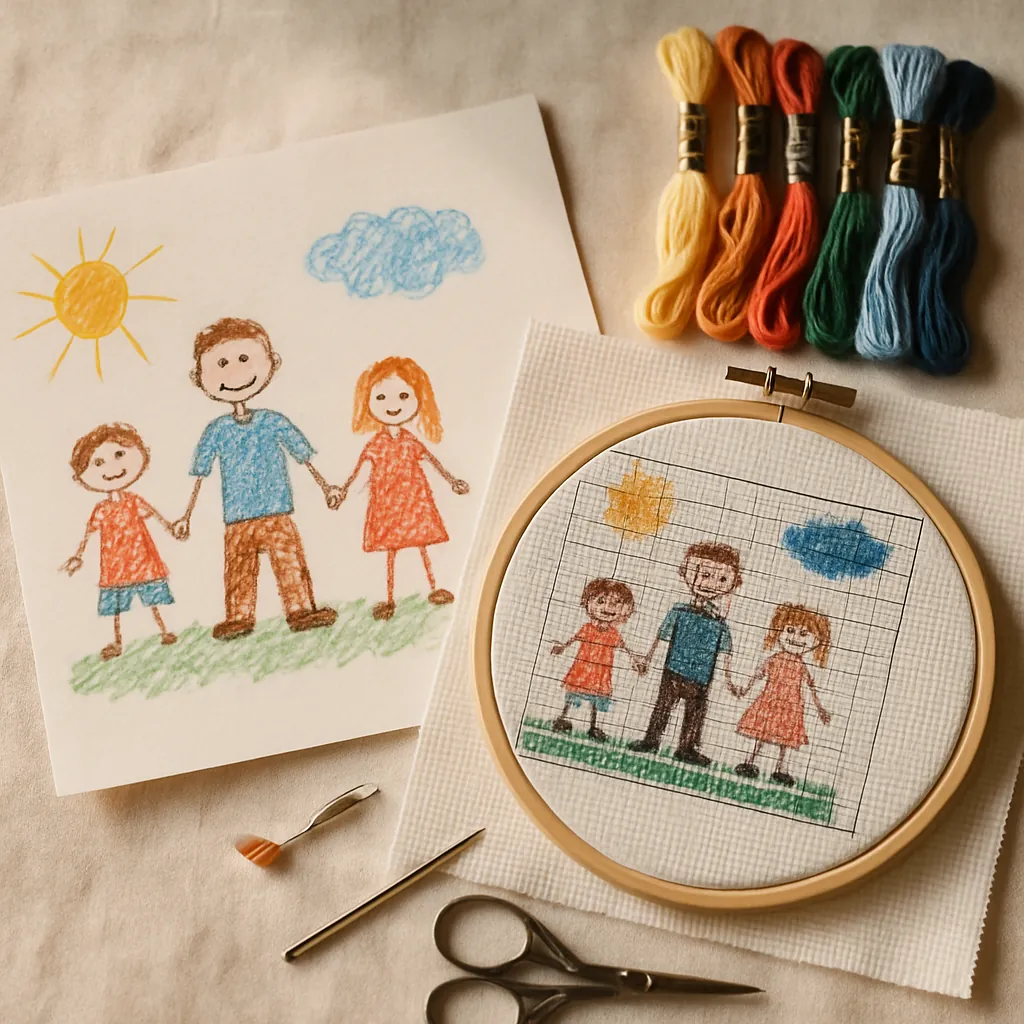
说到“把它做成图纸”,照片总是最受关注,但插画往往是更好的素材,也是最有意义的素材之一。孩子用蜡笔画的全家福、你为婚礼约稿的数字插画、躺在你速写本里的自己的作品,这些都能漂亮地转成十字绣,效果也和照片不同:更大胆、更有图形感,一看就知道是设计过的。
插画在做成图纸时的表现也和照片不一样:如果你知道会发生什么,这些差异会对你有利;不知道的话,就会栽跟头。这篇指南会介绍什么样的作品转换效果好、没人提醒你的那个技术陷阱、你需要先弄清楚的版权问题,以及从一张画变成好绣图纸最快的方法。你可以免费使用StitchThis,拿一件自己的作品跟着做。
首先,简单说说版权
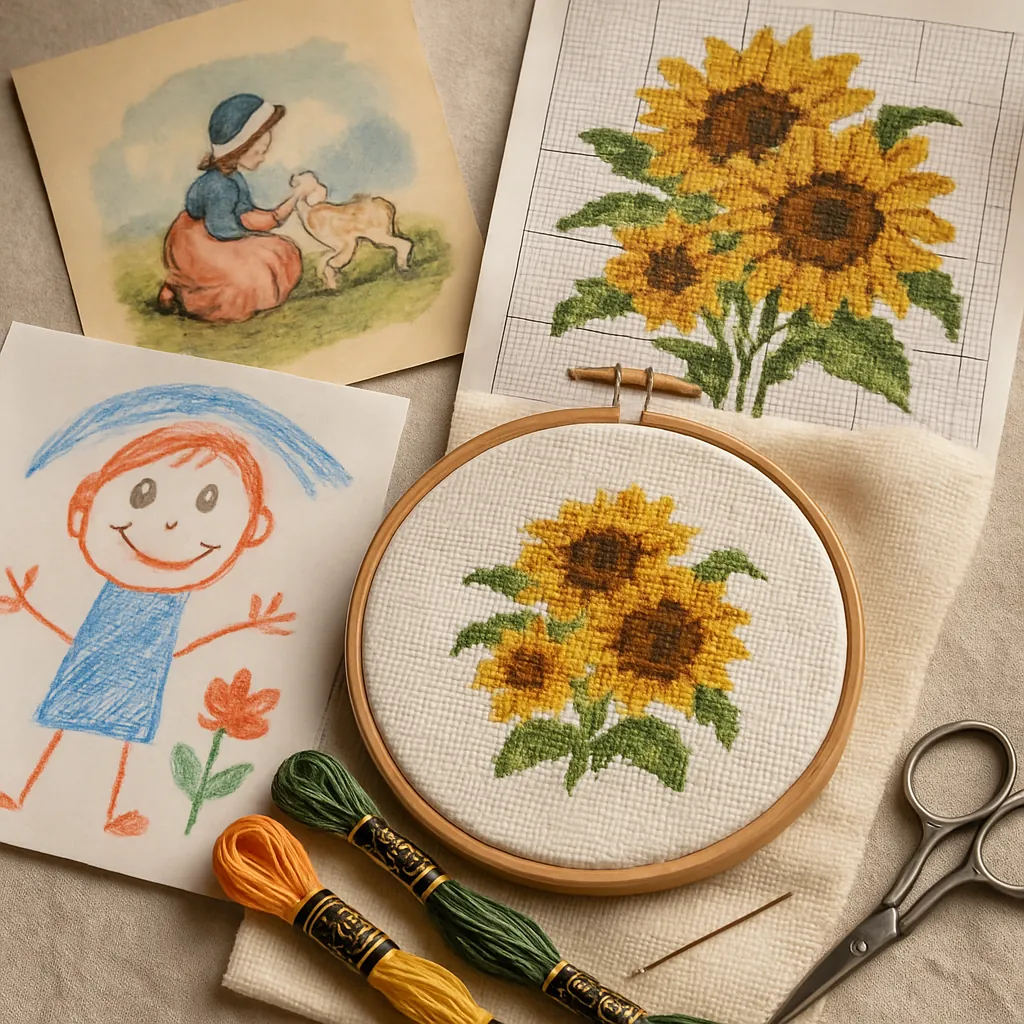 做任何事之前:只转换你有权使用的作品。你自己的原创作品、孩子的画用来做家庭纪念品、约稿且有书面同意可以改编的作品,或真正属于公有领域的作品,都没问题。书里的插图、节目里的角色、网上找到的画家版画,或使用条款有限制的素材库图片,则都不行,不管你制作图纸的方式多有原创性都一样。做成图纸,并不会让别人的作品变成你的。
如果你做图纸是为了出售,这一点更加重要:我们的图纸水印与授权指南介绍了原始素材版权的部分。用你自己的原创作品制作图纸(不借用角色或商标),就能避开大部分问题。
为什么插画的转换方式和照片不同
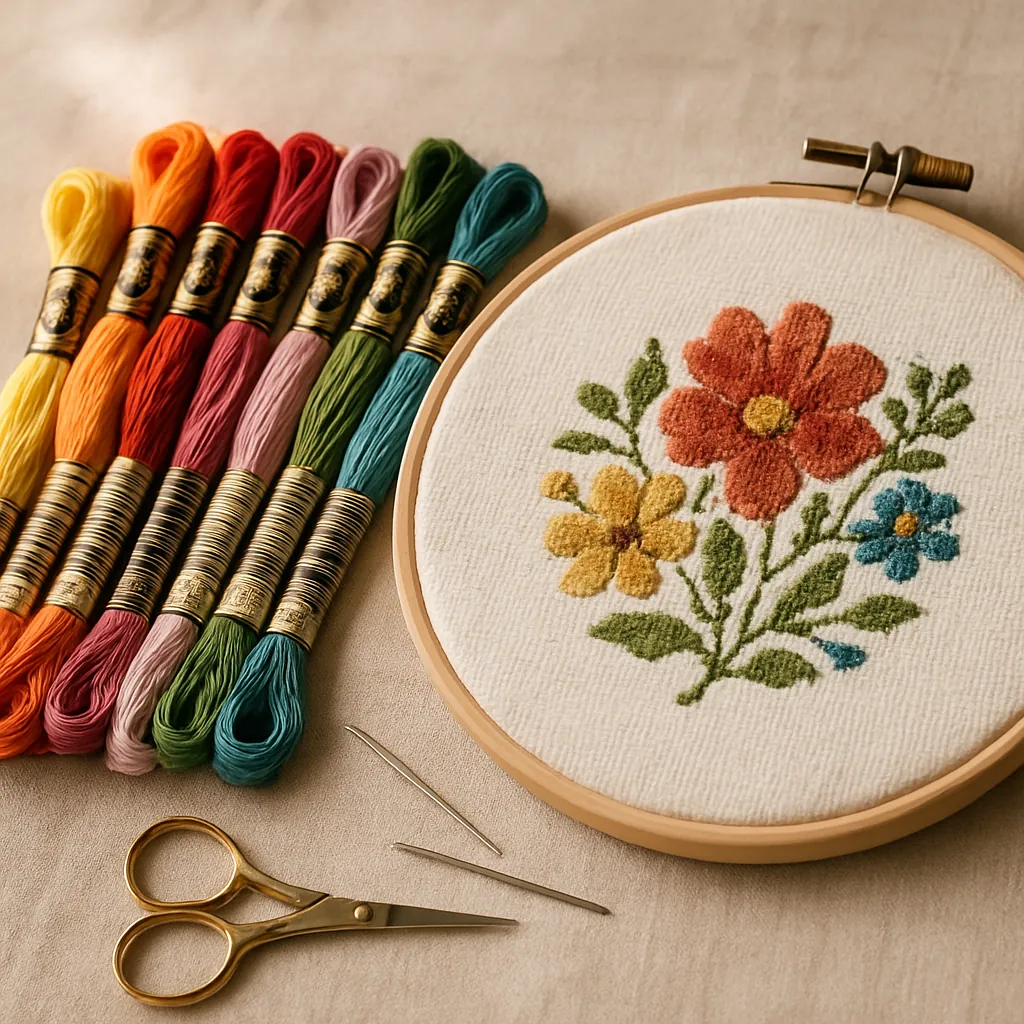 一张照片充满了细微的渐变,几千种略有不同的颜色彼此交融,这正是产生碎色的原因。插画通常正好相反:颜色更平、形状更干净、线条是刻意画的。这给了你两大优势和一个陷阱。
优势:
- 平涂的色块做成图纸很干净。 一块纯色会变成一块纯色的针:好看懂、绣得快、碎色少。
- 大胆的形状在刺绣的分辨率下依然清楚。 插画本身已经简化过,转换成格子后,保留得远比细节丰富的照片好。
陷阱:抗锯齿的边缘。 大多数数字插画在两种颜色交界的地方,都有柔化、混合过的边缘(抗锯齿)。放大来看,那条清楚的线常常是几个像素宽的渐变。转换得不够细心,每一条干净的边缘都会冒出一圈中间色的单格,也就是碎色,偏偏出现在你最没想到的地方。把插画做成图纸的全部功夫,就是让平涂的区域保持平整,同时把那些边缘清理干净。
什么样的插画适合做成图纸
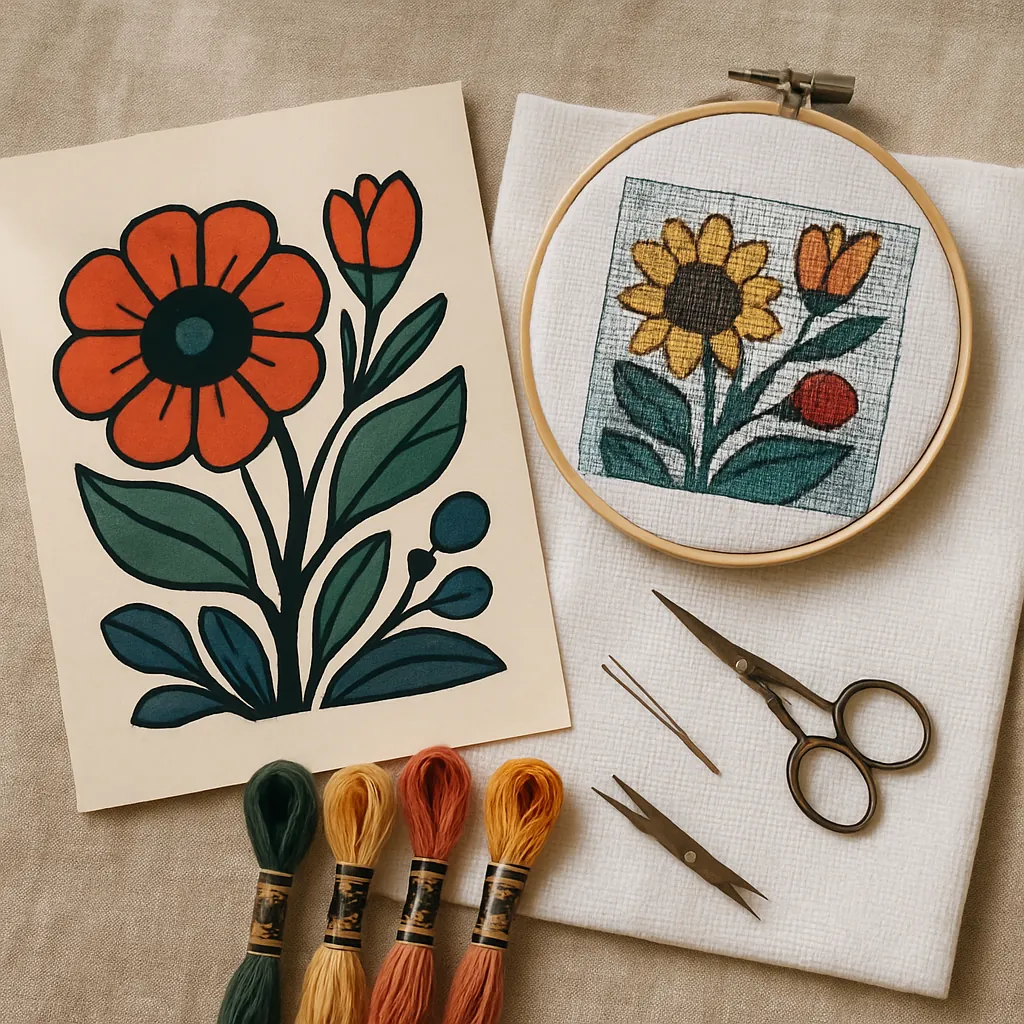 不是每件作品都一样好绣。最合适的作品有几个共同点:
- 有限且分明的配色。 大胆、区分得开的颜色,胜过一百种细微的色调。
- 清楚的形状和轮廓。 明确的形体保留得住;纤细、精致的细节在格子上会消失。
- 细节程度和尺寸相称。 简单、有图形感的插画,用适中的针数就很清楚;复杂的插画则需要更多针数,也就是更大的成品,才能保留细节。
色彩鲜艳的儿童绘本风格、扁平的矢量插画、醒目的标志,或孩子的画,都近乎理想。带有柔和渐变的细腻水彩最难,表现更接近照片。
StitchThis的插画制作流程
下面是从作品到好绣图纸的过程,以及每个工具各自起作用的地方。
1. 上传并转换
把插画放进StitchThis,照片转图纸引擎就会把它做成一份真正可以数格的图纸:符号对应具体的绣线颜色。因为插画一开始就比照片干净,很多时候一上来就完成了大半。
2. 降低颜色数来简化
扁平的作品,请把“颜色数量”滑块保持在低一点(50色以下),不要用“全彩”。这样能把边缘那些几乎一样的颜色合并进主要配色,通常是对付抗锯齿碎色最有效的一招。“全彩”会保留多得多的混合色,也会跳过自动清除零散单格,这恰恰是插画不需要的。
3. 在有用的地方使用风格和背景工具
使用Maker方案时,StitchThis的修图工具会在制作图纸之前处理你的原始插画(然后图纸会按照它忠实制作,绝不是假的“成品”图)。几个适合插画的工具:
- 抠图或替换背景,把杂乱或发白的背景整理干净,让人物单独呈现,边缘清楚。
- 风格选项(绘画风、2D图标、卡通风)可以把繁复或半写实的插画推向更大胆、更扁平的样子,做成图纸更干净。如果是孩子的画或本来就很扁平的矢量图,通常可以跳过这一步,作品本身已经帮你做好了。
4. 在编辑器里整理边缘
这是插画从“还不错”变成“利落”的地方。StitchThis的查看器同时也是图纸编辑器,所以你可以手动修整边缘:用“画笔”重画一个零散的针,用“填充”把一块区域填成同一个颜色,用“全部替换”一次替换掉某个多余中间色出现的所有位置。在这里花几分钟,通常就能清掉抗锯齿的边缘,得到让插画生动起来的干净、有图形感的线条。(如果碎色让你很头疼,我们的碎色生存指南讲得更深入。)
5. 让配色对应真实的绣线
插画的颜色常常是特意挑选的。用多品牌调色板(DMC、Anchor、Cosmo、Gamma、Madeira)制作图纸,对应真实、买得到的绣线,并把颜色数控制得精简一点,作品才会保持大胆、绣得快。(更多选色方法,请看我们的配色选择指南。)
为什么StitchThis适合插画: 照片转图纸引擎负责转换作品,较低的颜色数量设置能把抗锯齿碎色抹平,Maker方案的风格和背景工具让原图更大胆、更干净,查看器里的编辑器让你手动把边缘修利落,多品牌调色板对应真实的绣线,最后再导出一份清爽的PDF来绣(第一次PDF免费,之后使用1点导出点数或Maker方案)。免费开始 →
在手绘设计工具里从头画
有时候最好的“转换”,是把插画重新画成图纸,尤其是简单的线稿或标志,这时你会想要完全掌控。StitchThis的手绘设计工具让你在空白的格子上制作图纸:直接放置针、上色、加入形状,并用文字工具加上文字(提供多种字体,Maker方案可使用全部字体,可以调整大小和旋转;目前支持英文字母、日文和韩文字体)。这就是自动转换一件复杂作品,和手工打造一件干净作品的区别。你可以在我们的家族树图纸指南里看到手绘设计的实际做法。
孩子的画做成纪念品
在所有插画作品中,这是最让人感动落泪的一种。一个四岁孩子画的全家福,绣好、装裱,可能比任何照片都更有意义,因为它捕捉了孩子在那个年纪眼中的世界,连歪歪扭扭的比例都一起留下。几个小提示:
- 忠实呈现,连歪扭也保留。 魅力就在不完美。不要“修正”那幅画,照它原本的样子做成图纸。
- 用力涂的蜡笔和马克笔效果最好。 浓烈、平涂的颜色转换起来很干净;淡淡的铅笔比较难。
- 用舒服的尺寸来绣。 孩子的画不需要精细的细节,所以针数适中就能绣得快;格数低一点的布能让每一格更大、更亲切,请看我们的Aida 14、16、18ct对比指南。(更多适合孩子的作品,包括让孩子自己设计,请看我们的儿童十字绣图纸指南。)
常见问题
可以把一幅画做成十字绣图纸吗? 可以,而且画作往往比照片更好转换,因为平涂的颜色和大胆的形状做成图纸很干净。上传作品、简化配色、整理边缘,就能得到利落的效果。
我的插画明明很扁平,为什么还是有碎色? 是抗锯齿造成的,也就是数字图片中颜色交界处柔化、混合过的边缘。把“颜色数量”滑块保持在低一点(50色以下),合并那些边缘的颜色,再用编辑器的“填充”和“全部替换”工具整理剩下的零散针。
可以用孩子的画制作十字绣图纸吗? 当然可以,这是最受喜爱的纪念品之一。忠实地做成图纸(保留歪歪扭扭的地方),用力涂的蜡笔或马克笔画效果最干净,再用舒服的尺寸来绣。
用插画制作的图纸可以出售吗? 只有在你拥有原始作品的版权时才可以:作品是你创作的,或版权方同意你用它制作并出售图纸。没有这个同意,用别人的插画制作的图纸就不能出售,即使你制作图纸的方式是原创的也一样。用你自己的原创作品制作图纸(不借用角色或商标),就能避开这个问题。
插画应该直接转换,还是重新画? 复杂的作品,先转换再整理。简单的线稿或标志,在手绘设计工具里从头重画,能得到最干净、最好掌控的效果。
把画作变成绣线
插画已经完成了最难的工作,把世界简化成大胆的形状和清楚的颜色,而这正是十字绣想要的。转换它、抹平边缘的碎色、把线条修利落、配好绣线,你就会得到一份照片很少能比得上、图形感十足的图纸。不管是你自己的作品,还是一双你疼爱的小手画的画,都值得被绣出来。
免费使用StitchThis,今天就把你的插画做成图纸。
轮廓、曲线和细线
插画常常依赖利落的轮廓,而全是完整十字的格子,只能近似地表现曲线。Maker方案的编辑器加入了回针绣来绣轮廓和细线,还有半针、1/4针和3/4针来修顺斜向的边缘,让角色的轮廓清楚呈现,不必改用更大、更密的格子。免费方案制作的图纸使用完整的十字,很适合用舒服的尺寸绣大胆、扁平的作品。不管哪一种,打印之前都请在查看器的符号视图里放到最大检查一遍;多余的边缘中间色在那里最容易发现。免费使用StitchThis,制作你的第一份插画图纸。
StitchThis相关文章:
把你的照片变成十字绣图纸
上传一张照片,StitchThis会把它转成附DMC色号、好绣的图纸。稍微整理后保存,就能在屏幕上或纸上照着绣。
免费使用StitchThis免费制作和保存不限数量的图纸,第一份PDF也免费下载。无需信用卡。