用自己的照片製作免費十字繡圖案:老實說指南
沒錯,你可以免費把自己的照片轉成十字繡圖案,但「免費」不等於「好繡」。這篇教你做出真正值得一繡的圖案。
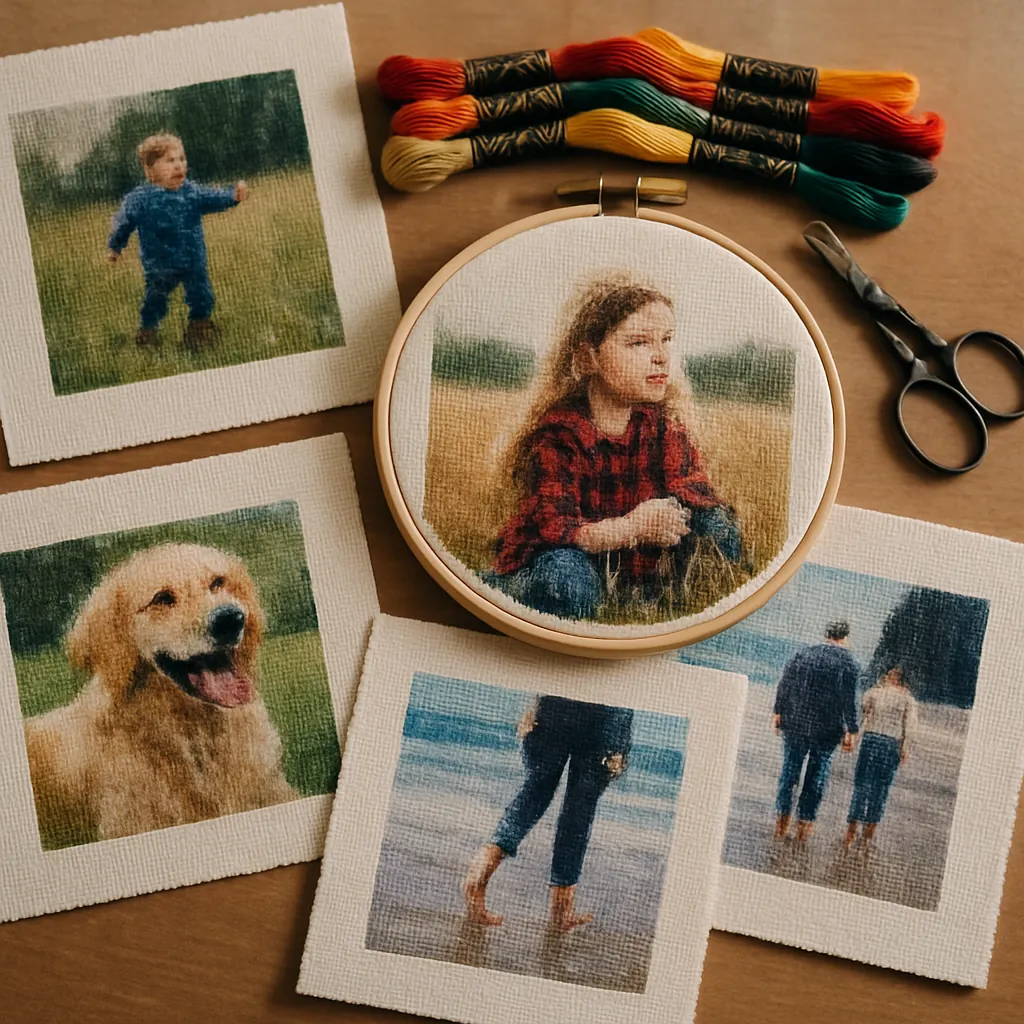
在搜尋列輸入「照片轉十字繡圖案 免費」,會跳出好幾頁結果,全都這樣承諾:上傳照片、按一個鍵、拿到圖案、不用付錢。這是真的,你絕對可以免費把自己的照片轉成十字繡圖案。
問題不在價格,而在於免費和好繡原來是兩回事。很多免費工具幾秒鐘就能給你一份「圖案」,但能給你一份值得花四十個小時去繡的,少之又少。這篇指南要教你拿到第二種:真正值得你穿針引線的免費圖案,也幫你認出一路上的陷阱。
首先,你說的「免費」是指什麼?
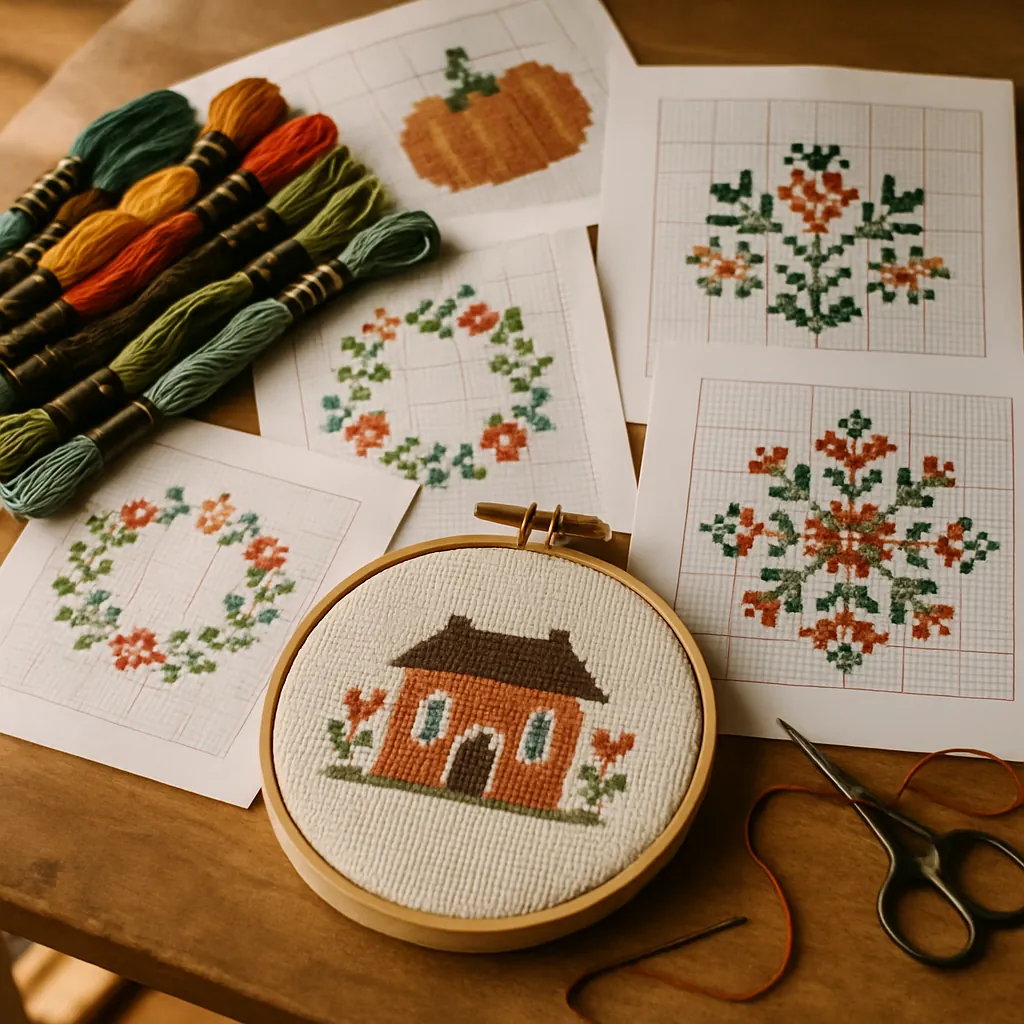 先在這裡分個岔,因為「免費十字繡圖案」背後其實藏著兩種不同的需求。
有些人想要的是免費的現成圖案:別人做好的設計,可以免費下載。這確實存在,網路上也很多(只是品質落差很大)。
但如果你來到這裡,你想要的幾乎一定是另一種:拿一張你自己的照片,你的狗、你的奶奶、去年夏天的旅行,不花錢把它變成專屬的圖案。這篇指南就是在講這個。成果更有個人意義,老實說也更有成就感,只是比下載別人的圖稿多花一點心力。
為什麼大多數免費照片轉圖案工具讓人失望
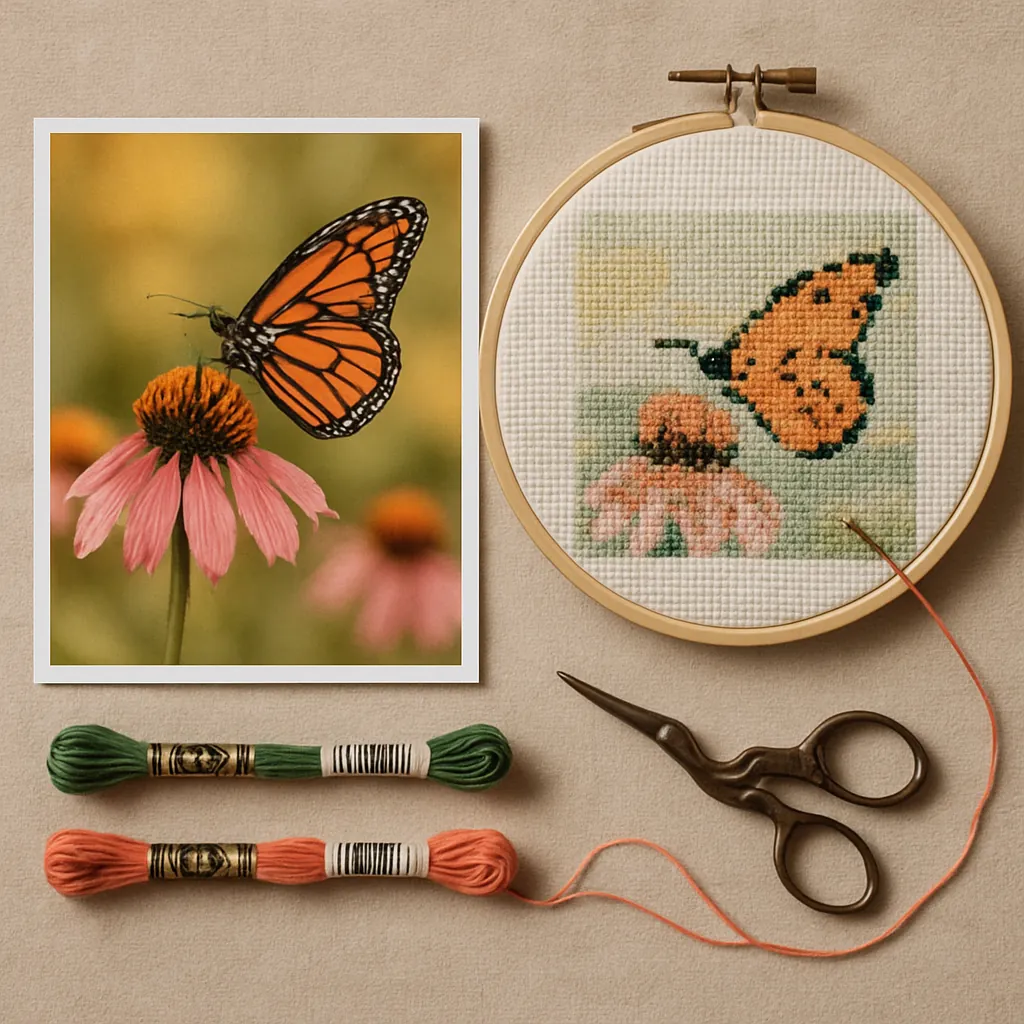 如果你曾經把照片丟進隨便一個線上轉換工具,結果看了嚇一跳,你不是唯一一個。原因如下。
碎色問題
很多免費轉換工具用的是最省事的做法:逐一看照片的每個像素,替每一小塊找最接近的繡線顏色。聽起來很合理,做出來卻是災難。
結果就是**碎色**(四周沒有同色、單獨一格的針):大片大片零散的單格,用的是幾十種幾乎一樣的顏色。一小塊天空變成十四種相近的藍,每種只出現一兩次,相鄰的兩格沒有一格同色。在螢幕上它也許看起來很忠實地還原了照片;繡在布上卻是一場惡夢:不停換線、沒完沒了地處理線頭,成品還顯得混濁,因為眼睛根本分辨不出那麼多雜訊。(這也是成品看起來很糟最常見的原因之一。)
粗糙的轉換還會在你最需要細節的地方丟掉細節。臉和眼睛,也就是讓人像栩栩如生的部分,被當成背景一樣處理,於是溶進同一片零散的雜色裡。
| 免費圖案看起來很糟的原因 | 解決方法 |
|---|---|
| 每個像素都直接配最接近的繡線,毫無判斷 → 碎色 | 會把顏色歸類、聰明地調整細節的轉換 |
| 幾百種顏色,大部分只用了一兩次 | 控制得宜、實際可行的配色 |
| 臉部和重點淹沒在雜訊裡 | 在視線會停留的地方保留細節 |
| 尺寸大到不可能合理地繡完 | 合理的尺寸上限和建議 |
「下載前才免費」的陷阱
另一種常見的失望:轉換免費、預覽免費,然後你一按下載,付費牆就擋在眼前。你已經愛上了成果,這時的費用感覺就像在談贖金。
這不一定是不老實,工具總得在某個地方賺錢。但這表示在投入時間之前,「免費」值得你多看一眼。
怎麼分辨真正的免費方案和先免費、後收錢的陷阱
- ✅ 好的跡象: 限制寫得清清楚楚(例如哪些免費、哪些要另外付費、尺寸上限);開始使用不需要信用卡;在限制範圍內真的可以匯出。
- 🚩 危險信號: 說「免費」卻沒寫任何限制;一開始就要你綁信用卡「只是驗證」;下載價格到結帳時才出現;繡到一半才發現浮水印不付錢就去不掉。
真正好的免費圖案長什麼樣子
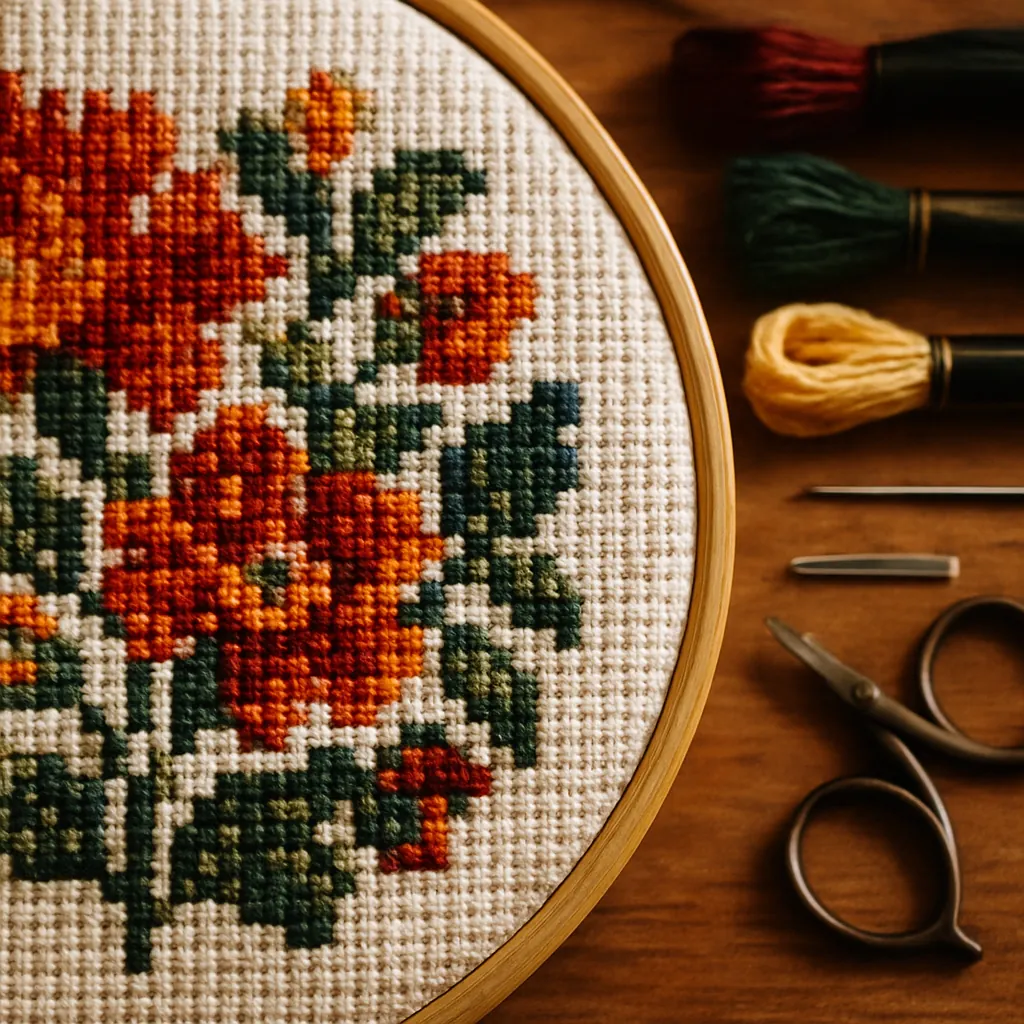 在投入好幾個小時之前,用繡友的眼光、而不是逛街的眼光來評估成果。值得動手的免費圖案應該:
- 顏色數合理:夠豐富,但不會多到一半的顏色只用一次。
- 在重要的地方保留細節:臉、眼睛、主體都清楚可辨。
- 在天空、牆面、背景這類平坦區域沒有一片碎色。
- 尺寸好繡,適合你的繡布和程度。
- 使用真實、有色號的繡線,買得到。
如果免費的成果大部分都不合格,再怎麼堅持繡下去也救不回來。好的免費工具會自動幫你完成大部分的工作,而這正是StitchThis要達到的標準:它的轉換設計成第一次就給你乾淨、好繡的圖案,而不是一團你得跟它奮戰的碎色。免費看看你的照片做成圖案的樣子 →
怎麼用照片製作免費十字繡圖案
以下是最直接的做法,用的是真正免費、不用安裝的工具。
- 挑對照片。 對焦清楚、光線充足、主體填滿畫面、背景單純。(要繡寵物嗎?我們的寵物拍照指南會告訴你該拍些什麼。)
- 建立免費帳號。 StitchThis可以免費開始使用。它是網頁工具,不用安裝任何東西。
- 上傳並轉換。 轉換會用到StitchSense,它讓臉部和主體保持清晰,並合併幾乎相同的背景色,再加上自動清除零散的單格,讓你從一份乾淨、好繡的圖案開始,而不是一片碎色。
- 老實地檢查預覽。 照上面的檢查清單,看看臉部或重點、顏色數,以及繁雜的區域。
- 匯出PDF。 第一次匯出PDF免費:一份真正可以列印、附有色號表的圖案,讓你列印下來動手繡。之後每個圖案的PDF需要1點匯出點數(每點US$5.99,或5點US$20,點數永不過期),或者Maker方案可無限次匯出。
就這樣。不用安裝、不用信用卡,之後每次匯出的價格也事先寫清楚,拿到一份真的可以照著繡的圖案。
大多數指南沒提到的iPhone小技巧
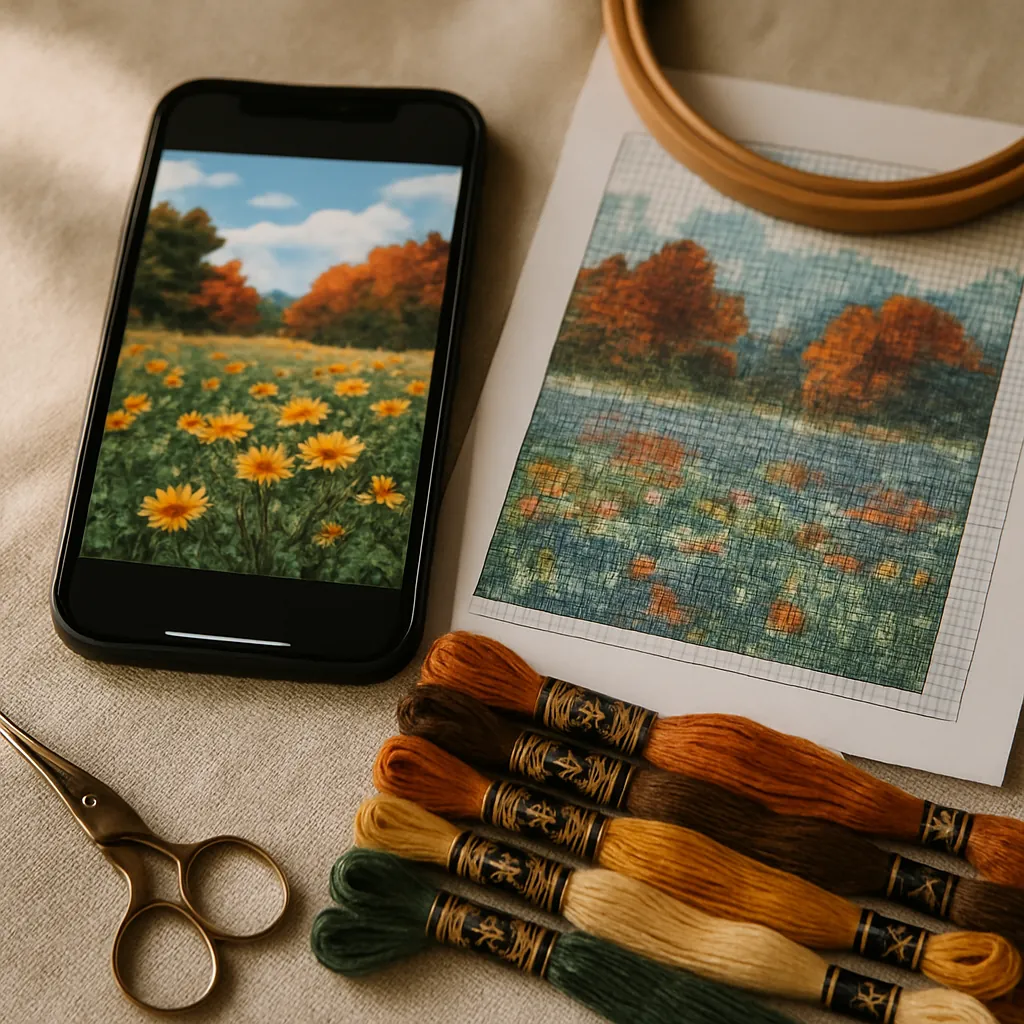 從iPhone轉換時,有幾件事要特別注意:
- 用原始照片,不要用截圖。 截圖只有螢幕解析度,而且常常只截到裁切過的畫面。分享或上傳原始照片,細節最多。
- HEIC格式沒問題。 不需要先把Apple的HEIC格式轉成JPEG,直接上傳就好。
- 人像模式的照片很適合當原圖。 景深模糊已經把背景柔化,主體更突出,去背也會更乾淨。
- 原況照片(Live Photo): 上傳靜態畫面就好。影片的部分不會用到,但主要的那張照片可以像一般照片一樣轉換。
- 注意尺寸。 裱框的人像大約200×200格就很足夠(200×200格繡在14ct的布上約36公分,也就是14英吋)。如果想要更大的成品,免費方案的照片圖案每邊最多可達600格,Maker方案還能更大。規劃成品尺寸可以參考Aida 14 vs 16 vs 18。
充分發揮免費圖案的價值
免費方案只要稍微準備一下,成果就會好很多。幾個小動作能大幅改善你拿到的圖案。
先整理照片
「垃圾進、垃圾出」在這裡特別明顯。轉換之前,先把照片緊緊裁切到主體上,並挑一張光線好的。使用Maker方案時,內建的修圖工具還能在照片變成圖案之前去除干擾的背景、提升平淡或偏暗照片的畫質,或合成兩張照片。花五分鐘準備,往往就是免費圖案被你放棄、還是被你裱框的差別。
依主體決定尺寸,不要直接用最大值
免費方案的照片圖案每邊最多600格,Maker方案還能更大,但大不一定比較好,選對主體更重要。把畫面緊緊裁在臉部或重點上,不要想把一整片寬廣的景色縮在小尺寸裡。一幅構圖緊湊的150×150格人像,繡起來通常會比一幅每樣東西都很小的200×200格風景好看。不確定繡在布上會有多大?開始之前先用十字繡布尺寸計算工具算一算。
用你手邊已有的繡線
免費圖案就是為了省錢,而繡線的花費會越積越多。StitchThis內建繡線庫存管理,記錄你手邊有哪些線,並能讓新圖案優先使用這些顏色,免得一份「免費」圖案悄悄讓你多花二十束新線的錢。它也支援多個繡線品牌(DMC、Anchor、Cosmo、Gamma、Madeira),不會把你綁在單一品牌上。
免費圖案品質檢查清單 開始繡免費圖案之前,請確認:
- ☐ 重點(臉、眼睛、主體)清楚可辨
- ☐ 顏色數感覺合理,不會多到讓人頭昏
- ☐ 平坦區域沒有一片碎色
- ☐ 尺寸適合你的繡布和耐心
- ☐ 繡線顏色你手邊都有(或很容易買到)
為什麼StitchThis是值得使用的免費圖案製作工具 很多「免費」轉換工具之所以免費,是因為它們在最重要的地方偷工減料:轉換品質。StitchThis不會:
- StitchSense在視線會停留的地方保留細節,並合併幾乎相同的背景色,讓免費圖案真的好繡。
- Maker方案的**內建修圖工具**:去背、提升畫質、合成兩張照片、繪畫風,在照片變成圖案之前先整理好。
- 繡線庫存管理和多品牌調色盤(DMC、Anchor、Cosmo、Gamma、Madeira),免費圖案不會讓你買一大堆新線。
- 清爽的PDF匯出,附有真正的色號表:第一次免費,讓你列印下來動手繡。
- 完整的流程,不用安裝。 想做幾個圖案、存幾個圖案都可以,免費。現在就製作免費圖案 →
免費不夠用的時候(老實說的部分)
免費方案是真正的好處,但不是無限的;假裝它無限,正是這篇文章提醒你要小心的那種不老實。
免費製作圖案加上一次免費PDF,對偶爾繡個人作品或禮物的愛好者來說剛剛好,之後每多一份PDF用1點匯出點數。如果你是作品一件接一件的多產繡友,或是製作圖案來販售的賣家,你會需要大量匯出,這時老實的答案就是Maker方案(每月US$5.99或每年US$59.99,可無限次匯出PDF和OXS)。免費方案撐不起專業的工作量並不丟臉,Maker方案本來就是為此而設計的。(如果你正在比較這個等級的工具,我們的比較頁面把StitchThis和其他圖案工具並排比較。)
免費方案的重點不是當一個陽春的展示版,而是讓你不花一毛錢,就能用自己的照片做出真正好繡的圖案,並且在不花一分錢的情況下確認成果好不好,值不值得養成習慣。
常見問題
真的可以免費用照片製作十字繡圖案嗎? 可以。真正的免費方案確實存在:StitchThis讓你想做幾個圖案、存幾個圖案都可以,每邊最多600格,第一次匯出PDF免費,而且不用安裝任何東西。關鍵是選一個免費成果真的好繡的工具,而不只是技術上算「一份圖案」。
免費轉換工具有什麼陷阱? 通常是兩種之一:免費的成果品質很差(碎色、顏色太多、細節不見),或者工具一直「免費」到你想下載時,才突然冒出付費牆。請找限制寫得清楚、而且在限制內真的可以匯出的工具。
為什麼用照片做的免費圖案看起來這麼糟? 很多粗糙的轉換工具把每個像素直接配到最接近的繡線顏色,毫無判斷,於是產生碎色,也把臉部這類重要細節淹沒了。比較好的轉換會合理地把顏色歸類,並在重要的地方保留細節,圖案繡起來才會愉快。
免費可以用多少顏色、做多大的圖案? 在StitchThis,每個方案都可以自己設定顏色數量(或選擇「全彩」);免費方案的照片圖案每邊最多600格,Maker方案還能更大。與其追求最大尺寸,不如把畫面緊緊裁在主體上:一幅較小、構圖好的人像,繡起來往往比一幅大而空洞的風景好得多。
需要下載軟體嗎? 不需要。網頁工具在瀏覽器裡執行,不用安裝任何東西。建立免費帳號、上傳、轉換、匯出就好。
我手邊的任何照片都能做成圖案嗎? 你可以轉換自己擁有、或有權使用的照片。自己拍的家人、寵物和旅行照片,拿來做個人作品完全沒問題。網路上找到的圖片,或不是你拍的專業照片,可能有著作權,請多加小心。
免費,而且值得一繡
網路上到處都是免費的圖案轉換工具,很多會很樂意給你一份根本繡不下去的東西。訣竅不在於找到「免費」,而在於找到品質夠好、值得你投入好幾週心力的免費成果。整理好照片、老實地評估成果、維持在合理的範圍內,再用你手邊已有的繡線來繡。
想現在就試試看嗎? 你可以在StitchThis用自己的照片製作免費十字繡圖案,不用安裝任何東西。StitchThis涵蓋完整的流程:用照片製作圖案、多品牌繡線管理、兼具圖案編輯功能的瀏覽器圖案檢視器,還有一群繡友陪你一起繡下去。上傳一張最喜歡的照片,看看乾淨、好繡的轉換實際上是什麼樣子。免費使用StitchThis →
免費方案用一張照片能給你什麼
以下是免費的Stitcher方案包含的內容,不需要信用卡:用自己的照片想做幾個圖案都可以(每天最多20個新圖案),每邊最多600格;除了「全彩」以外,每個圖案都會用到StitchSense,讓臉部和主體保留細節,同時合併幾乎相同的背景色;色號表可選DMC、Anchor、Cosmo、Gamma或Madeira;還有完整的圖案檢視器、編輯器和進度追蹤(進行中的圖案最多2個)。第一次匯出PDF免費。之後每個圖案的PDF需要1點匯出點數,或者選擇Maker方案(每月US$5.99或每年US$59.99),可無限次匯出PDF和OXS、製作更大的圖案、使用所有針法,並有每月的修圖點數可以整理原始照片。免費使用StitchThis。
StitchThis相關文章:
把你的照片變成十字繡圖案
上傳一張照片,StitchThis會把它轉成附DMC色號、好繡的圖案。稍微整理後儲存,就能在螢幕上或紙本上照著繡。
免費使用StitchThis免費製作和儲存不限數量的圖案,第一份PDF也免費下載。不需信用卡。