怎麼用插畫製作十字繡圖案
把手繪或數位插畫變成忠實的十字繡圖案:為什麼插畫的轉換方式和照片不同、怎麼處理邊緣碎色,以及需要先確認的使用權利。
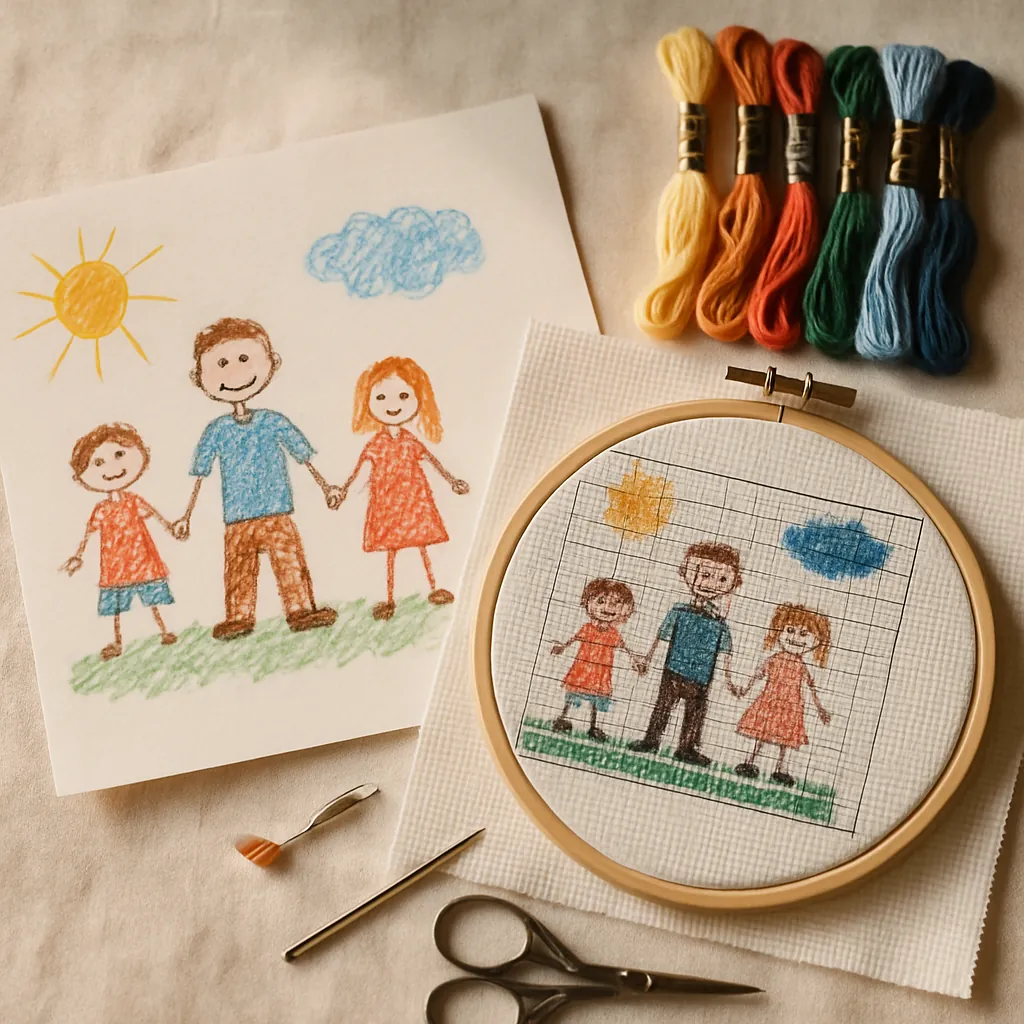
說到「把它做成圖案」,照片總是最受注目,但插畫往往是更好的素材,也是最有意義的素材之一。孩子用蠟筆畫的全家福、你為婚禮委託繪製的數位插畫、躺在你素描本裡的自己的作品。這些都能漂亮地轉成十字繡,成果的感覺也和照片不同:更大膽、更有圖像感,一看就知道是設計過的。
插畫在做成圖案時的表現也和照片不一樣:如果你知道會發生什麼,這些差異會對你有利;不知道的話,就會被絆倒。這篇指南會介紹什麼樣的作品轉換效果好、沒人提醒你的那個技術陷阱、你需要先釐清的權利問題,以及從一張畫變成好繡圖案最快的方法。你可以免費使用StitchThis,拿一件自己的作品跟著做。
首先,簡單談談權利
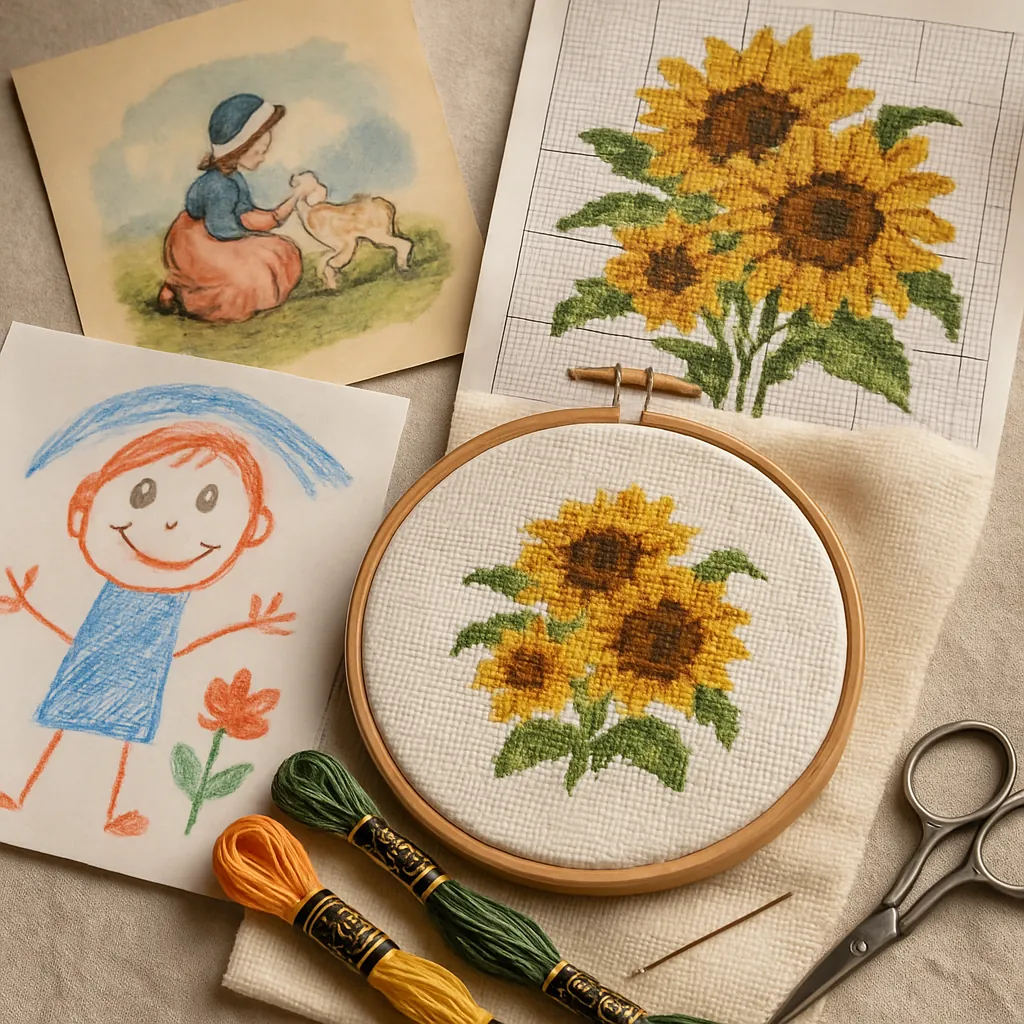 在做任何事之前:只轉換你有權使用的作品。你自己的原創作品、孩子的畫用來做家庭紀念品、委託繪製且有書面同意可以改作的作品,或真正屬於公有領域的作品,都沒問題。書裡的插圖、節目裡的角色、網路上找到的畫家版畫,或使用條款有限制的美工圖庫,則都不行,不管你製作圖案的方式多有原創性都一樣。做成圖案,並不會讓別人的作品變成你的。
如果你做圖案是為了販售,這點更加重要:我們的圖案浮水印與授權指南介紹了原始素材權利的部分。用你自己的原創作品製作圖案(沒有借用的角色或商標),就能避開大部分的問題。
為什麼插畫的轉換方式和照片不同
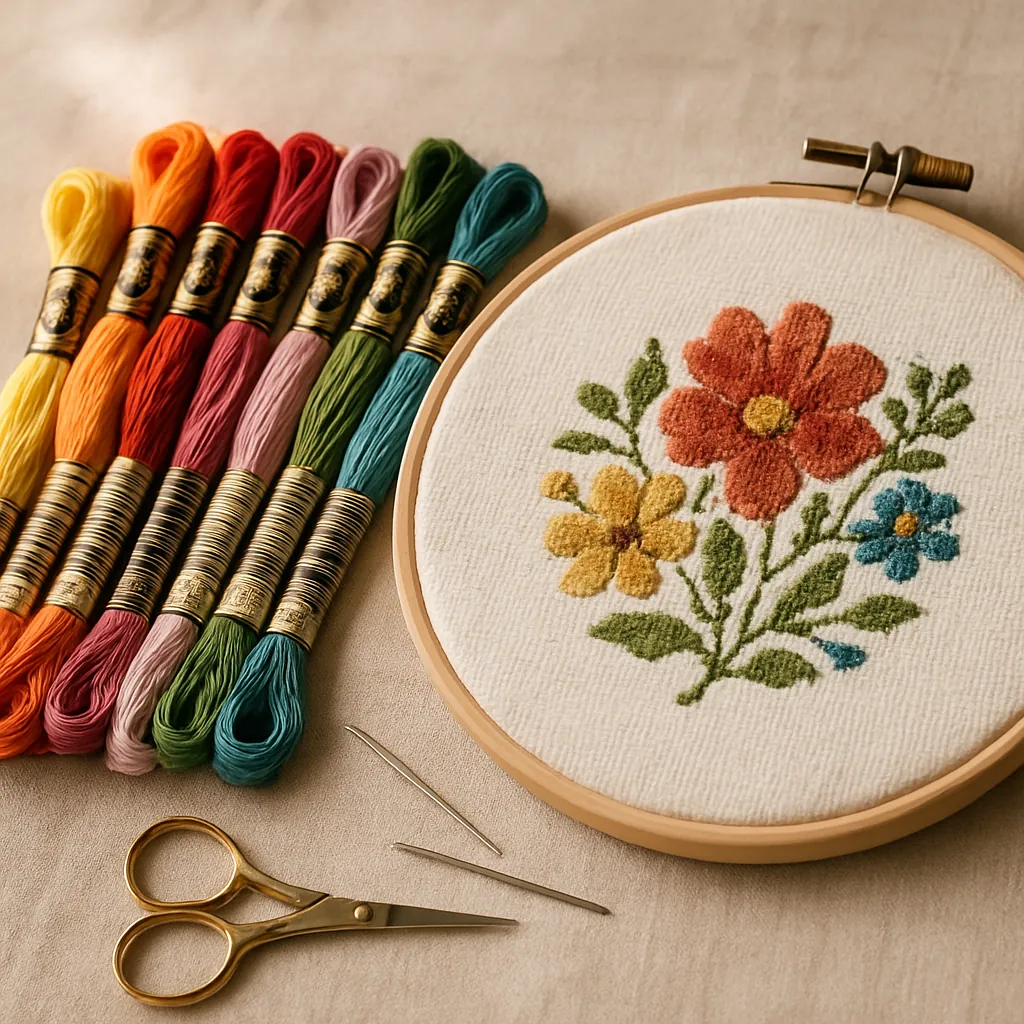 一張照片充滿了細微的漸層,好幾千種略微不同的顏色彼此交融,而這正是產生碎色的原因。插畫通常正好相反:顏色比較平、形狀比較乾淨、線條是刻意畫的。這給了你兩大優勢和一個陷阱。
優勢:
- 平塗的色塊做成圖案很乾淨。 一塊純色會變成一塊純色的針:好看懂、繡得快、碎色少。
- 大膽的形狀在刺繡的解析度下依然清楚。 插畫本身已經簡化過,轉換成格子後,保留得遠比細節豐富的照片好。
陷阱:反鋸齒的邊緣。 大多數數位插畫在兩種顏色交界的地方,都有柔化、混合過的邊緣(反鋸齒)。放大來看,那條清楚的線常常是幾個像素寬的漸層。轉換得不夠細心,每一條乾淨的邊緣都會冒出一圈中間色的單格,也就是碎色,偏偏出現在你最沒預料到的地方。把插畫做成圖案的整門功夫,就是讓平塗的區域保持平整,同時把那些邊緣清乾淨。
什麼樣的插畫適合做成圖案
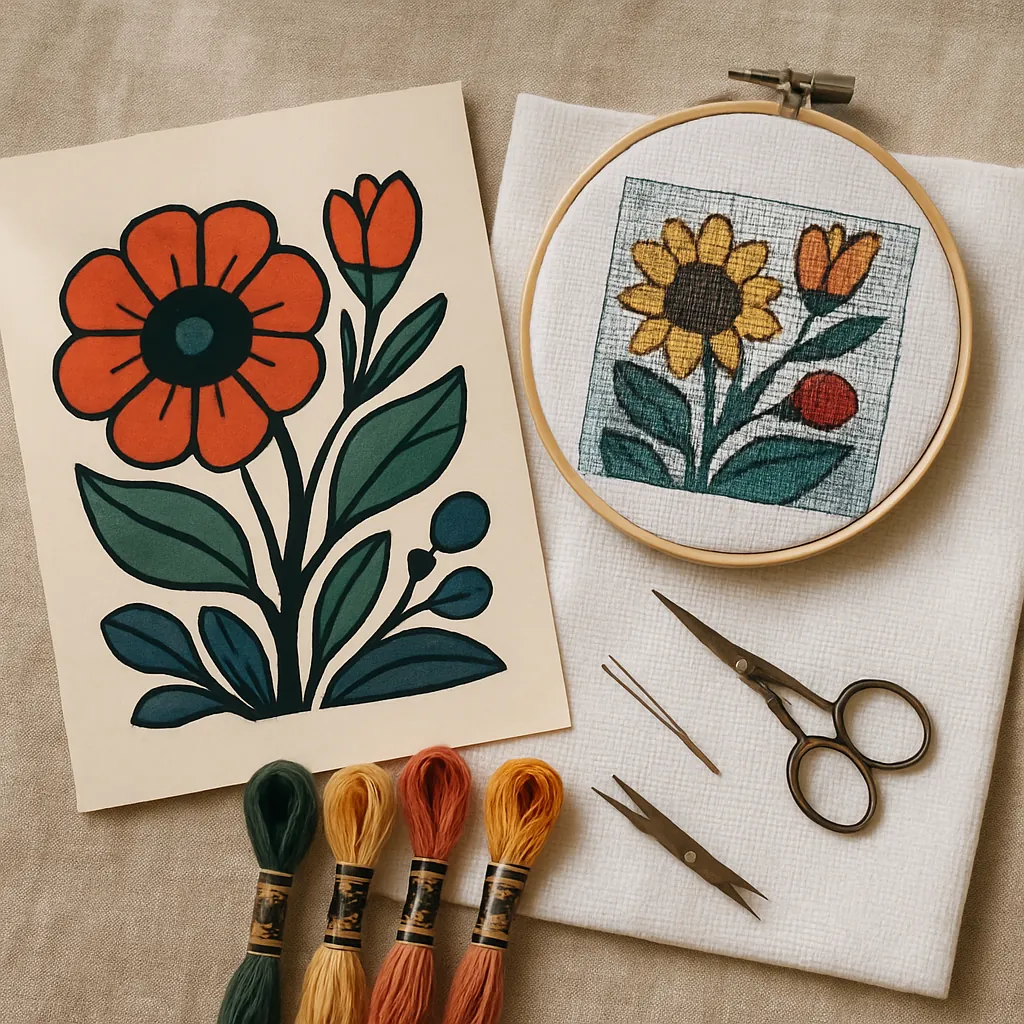 不是每件作品都一樣好繡。最適合的作品有幾個共同點:
- 有限且分明的配色。 大膽、分得開的顏色,勝過一百種細微的色調。
- 清楚的形狀和輪廓。 明確的形體保留得住;纖細、精緻的細節在格子上會消失。
- 細節程度和尺寸相稱。 簡單、有圖像感的插畫,用合理的針數就很清楚;複雜的插畫則需要更多針數,也就是更大的成品,才能保留細節。
鮮豔的兒童繪本風格、平面的向量插畫、大膽的商標,或孩子的畫,都近乎理想。帶有柔和漸層的細膩水彩最困難,表現比較接近照片。
StitchThis的插畫製作流程
以下是從作品到好繡圖案的過程,以及每個工具各自發揮作用的地方。
1. 上傳並轉換
把插畫放進StitchThis,照片轉圖案引擎就會把它做成一份真正可以數格的圖案:符號對應到特定的繡線顏色。因為插畫一開始就比照片乾淨,很多時候馬上就完成了大半。
2. 降低顏色數來簡化
平面的作品,請把「顏色數量」滑桿維持在低一點(50色以下),不要用「全彩」。這樣能把邊緣那些幾乎一樣的顏色合併進主要配色,通常是對付反鋸齒碎色最有效的一招。「全彩」會保留多得多的混合色,也會跳過自動清除零散單格,這正是插畫不需要的。
3. 在有幫助的地方使用風格和背景工具
使用Maker方案時,StitchThis的修圖工具會在製作圖案之前處理你的原始插畫(接著圖案會依照它忠實製作,絕不是假的「完成品」圖)。幾個適合插畫的工具:
- 去背或替換背景,把繁雜或偏白的背景整理乾淨,讓人物單獨呈現,邊緣清楚。
- 風格選項(繪畫風、2D圖示、卡通風)可以把繁複或半寫實的插畫推向更大膽、更平面的樣子,做成圖案更乾淨。如果是孩子的畫或本來就很平面的向量圖,通常可以跳過這一步,作品本身已經幫你完成了。
4. 在編輯器裡整理邊緣
這是插畫從「不錯」變成「俐落」的地方。StitchThis的檢視器同時也是圖案編輯器,所以你可以手動修整邊緣:用「畫筆」重新畫一個零散的針,用「填滿」把一個區域填成同一個顏色,用「全部替換」一次替換掉某個多餘中間色的所有位置。在這裡花幾分鐘,通常就能清掉反鋸齒的邊緣,得到讓插畫生動起來的乾淨、有圖像感的線條。(如果碎色讓你很頭痛,我們的碎色生存指南有更深入的說明。)
5. 讓配色對應真實的繡線
插畫的顏色常常是特定、刻意選的。用多品牌調色盤(DMC、Anchor、Cosmo、Gamma、Madeira)製作圖案,對應到真實、買得到的繡線,並把顏色數控制得精簡一點,作品才會保持大膽、繡得快。(更多選色的方法,請看我們的配色選擇指南。)
為什麼StitchThis適合插畫: 照片轉圖案引擎負責轉換作品,較低的顏色數量設定能把反鋸齒碎色整平,Maker方案的風格和背景工具讓原圖更大膽、更乾淨,檢視器裡的編輯器讓你手動把邊緣修俐落,多品牌調色盤對應真實的繡線,最後再匯出一份清爽的PDF來繡(第一次PDF免費,之後使用1點匯出點數或Maker方案)。免費開始 →
在手繪設計工具裡從頭畫
有時候最好的「轉換」,是把插畫重新畫成圖案,尤其是簡單的線稿或商標,這時你會想要完全的掌控。StitchThis的手繪設計工具讓你在空白的格子上製作圖案:直接放上針、上色、加入形狀,並用文字工具加上文字(提供多種字型,Maker方案可使用全部字型,可以調整大小和旋轉;目前支援英文字母、日文和韓文字型)。這就是自動轉換一件複雜作品,和手工打造一件乾淨作品的差別。你可以在我們的家族樹圖案指南裡看到手繪設計的實際做法。
孩子的畫做成紀念品
在所有插畫作品中,這是最讓人感動落淚的一種。一個四歲孩子畫的全家福,繡好、裱框,可能比任何照片都更有意義,因為它捕捉了孩子在那個年紀眼中的世界,連歪歪扭扭的比例都一起留下。幾個小提醒:
- 忠實呈現,連歪扭也保留。 魅力就在不完美。不要「修正」那幅畫,照它原本的樣子做成圖案。
- 用力的蠟筆和麥克筆效果最好。 強烈、平塗的顏色轉換起來很乾淨;淡淡的鉛筆比較難。
- 用舒服的尺寸來繡。 孩子的畫不需要精細的細節,所以針數適中就能繡得快;格數低一點的布能讓每一格更大、更親切,請看我們的Aida 14 vs 16 vs 18指南。(更多適合孩子的作品,包括讓孩子自己設計,請看我們的兒童十字繡圖案指南。)
常見問題
可以把一幅畫做成十字繡圖案嗎? 可以,而且畫作往往比照片更好轉換,因為平塗的顏色和大膽的形狀做成圖案很乾淨。上傳作品、簡化配色、整理邊緣,就能得到俐落的成果。
我的插畫明明很平面,為什麼還是有碎色? 是反鋸齒造成的,也就是數位圖片中顏色交界處柔化、混合過的邊緣。把「顏色數量」滑桿維持在低一點(50色以下),合併那些邊緣的顏色,再用編輯器的「填滿」和「全部替換」工具整理剩下的零散針。
可以用孩子的畫製作十字繡圖案嗎? 當然可以,這是最受喜愛的紀念品作品之一。忠實地做成圖案(保留歪歪扭扭的地方),用力的蠟筆或麥克筆畫效果最乾淨,再用舒服的尺寸來繡。
用插畫製作的圖案可以販售嗎? 只有在你擁有原始作品的權利時才可以:作品是你創作的,或權利人同意你用它製作並販售圖案。沒有這個同意,用別人的插畫製作的圖案就不能販售,即使你製作圖案的方式是原創的也一樣。用你自己的原創作品製作圖案(沒有借用的角色或商標),就能避開這個問題。
插畫應該用轉換的,還是重新畫? 複雜的作品,先轉換再整理。簡單的線稿或商標,在手繪設計工具裡從頭重畫,能得到最乾淨、最好掌控的成果。
把畫作化為繡線
插畫已經完成了最難的工作,把世界簡化成大膽的形狀和清楚的顏色,而這正是十字繡想要的。轉換它、整平邊緣的碎色、把線條修俐落、配好繡線,你就會得到一份照片很少能比得上、圖像感十足的圖案。不管是你自己的作品,還是一雙你疼愛的小手畫的畫,都值得被繡出來。
免費使用StitchThis,今天就把你的插畫做成圖案。
輪廓、曲線和細線
插畫常常仰賴俐落的輪廓,而全是完整十字的格子,只能近似地表現曲線。Maker方案的編輯器加入了回針繡來繡輪廓和細線,還有半針、1/4針和3/4針來修順斜向的邊緣,讓角色的輪廓清楚呈現,不必改用更大、更密的格子。免費方案製作的圖案使用完整的十字,很適合用舒服的尺寸繡大膽、平面的作品。不管哪一種,列印之前都請在檢視器的符號檢視裡放到最大檢查一遍;多餘的邊緣中間色在那裡最容易看出來。免費使用StitchThis,製作你的第一份插畫圖案。
StitchThis相關文章:
把你的照片變成十字繡圖案
上傳一張照片,StitchThis會把它轉成附DMC色號、好繡的圖案。稍微整理後儲存,就能在螢幕上或紙本上照著繡。
免費使用StitchThis免費製作和儲存不限數量的圖案,第一份PDF也免費下載。不需信用卡。