十字繡圖案怎麼整理?紙本資料夾、PDF資料夾與數位圖案庫
十字繡圖案整理術:紙本圖案用活頁夾和資料袋,PDF用資料夾和檔名規則,再加上一個能追蹤進度的數位圖案庫。
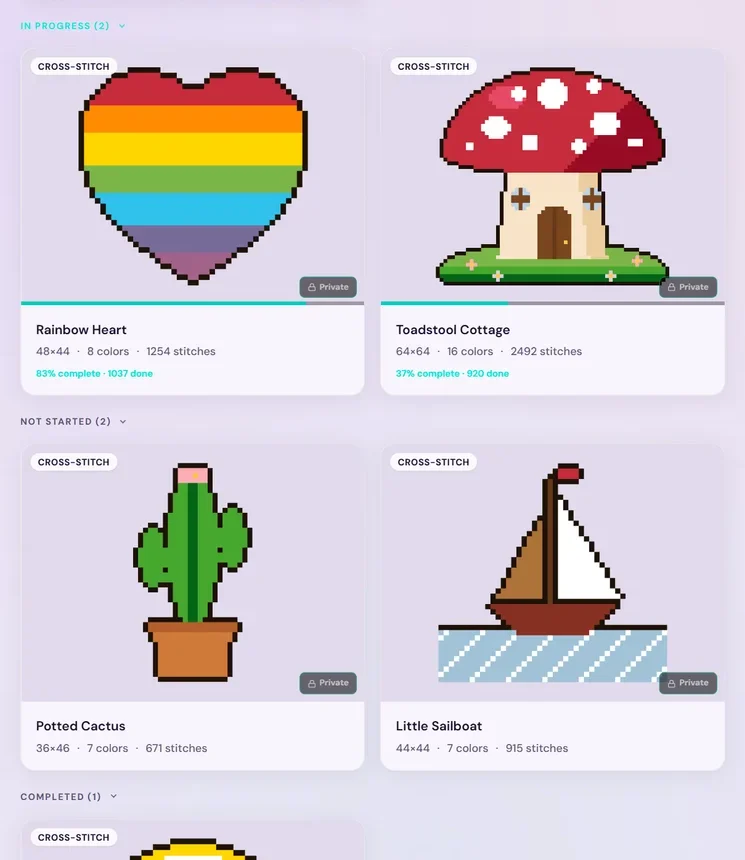
簡單的答案: 十字繡圖案分三層整理。紙本圖稿放進附資料袋的活頁夾,依狀態分類(正在繡、下一件、有一天、已完成)。PDF放在一個主資料夾裡,用同樣的狀態子資料夾和統一的檔名。最後再維護一份總清單,列出每份圖案和它的進度;或者讓StitchThis當你數位圖案的那份清單:PDF和OXS圖案都在同一個圖案庫裡,每份都附上你的進度,任何裝置都能用。
大多數繡友一開始都沒打算擁有兩百份圖案。它是一盒材料包、一本雜誌、一次Etsy特價、一份設計師的免費圖案,這樣一點一點累積起來的。然後某天晚上,你想開始繡去年春天買的那隻狐狸,卻想不起來它是在活頁夾裡、在某封電子郵件裡、在下載資料夾裡,還是在某個你忘了密碼的商店帳號裡。
紙本還有自己的問題:色號表上一圈咖啡漬、摺痕處撕破的頁面、不小心畫錯螢光筆的工作用影本、重到沒辦法帶去刺繡聚會的活頁夾。PDF不會沾到污漬,但會散落在下載資料夾、收件匣和商店帳號裡。
StitchThis把你的數位圖案集中在一起。PDF和OXS圖案儲存在你的帳號裡,在手機、平板或電腦上都能打開,並依照你每份圖案的進度分類。它讀不懂的掃描PDF會保留為僅供檢視的副本,紙本原稿也還是需要一個書架,但你照著繡的那些圖案,從此不會沾污、撕破或四處散落。而且它不只是儲存空間,更是支援整個嗜好的平台:從購買或製作圖案、修正圖稿,到在任何裝置上繡、掌握繡線庫存,再到和其他繡友分享進度。
這篇指南會帶你把圖案收藏整理好,又不必花掉整個週末:一個集中的圖案庫、一次性的清點、一套紙本系統,以及一套PDF系統。
為什麼圖案收藏會失控
圖案的來源,幾乎比任何其他手藝用品都多:
- 材料包,圖稿和繡布、繡線一起放在盒子裡。
- 雜誌和單張圖案,常常一期就有好幾份圖稿。
- PDF,來自Etsy、設計師網站、電子報和圖案訂閱社團。
- 免費圖案,從部落格和社群貼文存下來「以後再繡」。
- 軟體檔案,例如OXS檔,如果你或朋友會設計圖案的話。
每種來源都有自己的存放習慣,所以收藏最後會分散在一個書架、一個抽屜、三個收件匣和兩台裝置上。解決方法不是更高級的活頁夾,而是決定一個分類規則,並在每個可能存放圖案的地方都用它。
一站式的答案:StitchThis圖案庫
資料夾和活頁夾能存放圖案,卻不會告訴你每件作品進行到哪裡、你最後碰的是哪一件,或你有沒有那些繡線。StitchThis把這些全都集中在一起:
- 所有圖案都在一個圖案庫裡。 匯入你擁有的PDF或OXS圖案,它們會和你自己製作的圖案、在StitchThis商店購買的圖案一起放在「我的圖案」裡。可以依名稱搜尋,依日期或名稱排序。
- 自動幫你依狀態分類。 「我的圖案」把圖案分成「進行中」、「未開始」和「已完成」,每張卡片都顯示完成百分比,「接下來要繡什麼」一眼就知道。你自己的分類系統可以更細:「下一件」和「有一天」在StitchThis裡都會顯示為「未開始」(目前還沒有自訂資料夾或標籤),所以這個區分就記在你的清單裡。
- 打開任何圖案就能繡。 在手機、平板或電腦上標記已繡的針,位置會保存並同步。標錯了點一下就能復原,不像螢光筆。
- 不只是存放,還能修正圖稿。 任何圖案都能編輯,包括匯入的圖案:用「全部替換」換掉你手邊沒有的顏色,或清掉零散的針。
- 繡線也在旁邊。 繡線庫存管理工具依品牌和色號記錄你的繡線,包括束數和每束放在哪裡,讓你能拿圖案的色號表跟手邊的線比對。
- 其他繡友。 在社群論壇聊設計師和圖案,或徵求你找不到的圖案。
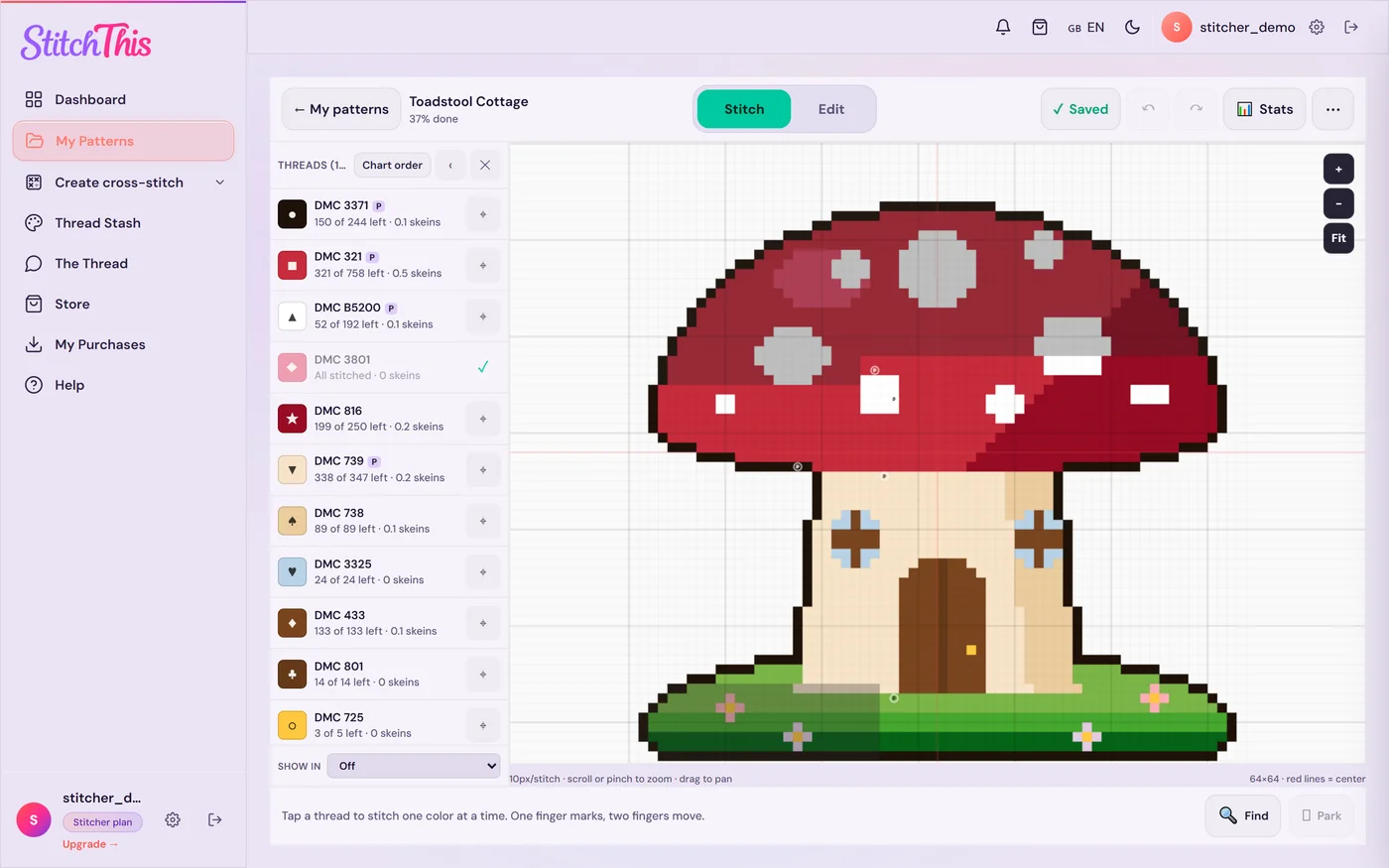
老實說有兩個限制:目前還沒有自訂資料夾或標籤,而且掃描或拍照的紙本圖稿無法一針一針讀取,所以那些圖稿請繼續放在活頁夾裡。免費方案同時保留最多2份匯入的圖案(完成或刪除一份就會空出名額;你製作或購買的圖案永遠不計算在內),Stitch Tracker通行證(每年US$19.97,每年自動續訂;隨時可以取消,所有圖案都會保留)則讓匯入不限數量。看看十字繡作品進度追蹤,或用你現在正在繡的兩份圖案免費建立你的圖案庫。
這篇指南接下來會介紹紙本和PDF的部分,給你也放在App以外的那些圖案。
步驟1:做一次性的清點
在買任何一個資料袋之前,先列一份清單。一份簡單的試算表就夠了。每份圖案一列,包含這些欄位:
| 欄位 | 為什麼有用 |
|---|---|
| 圖案名稱 | 你搜尋時會用的 |
| 設計師 | 重新下載、更新和勘誤都來自他們 |
| 存放位置 | 2號活頁夾、PDF資料夾、材料包收納箱、電子郵件 |
| 格式 | 紙本、PDF、OXS、材料包 |
| 尺寸(格數) | 告訴你需要多大的布,以及要投入多少心力 |
| 狀態 | 正在繡、下一件、有一天、已完成 |
| 購買地點 | 檔案不見時可以重新下載 |
不要想一次處理兩百份圖案。先從這個月重要的開始:你目前進行中的作品,和接下來想開始的幾件。然後分批補上其他的,例如每次處理一個活頁夾或一個商店帳號,並設定計時器。先不要停下來欣賞圖案,也先不要重新整理任何東西。目標是知道你擁有什麼。大多數繡友都會發現重複的(同一份免費圖案存了兩次)、已經不想要的圖案,以及至少一份忘記自己買過的圖案。
步驟2:整理紙本圖案
活頁夾和資料袋
5~8公分厚的活頁夾配上透明資料袋,仍然是紙本圖稿最好的家。資料袋讓頁面保持乾淨、防止邊角撕破,繡的時候也能把圖稿抽出來看。每頁用一個資料袋,並把一份圖案的封面、圖稿頁和色號表依順序放在一起。
活頁夾先依狀態分類,再依你習慣瀏覽的方式(主題、季節或設計師)。一組實用的分法:
- 正在繡:你目前作品的圖稿。這本要保持薄薄的,放在你的椅子旁邊。
- 下一件:有作品完成時要開始的。
- 有一天:其他所有圖案,依主題或設計師分類。
- 已完成:繡過的圖稿,留作參考,也記得當時用了哪些線。
用有索引標籤的分隔頁,並在每本活頁夾前面放一份印出來的目錄(把清點用的試算表依活頁夾篩選就很好用)。
雜誌和單張圖案
如果每本雜誌你只想要兩份圖稿,就不要留著整疊雜誌。可以把想要的頁面拆下來放進資料袋,或者保留雜誌,把每份你在意的圖稿連同期數和頁碼加進清單。
材料包
開始繡之前,把材料包的圖稿和材料包一起放在夾鏈袋或作品盒裡。一旦開始繡,圖稿就移到「正在繡」的活頁夾,材料包的繡線和繡布則放進作品袋。
工作用影本
很多繡友會在影本上做記號,讓原稿保持乾淨。大多數設計師允許製作個人使用的工作影本,但請確認圖案裡的條款,也絕對不要分享影本。如果你是照著列印出來、分成好幾頁的PDF繡,我們的多頁圖案PDF拼接指南會教你怎麼裁切、黏貼,讓格線不會對不上。
步驟3:整理PDF圖案
PDF比較好存放,也比較容易弄丟。三個習慣決定成敗。
一個主資料夾,加上狀態子資料夾
在你已經在用的雲端空間建立一個「十字繡圖案」資料夾,讓它同步到手機和平板,也有備份。在裡面建立和活頁夾一樣的結構:
1_正在繡2_下一件3_有一天4_已完成
資料夾加上編號,就會依序排列。如果你習慣依設計師瀏覽,只在「有一天」裡面加上設計師子資料夾。設計師、主題、季節層層疊疊的資料夾,整齊不到一週,之後就沒人找得到任何東西了。
統一的檔名
商店下載的檔案名稱常常像pattern_final_v2.pdf這樣。買到的當天就幫每個檔案改名:
設計師 - 圖案名稱 - 120x160.pdf
在檔名裡加上格數,一眼就能看出圖案的尺寸(格數)。成品尺寸取決於布的格數(120格在14ct上約21.8公分,也就是8.6英吋;在18ct上約17公分,也就是6.7英吋),所以挑選要配合畫框的作品時,可以搭配十字繡計算工具。如果設計師會重新發行圖案,就加上年份。不要在檔名裡放購買日期,收據上已經有了。
保留原檔,也要知道去哪裡重新下載
絕對不要在PDF唯一的那份檔案上做記號。把原檔留在資料夾裡,如果要做記號,就另外存一份工作用的副本。在清單裡記下你在哪個商店或網站買的;大多數市集和設計師商店都會讓你從帳號重新下載買過的圖案。
如果圖案的格式你打不開,我們的十字繡圖案檔案格式指南會說明PDF、OXS和各軟體專屬格式是什麼,以及怎麼轉成你能用的檔案。
步驟4:別忘了繡線
圖案收藏和繡線庫存,是同一個問題的兩半:「我今晚可以開始繡這個嗎?」把手邊的繡線記成一份清單,就能在開繡或採買之前,拿圖案的色號表跟它比對。StitchThis免費的繡線庫存管理工具就在和你的圖案同一個帳號裡做到這件事,而且可以從CSV檔或繡線的照片匯入,不必一個一個打。繡線庫存整理指南介紹了繞線板、收納袋、標籤,以及怎麼讓庫存清單保持準確。
步驟5:選擇數位圖案庫
如果你在比較App,請檢查四件事:它能打開哪些檔案(大多數購買的圖案是PDF,有些是OXS)、它是讀懂圖稿讓你標記針,還是只顯示頁面、它能在哪些裝置上執行,以及進度會不會在裝置之間同步。一般的PDF閱讀器能顯示頁面,但不會數針;試算表能記筆記,但要手動更新。並排比較請看最好用的十字繡進度追蹤App。
如果你是要包裝自己圖稿的設計師,另一面的課題就是做出一份好整理、好追蹤的PDF。這部分請看十字繡圖案PDF最佳做法。
每月十分鐘的例行整理
整理的成果需要有人維持,否則就會慢慢走樣。每個月一次:
- 歸檔新買的圖案。 把新的PDF改名,移到「下一件」或「有一天」,並加進清單。
- 移動完成的圖稿。 完成的作品移到「已完成」,記下你用的布和繡線。
- 刪減。 刪掉重複的免費圖案,以及你知道自己永遠不會繡的圖稿。收藏少一點,反而更能好好享受。
- 檢查「正在繡」。 如果某件作品好幾個月沒碰了,決定它是不是真的還在進行中。我們的同時管理多件進行中作品指南,介紹了讓每件作品都不會停擺的輪替方法。
常見問題
紙本十字繡圖案最好怎麼收納? 用活頁夾配透明資料袋,每頁一個資料袋,先依狀態分類(正在繡、下一件、有一天、已完成),再依主題或設計師分類。在最前面放一份印出來的目錄。
PDF圖案檔該怎麼命名?
每個檔案都用同一種格式,例如設計師 - 圖案名稱 - 120x160.pdf。設計師名稱方便重新下載,格數則讓你不必打開檔案,就知道圖案的尺寸(格數)。
圖案應該依設計師分類,還是依主題分類? 先依狀態,再依你習慣瀏覽的方式。狀態回答的是「接下來要繡什麼」,這是你最常問的問題。設計師和主題,在「有一天」那一堆裡才派得上用場。
怎麼記住哪些圖案已經開始繡了? 紙本的話,在清單裡加一欄狀態就行。StitchThis會自動幫你處理:「我的圖案」知道哪些圖案已經標記了針、每份進行到哪裡,以及哪些已經完成。我們的十字繡進度追蹤指南比較了各種方法。
有整理十字繡圖案的App嗎? 有。StitchThis把匯入的PDF和OXS圖案、你製作的圖案和你購買的圖案放在同一個圖案庫裡,依狀態分類並顯示每份的進度,任何裝置的任何瀏覽器都能用。不管你選擇什麼,都要確認它能打開你的檔案格式(通常是PDF)、能在你的裝置上執行,而且會同步進度。
存下來的免費圖案該怎麼處理? 跟其他圖案一樣:改名、歸到「有一天」,並加進清單。不會繡的就果斷刪掉。我們的免費十字繡圖案整理說明了怎麼分辨好的免費圖案,和繡起來很痛苦的那種。
一份真正用得上的收藏
整理圖案的目的,不是一個漂亮的書架,而是能在一分鐘內、而不是一整個晚上,回答「接下來要繡什麼?需要的東西我都有嗎?」。在每個存放圖案的地方都依狀態分類、維護一份清單;如果你希望圖案庫、進度、繡線和嗜好的其他部分都在同一個地方,在StitchThis免費建立你的圖案庫。
已經有PDF圖案了嗎?
上傳到StitchThis,就能在螢幕上照著繡:放大任何區域、邊繡邊標記格子,下次從上次停下的地方繼續。
免費匯入PDF免費方案:可保留2個匯入的圖案,並同時追蹤2個圖案,沒有時間限制。不需信用卡。