十字繡圖案PDF製作要點:給設計師的專業指南
業餘和專業的十字繡圖案PDF差在哪?從圖案版面、符號、色號表、列印校稿,到匯出、匯入、編輯、追蹤進度的完整流程。
買家永遠看不到你的設計過程,他們看到的是PDF。這個檔案就是你的商品、你的品牌,也是你所有客服工作的來源。一份能拿到五星評價的PDF,和一份引來「符號看不懂」退款要求的PDF,差別幾乎全在少數幾個決定上,而大多數新手設計師根本不知道要做這些決定。
這篇指南就是在講這些決定。不是「做得好看一點」這種空泛建議,而是專業十字繡圖案PDF具體該包含什麼、哪些列印錯誤會默默讓你少賣,以及一個大多數設計師完全沒想到的工作方式轉變:圖案PDF不一定是走到盡頭的檔案。只要用對工具,它就能匯出、重新匯入、編輯、追蹤進度,是一份活的文件,而不是一張平面的列印稿。如果你製作圖案來販售,可以免費使用StitchThis,把這篇指南的其他內容融入你的流程。
專業的圖案PDF到底包含什麼
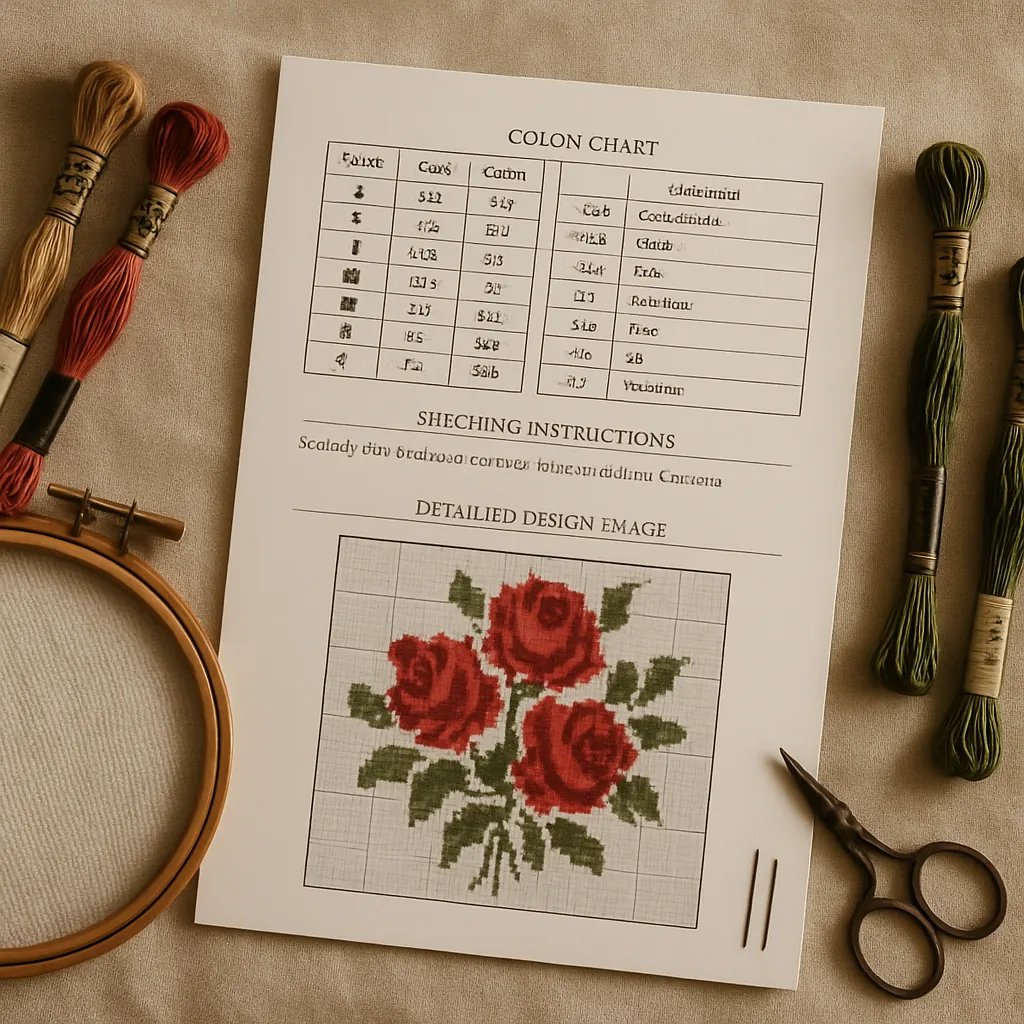 業餘的PDF通常只有一張圖。專業的則是一份小而完整的文件。以下是完整的組成,把它當成每份圖案出貨前的檢查清單。
- 封面或標題頁。 設計名稱、你的店名、成品預覽圖,以及放在最前面的重點規格:總格數(寬×高)、在指定格數繡布上的成品尺寸、顏色數,以及用到的針法。
- 材料清單。 繡布尺寸和格數、建議的繡針,以及完整的用線清單:符號、色號、品牌和預估束數。(買家會先買材料再開繡,讓他們方便採買。)
- 完整的色號表。 每個符號對應的繡線顏色和色號,如果有用到全針、半針、回針繡和法國結,也要列出它們的圖示說明。
- 妥善分頁的圖案。 分成真的方便使用的頁面:分頁之間要有重疊、附上說明各頁怎麼拼接的分頁示意圖,以及列和行的編號。
- 成品參考圖。 清楚的完成圖預覽,讓繡的人隨時知道自己在繡什麼。
- 刺繡說明。 從哪裡開始、碎色多的區域怎麼處理,以及這份設計的任何特殊之處。
只要缺了其中任何一項,你的收件匣就會讓你感受到。
圖案本身:清楚好讀就是一切
 大部分「圖案很爛」的抱怨,追根究柢都是圖案在技術上沒錯,實際上卻很難用。四個原則讓你的圖案保持清楚:
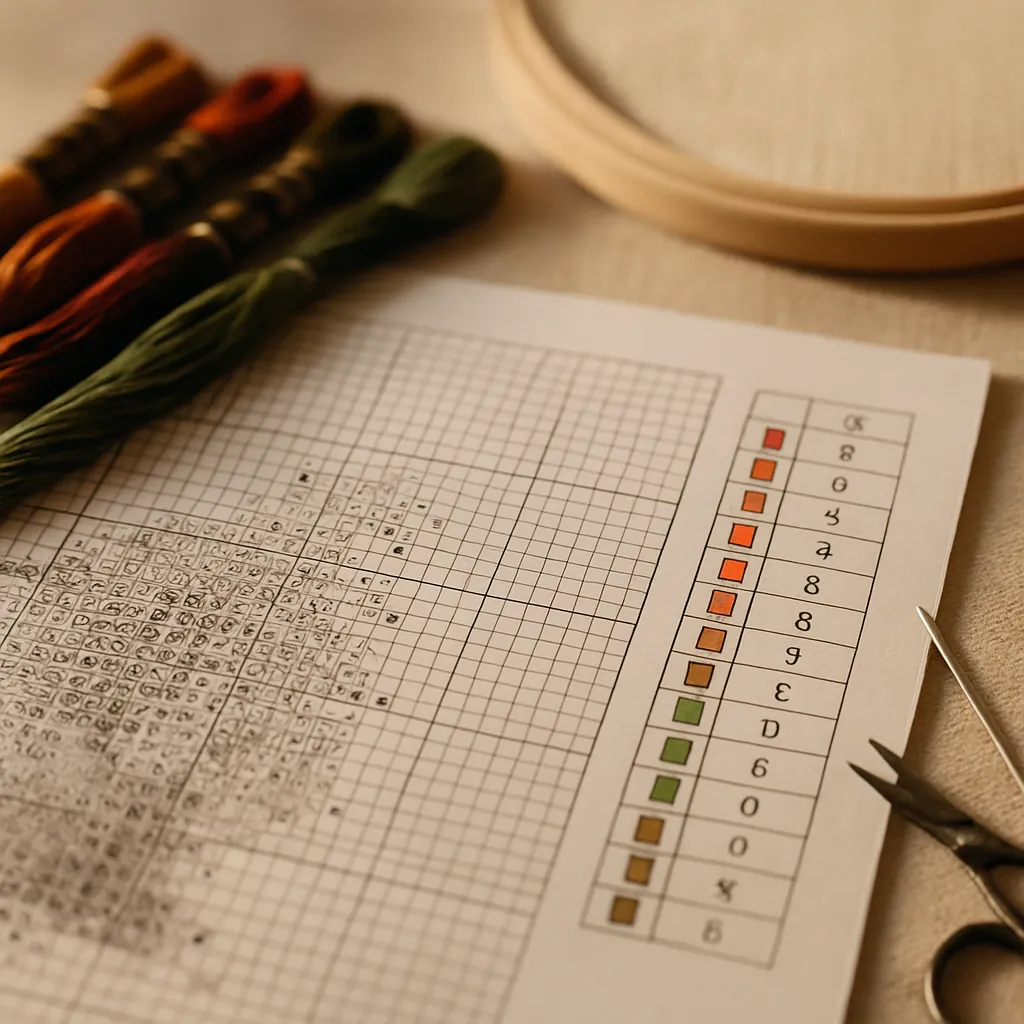
1. 符號在黑白列印下也要能用
這是最常見的錯誤之一。如果圖案只靠顏色來區分各針,客人一用黑白印表機列印就看不懂了,而這樣列印的人很多。請使用本身就清楚可辨的黑色符號,顏色只當輔助提示。一個好方法:用灰階印一頁,試著照著繡。如果你繡不下去,買家也一樣。(想建立清楚的符號組,請看我們的符號與標記指南。)
2. 讓符號真正容易分辨
避免使用圓點、小圓圈和句點這種在繡的距離下容易搞混的組合。淺色用空心、輕盈的符號,深色用比較粗重的符號,讓圖案的視覺重量大致對應成品。光是這樣就能明顯減少數錯格的情況。
3. 每10格一條粗線,並為格線編號
每10格一條較粗的格線,加上列和行的編號,是繡友不會迷路的關鍵。少了這些,大圖就是一片一模一樣的格子,大家會一直找不到自己繡到哪裡。
4. 按紙張分頁,要有重疊和示意圖
不要把寬250格的設計硬塞在一頁看不清楚的紙上,也不要分頁分到接縫落在圖案中間又沒有重疊。相鄰頁面之間要有一兩列(和一兩行)加上陰影的重疊區,讓沒人會把那幾格繡兩次,並附上一張小小的分頁示意圖,讓繡的人知道各頁怎麼拼起來。
發布前先做列印校稿
 螢幕會騙人。圖案上架前,先很快地做一次列印校稿:
- 用灰階印一頁,確認符號清楚可辨(上面的原則1)。
- 檢查比例:很多印表機預設「符合頁面大小」,會把圖案縮放。請告訴買家用100%(實際大小)列印,並確認在這個比例下符號仍然清楚。
- 確認顏色呈現:螢幕上的顏色和印出來的顏色不一樣;要依靠符號加色號,絕不能只靠顏色。
- 把自己的色號表讀一遍,假裝你從沒看過這份設計。色號表少了一個符號,就是招來客服問題的捷徑。
發布前自己先繡一段比較難的區域,能抓到校稿抓不到的錯誤,這也是我們在設計師的圖案試繡指南裡提到的功課。
從StitchThis匯出乾淨的PDF
要做到上面大部分要點,最快的方法是從一個會幫你做好文件的工具開始。StitchThis能匯出乾淨的PDF:圖案清楚、版面妥當,附完整的繡線色號表,讓你不必在不懂十字繡的設計軟體裡手動拼湊封面和色號表。
StitchThis有幾個特點正好對應這裡的製作要點:
- 多品牌配色(DMC、Anchor、Cosmo、Gamma、Madeira),讓色號表列出客人常用的主要品牌裡真正買得到的繡線,而不是要他們自己換算。
- 第一份PDF匯出免費,任何方案都適用;而Maker方案讓設計師無限次匯出PDF和OXS,所以一致又專業的PDF不是一次性的努力,而是大量出圖時的標準成果。
- 自己製作的圖案,任何方案都能販售,不管你是在Etsy還是自己的商店上架,只要你擁有原始圖片的權利即可,這也能搭配你的浮水印與授權策略。
大多數設計師沒注意到的事:PDF可以是一份活的文件
工作方式的轉變在這裡。幾乎每個人都把圖案PDF當成終點:一旦匯出,就凍結了。StitchThis打破了這個假設,值得好好瞭解,因為它改變了你的工作方式,也改變了客人能做的事。
StitchThis能**匯入圖案PDF**(許多圖案繪製清楚的PDF都能讀取),並在App裡把它變成可編輯、可使用的圖案。這帶來三個好處:
- 加強現有圖案,而不是重做。 有舊的設計、粗略的圖,或需要整理一下的圖案?匯入PDF,在圖案編輯器裡編輯:修掉零散的針、調整顏色、用「全部替換」一次替換整份圖案裡的某個顏色,不用從頭重畫。
- 一邊繡一邊追蹤進度。 圖案匯入StitchThis後,你可以直接在圖案檢視器上繡,並標記已完成的針,所以就連匯入的圖案也會變成有引導、有進度追蹤的作品,而不是一張讓你常找不到繡到哪裡的靜態列印稿。
- 瞭解買家的使用體驗。 能順利匯入新一代工具的圖案,對買它的繡友來說更好用。用清楚的符號、真正的色號表和標準的分頁來設計(也就是上面的製作要點),正是讓PDF在這些工具裡好用的關鍵。
StitchThis的完整流程優勢: 匯出乾淨的PDF,把圖案PDF匯入回來,在圖案編輯器裡編輯加強,並在檢視器裡追蹤每一針的完成進度。匯出→匯入→編輯→追蹤,一個工具全包,而不是一個再也動不了的平面檔案。免費開始 →
老實說有個但書:沒有任何匯入工具能完美讀取每一份PDF。純圖片或風格化很重的PDF,比繪製清楚的圖案更難讀取,這也正是你在自己匯出時應該遵守上述清楚好讀原則的最好理由。(想深入瞭解格式之間的轉換,請看我們的圖案格式轉換指南。)
發布前檢查清單
任何圖案PDF交給客人之前:
- 封面有名稱、成品尺寸、總格數、繡布和顏色數
- 完整的材料清單,包含品牌和預估束數
- 完整的色號表:每個符號、色號和針法
- 符號在灰階下清楚可辨,彼此容易分辨
- 每10格一條粗線,格線有編號
- 圖案分頁有重疊,並附分頁示意圖
- 附上成品預覽圖
- 通過灰階和實際比例的列印校稿
- 你自己繡過一段樣品
常見問題
十字繡圖案PDF應該包含什麼? 附規格的封面、材料和用線清單、完整的符號色號表、有格線編號的分頁圖案、成品預覽圖,以及刺繡說明。少了任何一項,往往會顯得業餘,還會引來客服問題。
為什麼我的符號在螢幕上看起來沒問題,印出來卻很糟? 通常是因為圖案靠顏色來區分各針,不過符號太小或「符合頁面大小」的縮放也會讓它們變模糊。很多買家用黑白列印,所以符號本身就必須容易分辨。一定要用灰階印一頁來校稿。
大圖要怎麼分頁? 分頁時讓頁面之間有一兩列(和一兩行)加上陰影的重疊區,並附上一張小小的分頁示意圖,說明各頁怎麼拼接。絕對不要讓分頁接縫穿過圖案中間又沒有重疊。
圖案PDF做好之後還能編輯嗎? 沒辦法在PDF檔裡把它當成十字繡圖案來編輯,因為PDF是平面檔案。StitchThis能匯入圖案PDF,並在App裡把它變成可編輯的圖案,讓你在編輯器裡加強現有圖案,甚至在繡的時候用檢視器追蹤進度。
StitchThis能做出專業的圖案PDF嗎? 可以。它會匯出乾淨、排版妥當的PDF,圖案清楚,並附上客人常用品牌的完整繡線色號表;Maker方案的無限次PDF和OXS匯出,則讓整個系列都維持一致的品質。
讓你的PDF看起來出自專業之手
圖案PDF就是買家手上的完整商品。把色號表、符號、分頁和列印校稿做好,就能減少退款、贏得好評。從一個能把文件做好的工具開始,並記得PDF不一定是終點。用StitchThis,你可以匯出乾淨的PDF、匯入回來編輯加強,還能一針一針追蹤進度。
免費使用StitchThis,今天就匯出你的第一份專業圖案PDF。
上架前校對StitchThis的PDF
有兩個匯出選項正好對應上面的列印校稿步驟。彩色PDF會把符號疊在顏色上印出圖案,並附上每個顏色的針數和束數色號表,另外只要點一下就能產生購物清單。黑白符號圖PDF則完全拿掉顏色填色,這是對你的符號最誠實的考驗:如果沒有顏色可以依靠,每個符號仍然一眼就能分辨,那在家用黑白列印的買家也不會有問題。再到檢視器的高對比符號模式裡,從螢幕上看同一份圖案,多一個角度確認。Maker方案包含無限次PDF和OXS匯出,所以每次修正後重新匯出都不用額外花錢,而且任何方案都能販售自己製作的圖案。免費使用StitchThis。