iPad · iPhone · Apple Pencil
Ein Kreuzstich-Tracker für dein iPad und iPhone
„Ich will meinen Kreuzstich doch nur auf dem iPad abhaken, und die App, die alle empfehlen, gibt es nur für Android.“
Importiere die gekaufte PDF-Vorlage und hake Stiche per Tippen, Wischen oder mit dem Apple Pencil ab. Folge einer Farbe nach der anderen, parke deine Nadeln, leg StitchThis auf deinen Home-Bildschirm und sticke offline weiter. Dein Fortschritt begleitet dich auf dein iPhone und deinen Computer.
Kostenloses Konto · läuft in Safari · kein Download aus dem App Store
Ein PDF auf dem iPad ist leicht zu lesen und schwer abzuhaken
- Alle im Sticktreff schwören auf eine Tracker-App, und die gibt es nicht im App Store.
- Ein PDF in der Bücher- oder Dateien-App: Zoomen geht, aber keinen einzigen Stich kannst du markieren.
- Das PDF mit dem Textmarker-Stift markieren und dann aus Versehen drei Reihen davon rückgängig machen.
- Die ganze Vorlage nach jedem Stich einer Farbe absuchen, Seite für Seite.
So hakst du Kreuzstich auf dem iPad ab
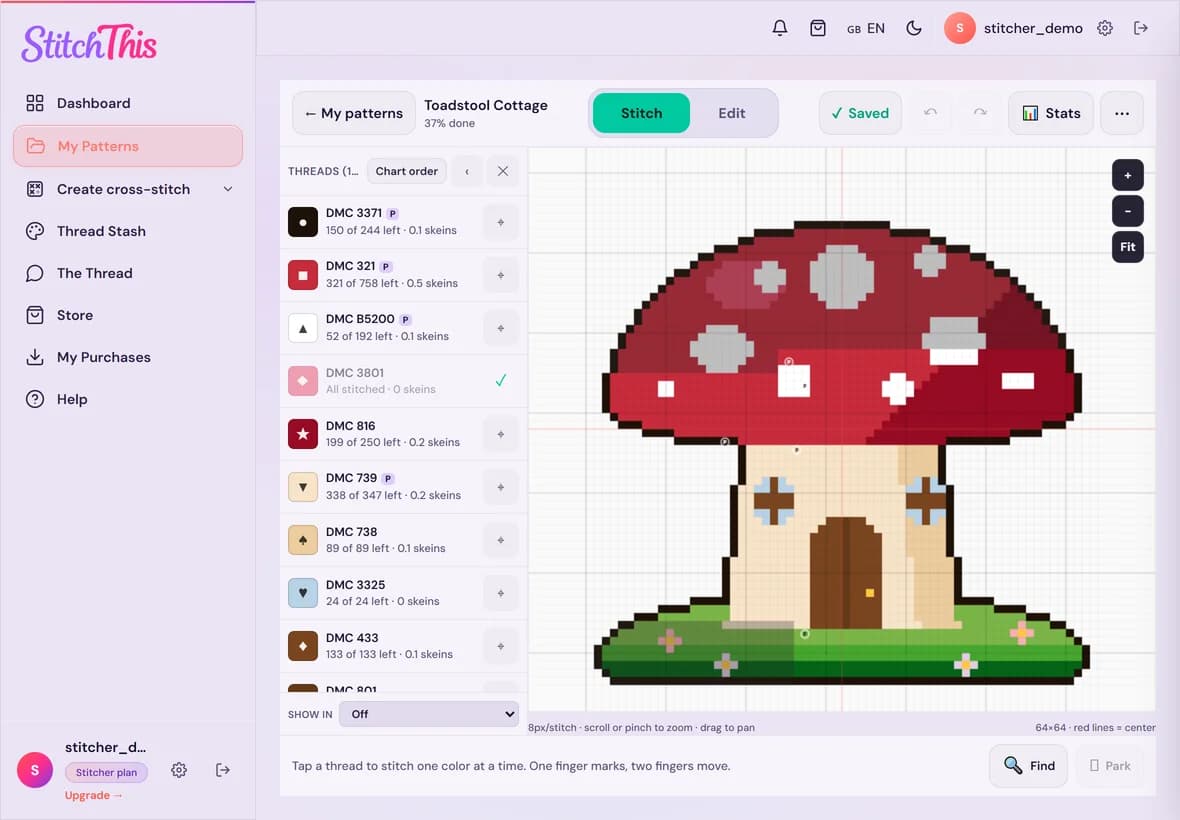
StitchThis macht aus deinem PDF eine Vorlage, in der sich jeder Stich antippen lässt. Abhaken funktioniert also genau so, wie deine Finger es schon erwarten.
Tippen zum Abhaken, Wischen für eine Reihe
Mit einem Finger hakst du einen Stich ab; wische über mehrere Stiche, um sie alle abzuhaken. Tippe noch einmal, um die Markierung aufzuheben. „Rückgängig“ ist immer nur einen Tipp entfernt.
Mit zwei Fingern zoomen und verschieben
Zoome ganz nah an einzelne Stiche heran oder heraus auf die ganze Vorlage. Zwei Finger markieren nie etwas, das Verschieben ist also sicher.
Apple Pencil, mit Handballenerkennung
Hake mit dem Pencil ab und leg die Hand dabei auf den Bildschirm: Solange der Pencil aufliegt, steuert nur er den Strich.
Einen fertigen Bereich blockweise abhaken
Drücke lange auf einen Stich, um einen 10 × 10-Block oder einen ganzen Bereich auf einmal zu markieren. So bringst du ein Projekt, das du auf Papier begonnen hast, in Sekunden auf den aktuellen Stand.
Eine Farbe nach der anderen
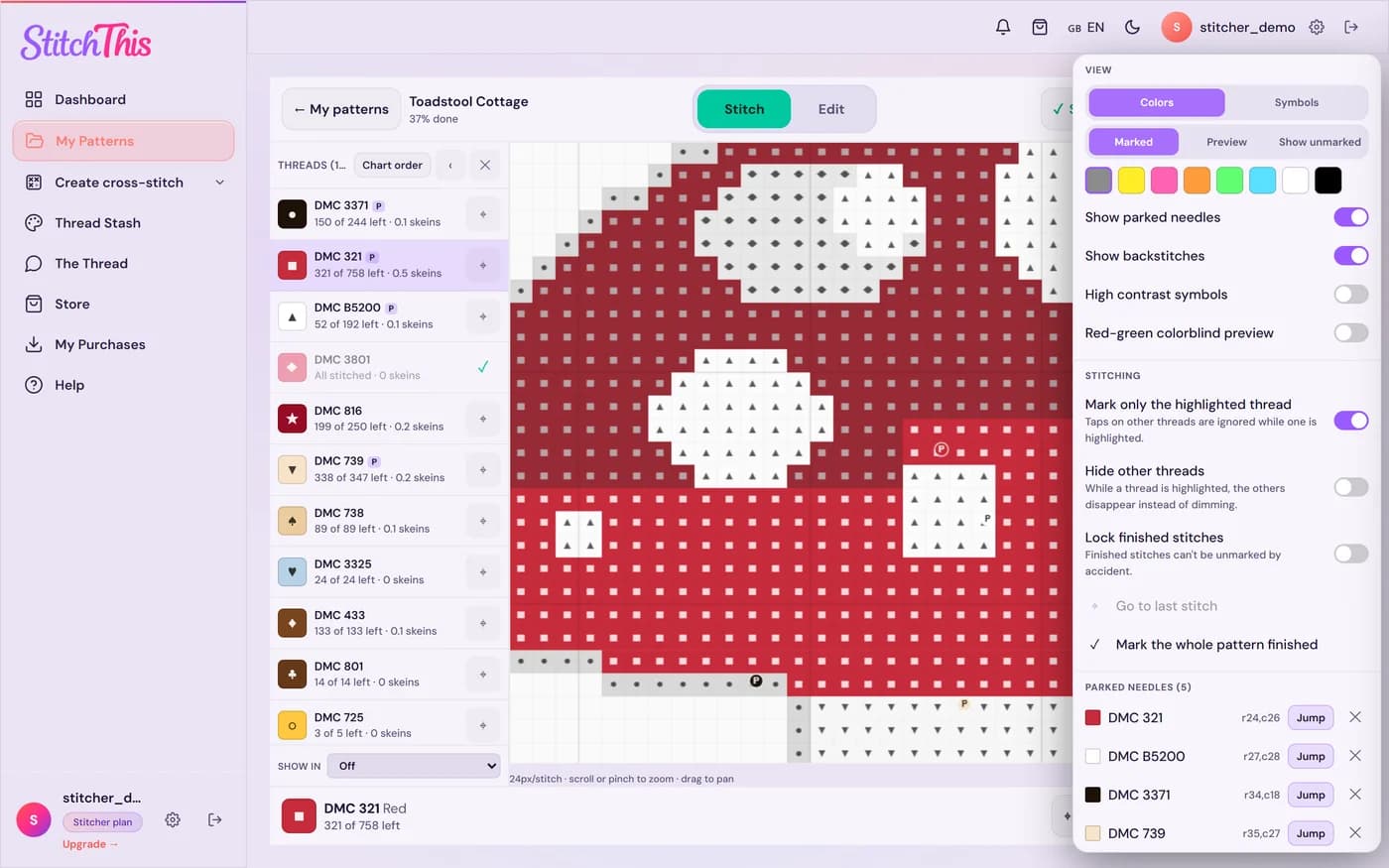
Hebe ein Garn hervor, und die anderen werden grau. Beschränke das Abhaken darauf, spring mit „Nächster“ zu seinem nächsten Stich und sieh zu, wie die Zahl seiner übrigen Stiche sinkt.
Nadeln parken
Tippe doppelt, um eine Parkmarkierung dort zu setzen, wo eine Nadel wartet, eine pro Garn, und spring später dorthin zurück. Nadeln parken ist Teil von Stitch Tracker und Maker.
StitchThis zum Home-Bildschirm hinzufügen
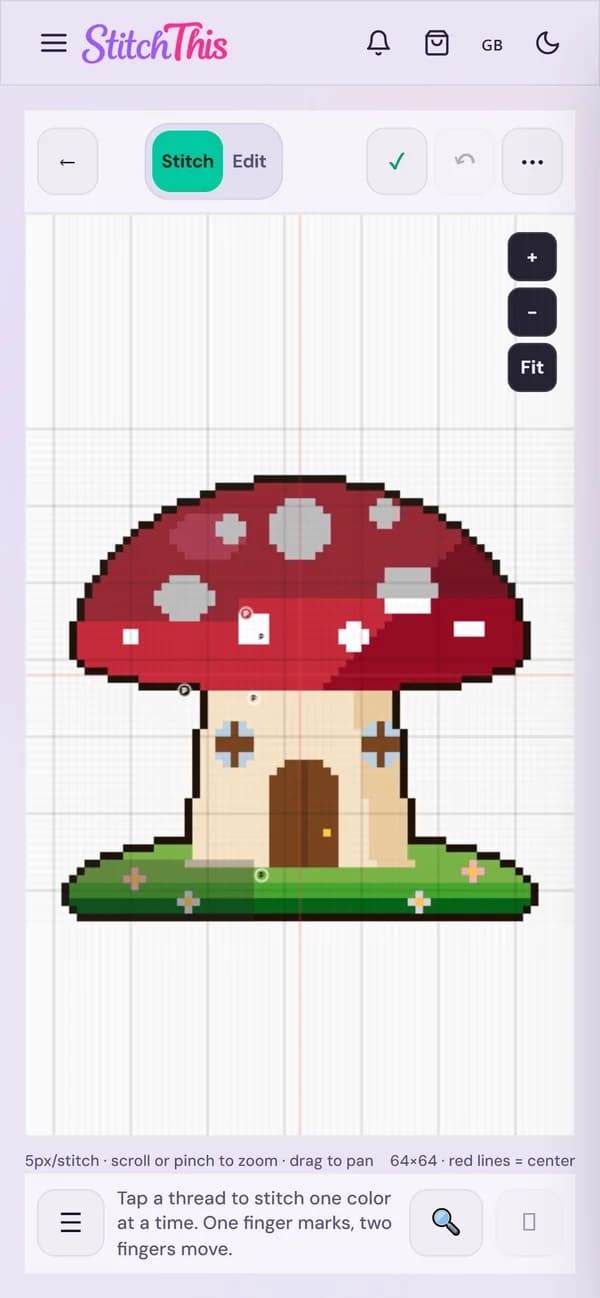
Es gibt keinen Download aus dem App Store. Stattdessen kann Safari StitchThis zu deinem Home-Bildschirm hinzufügen: Es bekommt ein eigenes Symbol und öffnet im Vollbild, ohne Adressleiste.
- Öffne stitchthis.io in Safari auf deinem iPad oder iPhone.
- Tippe auf „Teilen“ (das Quadrat mit dem Pfeil; bei neueren iOS-Versionen steckt es im Menü ⋯).
- Scrolle nach unten und tippe auf „Zum Home-Bildschirm“, dann auf „Hinzufügen“.
- Öffne StitchThis über das neue Symbol. Es öffnet sich im Vollbild wie eine App. Melde dich an, falls es danach fragt.
- Um offline zu sticken, öffne ein Muster und wähle ⋯ › Auf diesem Gerät speichern.
Offline sticken
Gespeicherte Muster öffnen ohne Internet: Hake Stiche ab und parke Nadeln im Zug oder beim Stickwochenende ohne WLAN, und alles synchronisiert sich, sobald du wieder online bist. Zum Bearbeiten der Vorlage brauchst du eine Verbindung.
In der Home-Bildschirm-App speichern
iOS trennt den Speicher der Home-Bildschirm-App von dem in Safari. Ein in Safari gespeichertes Muster ist also nicht in der App. Füge StitchThis zuerst hinzu und speichere das Muster dann von dort aus.
So funktioniert’s
1.Kostenloses Konto anlegen
In Safari auf iPad oder iPhone oder am Computer. Keine Kreditkarte nötig.
2.PDF- oder OXS-Datei importieren
Tippe unter „Meine Muster“ auf „Muster importieren“ und wähle die Datei aus Dateien, iCloud Drive oder wo immer deine Downloads liegen. StitchThis liest Raster, Symbole und Farblegende und fügt auf mehrere Seiten verteilte Vorlagen zusammen.
3.Prüfen, dann speichern
Du siehst die Vorlage, bevor sie gespeichert wird, und kannst einen Stich korrigieren, falls etwas falsch gelesen wurde. Wenn sich eine Vorlage nicht importieren lässt oder falsch aussieht, findet das StitchThis-Team mit dir zusammen eine Lösung.
4.Beim Sticken abhaken
Tippen, wischen, hervorheben und parken. Der Fortschritt wird laufend gespeichert und erscheint auf deinen anderen Geräten.
Nicht sicher, ob dein PDF durchkommt? Sieh dir die Seite zum PDF-Vorlagen-Tracker an und welche PDFs in welchen Tracker-Apps funktionieren. Du stickst auch am Schreibtisch? Der Kreuzstich-Tracker für PC und Mac zeigt die Seite mit Maus und Tastatur.
Gibt es Pattern Keeper für iOS?
Noch nicht. Die FAQ von Pattern Keeper (geprüft im November 2026) antwortet „Nein, noch nicht. Wir arbeiten daran!“, ohne Datum; derzeit läuft es auf Android-Geräten mit Google Play Store, für etwa 9 $ einmalig nach einem Monat Testphase. Auf iPad oder iPhone funktioniert StitchThis schon heute in Safari, synchronisiert sich mit deinen anderen Geräten, lässt dich die Vorlage bearbeiten statt nur abhaken und hält deinen Garnvorrat, deine Vorlagen-Bibliothek und das Community-Forum im selben Konto.
Du vergleichst iPad-Apps? Unser Ratgeber zu Kreuzstich-Software fürs iPad stellt die Optionen vor, und Alternativen zu Pattern Keeper sowie StitchThis vs. Pattern Keeper gehen weiter ins Detail.
Was es kostet
Stitcher: kostenlos
- 2 unfertige importierte Vorlagen (PDF oder OXS); wenn du eine fertigstellst oder löschst, wird ihr Platz frei
- 2 Muster gleichzeitig tracken (pausiere eins, um ein anderes zu beginnen)
- Unbegrenzt viele Muster aus deinen Fotos und Zeichnungen
- Home-Bildschirm, Offline-Speichern und Synchronisierung in jedem Plan
Stitch Tracker: 19,97 $ pro Jahr
- Unbegrenzt viele importierte Vorlagen
- Unbegrenzt viele Muster in Arbeit
- Nadeln parken bei großen, vollflächigen Vorlagen
- Verlängert sich jedes Jahr; jederzeit in den Einstellungen kündbar
- Wenn das Abo endet, behältst du jede Vorlage und jedes begonnene Muster
Maker: 5,99 $/Monat oder 59,99 $/Jahr
- Alles aus Stitch Tracker
- Größere importierte OXS-Vorlagen: bis 1000 × 1000 Stiche statt 600 × 600
- Bearbeiten von Halbstichen und Rückstichen sowie die Design-Werkzeuge
- Alles Weitere im Maker-Plan
Importierte Vorlagen öffnen im kostenlosen Plan bis 600 × 600 Stiche und mit Maker bis 1000 × 1000. Stitch Tracker wird dir angeboten, wenn du eine importierte Vorlage über die kostenlose Grenze hinaus speicherst.
Fragen, die Stickerinnen und Sticker stellen
Wie hake ich Kreuzstich auf dem iPad ab?
Importiere deine PDF- oder OXS-Vorlage in Safari in StitchThis, öffne sie im Modus „Sticken“ und tippe auf jeden Stich, sobald du ihn fertig hast, oder wische über eine Reihe, um sie ganz abzuhaken. Mit zwei Fingern zoomst und verschiebst du. Hebe ein Garn hervor, um einer Farbe zu folgen, und drücke lange, um einen fertigen Bereich blockweise abzuhaken. Der Apple Pencil funktioniert auch.
Gibt es Pattern Keeper für iOS?
Noch nicht. Die FAQ von Pattern Keeper (geprüft im November 2026) antwortet „Nein, noch nicht. Wir arbeiten daran!“, ohne Datum. Derzeit läuft es auf Android-Geräten mit Google Play Store. Auf iPad oder iPhone trackt StitchThis PDF-Vorlagen schon jetzt in Safari.
Gibt es eine StitchThis-App im App Store?
Nein. StitchThis läuft in Safari, und du kannst es zu deinem Home-Bildschirm hinzufügen, damit es wie eine App mit eigenem Symbol im Vollbild öffnet. Nichts herunterzuladen.
Kann ich auf dem iPad offline sticken?
Ja. Füge StitchThis zu deinem Home-Bildschirm hinzu, öffne es von dort und wähle beim Muster ⋯ › Auf diesem Gerät speichern. Stiche abhaken und Nadeln parken funktionieren dann ohne Internet und werden synchronisiert, sobald du wieder online bist. Speichere aus der Home-Bildschirm-App: iOS trennt ihren Speicher von dem in Safari. Zum Bearbeiten der Vorlage brauchst du eine Verbindung.
Synchronisiert sich mein Fortschritt zwischen iPad, iPhone und Computer?
Ja. Der Fortschritt wird in deinem Konto gespeichert, also erscheinen Stiche, die du auf dem iPad abhakst, auch auf deinem iPhone und deinem Computer.
Ist es kostenlos?
Du kannst kostenlos starten: Im Stitcher-Plan behältst du 2 importierte PDF- oder OXS-Vorlagen gleichzeitig und trackst 2 Muster gleichzeitig. Stitch Tracker kostet 19,97 $ pro Jahr für unbegrenzt viele importierte Vorlagen, unbegrenzt viele Muster in Arbeit und das Parken von Nadeln; er verlängert sich jedes Jahr, und du kannst jederzeit kündigen und behältst jede Vorlage. Maker (5,99 $ im Monat oder 59,99 $ im Jahr) enthält all das plus die Design-Werkzeuge.
Welche PDFs lassen sich importieren?
Vorlagen, die mit Stickvorlagen-Software erstellt wurden: ein Stichraster mit Symbolen oder farbigen Kästchen und eine Farblegende, die die Garne benennt. Scans und Fotos von Papiervorlagen lassen sich nicht Stich für Stich lesen, und Rückstiche und Teilstiche werden aus PDFs nicht übernommen.
Leg den Textmarker weg
Importiere die Vorlage, an der du stickst, hake ab, wo du stehst, und füge StitchThis zu deinem Home-Bildschirm hinzu. Es ist kostenlos.