Welche Kreuzstich-PDFs mit Tracker-Apps funktionieren (und warum deine nicht)
Warum sich ein Kreuzstich-PDF nicht in eine Tracker-App importieren lässt: Scan oder digital, Symbole, Legenden, mehrseitige Layouts und was du tun kannst.
Kurz gesagt: Tracker-Apps importieren Kreuzstich-PDFs am zuverlässigsten, wenn sie mit Kreuzstich-Software erstellt wurden: ein Raster, das als Daten gezeichnet ist, mit Symbolen oder farbigen Kästchen und einer Legende, die jedes Garn benennt. Scans und Fotos von Papiervorlagen sind Bilder; nur manche Apps versuchen, deren Symbole zu erkennen. StitchThis zeigt dir die importierte Vorlage, bevor etwas gespeichert wird, lässt dich Falschgelesenes im Editor korrigieren und behält ein PDF, das es nicht lesen kann, als reine Ansichtskopie. Wenn deins überall scheitert, frag die Designerin oder den Designer nach einer OXS-Datei.
Dein PDF lässt sich nicht in StitchThis importieren? Wir lösen das gemeinsam mit dir. Wenn deine Datei scheitert oder die importierte Vorlage falsch aussieht, kontaktiere das StitchThis-Team, und wir sehen uns das zusammen mit dir an. Meldungen wie deine bringen dem Importer neue Vorlagen-Layouts bei, und wenn eine Korrektur live geht, lässt sich eine Vorlage, die vorher gescheitert ist, direkt aktualisieren.
Du hast eine Vorlage gekauft, deine Tracker-App geöffnet und die Meldung bekommen, dass kein Raster gefunden wurde, oder der Import hing ewig beim „Lesen der Symbole“. Meist liegt es an der Datei selbst: wie sie erstellt wurde und ob ihr Layout eines ist, das der Importer kennt. Manchmal liegt es am Importer. Dieser Ratgeber erklärt, was in einem Kreuzstich-PDF steckt, wie du in zwei Minuten ziemlich gut einschätzt, ob deins gelesen werden kann, warum Symbole, Legenden und Seitenlayouts Importer ins Stolpern bringen und was du als Nächstes tust.
Warum sich manche Kreuzstich-PDFs importieren lassen und andere nicht
Ein PDF kann zwei sehr unterschiedliche Dinge enthalten, die auf dem Bildschirm gleich aussehen:
- Eine digitale (Vektor-)Vorlage. Das Kreuzstich-Programm der Designerin hat jedes Kästchen, jede Rasterlinie und jedes Symbol als Formen und Text in die Datei geschrieben. Ein Importer kann diese Daten durchgehen und die Vorlage nachbauen: Dieses Kästchen ist „▲“, und „▲“ bedeutet laut Legende DMC 310.
- Ein Bild einer Vorlage. Ein Scan einer Papiervorlage, ein als PDF gespeichertes Handyfoto oder eine Seite, die zu einem einzigen Bild zusammengefügt wurde. In der Datei gibt es keine Kästchen oder Symbole, nur Pixel. Um sie zu lesen, müsste eine App jedes winzige Symbol mit dem Auge erkennen, auf einer Seite, die schief, unscharf oder schattig sein kann.
PDF-Importer, die die Vorlage aus ihren Daten nachbauen, darunter die von StitchThis und Pattern Keeper, sind auf die erste Art angewiesen. Laut dem eigenen Store-Eintrag von Pattern Keeper lassen sich Scans und Bilder „nur mit eingeschränkter Funktionalität“ nutzen. Ein paar Apps gehen den schwierigeren Weg und versuchen, Symbole in einem Bild zu erkennen: Markup R-XP zum Beispiel liest nach eigenen Angaben Fotos und Scans von Papier-, Buch- und Zeitschriftenvorlagen, mit einem Raster-Editor für schiefe Scans (laut seiner Website, geprüft im November 2026). So oder so laufen die meisten Fragen nach dem Motto „Warum lässt sich meine Vorlage nicht importieren?“ auf die zweite Art hinaus, oder auf eine digitale Vorlage mit einem Layout, das der Importer nicht erwartet.
So unterscheidest du ein digitales PDF von einem Scan
Du brauchst keine spezielle Software. Diese Tests liefern dir starke Hinweise, aber keine sichere Antwort: Eine digitale Vorlage kann ihre Symbole als Formen zeichnen, die sich nicht als Text markieren lassen, und manche Scans haben eine durchsuchbare Textebene. Probier sie am Computer oder Tablet aus:
- Weit hineinzoomen. Zoom auf 800 % an ein einzelnes Symbol heran. Eine digitale Vorlage bleibt bei jedem Zoom gestochen scharf. Ein Scan wird pixelig oder verschwommen, und oft siehst du Papierstruktur oder graue Sprenkel in den „weißen“ Kästchen.
- Versuch, ein Symbol zu markieren. Nimm das Textauswahl-Werkzeug und zieh über eine Reihe der Vorlage. Werden die Symbole als Text markiert, ist die Vorlage fast sicher digital. Wird die ganze Seite als ein Block markiert oder gar nichts, ist es wahrscheinlich ein Bild oder eine digitale Vorlage mit als Formen gezeichneten Symbolen.
- Nach einem Symbol suchen. Drück Strg+F (Cmd+F auf dem Mac) und such nach einem Buchstaben oder einer Zahl, die du in der Vorlage siehst. Treffer in der Vorlage bedeuten meist echten Text.
- Die Seitenränder ansehen. Leicht schiefe Rasterlinien, Schatten nahe der Bindung oder ein grauer Rand sind verräterische Zeichen eines Scanners.
- Die Dokumenteigenschaften prüfen. In den Eigenschaften deines PDF-Readers nennt das Feld „Anwendung“ oder „PDF-Produzent“ oft das Programm, das die Datei erstellt hat. Der Name eines Kreuzstich-Programms ist ein gutes Zeichen; ein Scanner oder eine Scan-App eher nicht.
Ältere Vorlagen aus Zeitschriften, Heftchen und vergriffenen Büchern sind fast immer Scans, auch wenn du sie als PDF gekauft hast. Vorlagen, die du kürzlich bei unabhängigen Designerinnen und Designern gekauft hast, sind fast immer digital.
Symbolvorlagen vs. Farbflächen-Vorlagen
Digitale Vorlagen gibt es in mehreren Stilen, und Importer gehen unterschiedlich damit um:
- Symbol-Vorlagen drucken ein Symbol in jedes Kästchen, manchmal auf farbigem Hintergrund. Das Symbol ist die Identität des Garns, und die Legende ordnet jedem Symbol eine Garnnummer zu. Diese Vorlagen lassen sich am zuverlässigsten importieren, weil nichts geraten werden muss: Das Symbol sagt, welches Garn es ist.
- Farbfeld-Vorlagen füllen jedes Kästchen mit Farbe, ohne Symbol. Ein Importer muss jede Füllfarbe einem Garn zuordnen. Das klappt gut, wenn jedes Garn eine eindeutige Farbe hat, und weniger gut, wenn zwei Beigetöne direkt nebeneinander liegen.
- Mehrfach gedruckte Vorlagen. Manche Programme drucken dieselbe Vorlagenseite dreimal: einmal in Farbe, einmal mit Schwarz-Weiß-Symbolen und einmal mit beidem. Ein Importer, der das nicht bemerkt, kann die Kopien zu einer sehr hohen Vorlage übereinanderstapeln.
Wenn du verstehen möchtest, was all die Symbole und Linien bedeuten, wenn du eine Vorlage von Hand liest, hilft dir der Ratgeber zu Kreuzstich-Symbolen und -Notation.
Die Legende ist wichtiger, als du denkst
Die Legende ist die Tabelle, in der steht: „▲ = DMC 310 Schwarz, 1.240 Stiche“. Ohne sie weiß ein Importer zwar, dass in einem Kästchen ein „▲“ steht, aber nicht, welches Garn das ist. Typische Probleme:
- Keine Legende in der Datei. Manche Designer liefern die Legende als separates PDF oder drucken sie nur in einem gedruckten Heft.
- Eine Legende in einer unerwarteten Sprache oder mit ungewöhnlichem Layout. Spaltenüberschriften wie „Symbol / Nummer / Name“ werden problemlos gelesen; ein ungewöhnliches Layout vielleicht nicht.
- Marken, die der Importer nicht kennt. Handgefärbte Garne, nicht mehr erhältliche Nummern und Mischfarben („ein Faden 310 und einer 3799“) brauchen alle eine Sonderbehandlung.
- Symbole als Bilder in der Legende. Wenn die Symbole der Legende kein Text sind, kann der Importer sie nicht der Vorlage zuordnen.
Ein guter Importer weigert sich, Garnfarben zu raten, wenn es keine Legende gibt, denn eine Vorlage mit erfundenen Garnen ist schlimmer als gar keine.
Mehrseitige Vorlagen, Überlappungen und Seitenlayout
Die meisten Vorlagen, die größer als etwa 60 × 80 Stiche sind, sind auf mehrere Seiten verteilt, meist mit ein paar wiederholten Reihen an jedem Rand, damit du sie aneinanderlegen kannst. Ein Importer muss herausfinden, wo jede Seite hingehört, und diese wiederholten Reihen entfernen, sonst hat deine Vorlage an jeder Naht doppelte Streifen. Vorlagen, die Seiten in ungewöhnlicher Reihenfolge anordnen, eine Seite drehen oder die Übersichtskarte der Seiten in Vorlagengröße drucken, können diesen Schritt durcheinanderbringen.
Stickst du lieber vom Papier? Unser Ratgeber zum Zusammensetzen eines mehrseitigen Kreuzstich-PDFs erklärt Zuschneiden, Überlappungen und Ausrichten.
Rückstiche, Teilstiche und Spezialstiche
Hier hören die meisten Tracker-Apps auf, und das solltest du wissen, bevor du eine kaufst:
- Pattern Keeper: Laut eigener FAQ werden derzeit nur ganze Kreuzstiche unterstützt; Rückstiche und Teilstiche stehen „auf der Wunschliste“, und laut Play-Store-Eintrag werden sie nicht unterstützt (geprüft im November 2026). Versionshinweise einer Beta von Ende 2025 erwähnen eine vorläufige Unterstützung für Teilstiche.
- Markup R-XP: Laut Handbuch werden Rückstiche, Französische Knoten, Perlen und Teilstiche nicht als Symbole getrackt; du zeichnest sie auf separaten Ebenen, mit Linien, die am Raster einrasten.
- StitchThis: Auch der PDF-Importer liest nur ganze Stiche. Rückstichlinien und Teilstiche aus einem PDF werden nicht übernommen, halte also das Original-PDF für diese Stellen bereit. Bei OXS-Dateien ist das anders: Ein OXS-Import bringt Rückstiche sowie Viertel- und Dreiviertelstiche mit (ein einzelner Halbstich wird als ganzer Stich in seiner Farbe übernommen).
Französische Knoten, Perlen und Spezialstiche importiert keine der drei Apps aus einem PDF.
Was der StitchThis-Importer liest
Der PDF-Importer von StitchThis probiert nacheinander mehrere Lesemethoden aus, jede für eine andere Art, wie Vorlagen gezeichnet werden, und behält die erste, die eine sinnvolle Vorlage ergibt. In der Praxis deckt das ab:
- Symbol-Vorlagen mit Legende, auch Vorlagen, die Symbole mit farbigen Kästchen kombinieren. Die Legende liefert die genauen Garnnummern.
- Farbfeld-Vorlagen, die per Farbe den Garnen zugeordnet werden.
- Vorlagen aus gängigen Kreuzstich-Programmen. Der Importer unterstützt Vorlagen aus WinStitch gezielt (inklusive der Farb-, Symbol- und kombinierten Kopie jeder Seite), Stitchly (inklusive seines Exports „Pattern Keeper PDF“), Stitch Fiddle, Cross Stitch Pro, cross-stitch.com und Pic2Pat, die kostenlosen Vorlagen-PDFs von DMC und die vielen Designer-Vorlagen, die oben auf jeder Seite Spaltennummern drucken.
- Auf mehrere Seiten verteilte Vorlagen, zu einer zusammengefügt, mit entfernten Überlappungsreihen.
- Gemischte Garne als ein kombiniertes Garn gelesen, handgefärbte Marken wie Weeks Dye Works und The Gentle Art mit ihren echten Nummern und Namen übernommen und nicht mehr erhältliche DMC-Nummern in ihre Ersatzfarben aufgelöst.
- Manche Vorlagen, die als ein sauberes Bild aus farbigen Kästchen gezeichnet sind, per Farbe gelesen.
Die Grenzen, ganz offen:
- Scans und Fotos von Papiervorlagen lassen sich nicht Stich für Stich lesen. (Manche Apps, etwa Markup R-XP, erkennen Symbole in Scans; StitchThis nicht.)
- Nur ganze Stiche aus PDFs (siehe oben). OXS-Importe behalten Rückstiche sowie Viertel- und Dreiviertelstiche.
- Größe: PDF- und OXS-Vorlagen lassen sich im kostenlosen Plan bis 600 × 600 Stiche importieren und mit Maker bis 1000 × 1000. Ein paar PDF-Layouts werden nur bis 500 × 500 gelesen.
- Keine Legende, kein Raten. Eine Symbol-Vorlage ohne Legende in der Datei wird mit einer Erklärung abgelehnt, statt mit erfundenen Garnen gefüllt zu werden.
- Dateien bis 25 MB und 250 Seiten.
Wenn ein PDF nicht gelesen werden kann, behältst du es trotzdem
Kann keine Lesemethode deine Datei verarbeiten, behält StitchThis sie als PDF nur zur Ansicht in deiner Bibliothek und sagt dir in klaren Worten, warum: ein gescanntes Bild, keine Vorlage gefunden, ein Layout, das es noch nicht lesen kann, keine Farblegende oder eine Datei, die sich nicht öffnen lässt (beschädigt oder passwortgeschützt). Reine Ansichts-PDFs zählen nie zum Limit für importierte Vorlagen im kostenlosen Plan.
Der Prüfschritt: kontrollieren, bevor gespeichert wird
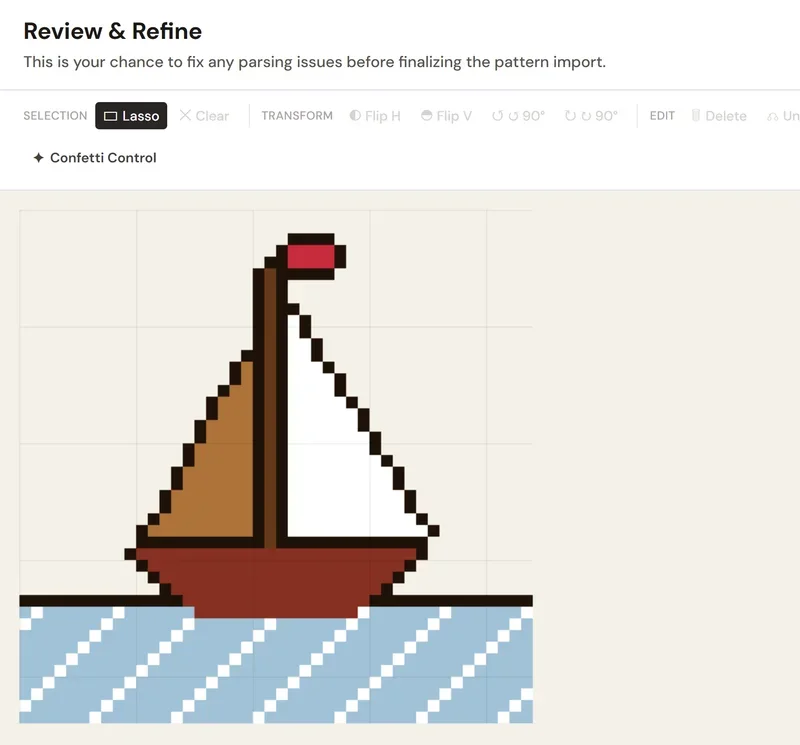
Nichts wird gespeichert, bevor du es gesehen hast. Nach dem Import zeigt der Bildschirm Prüfen & Verfeinern die gelesene Vorlage, damit du sie mit dem PDF vergleichen kannst. Du kannst einen Bereich auswählen und verschieben, spiegeln, drehen oder leeren (praktisch bei einem verrutschten Streifen an einer Seitennaht), rückgängig machen und wiederholen und die Konfetti-Kontrolle laufen lassen, die einzelne Stiche findet, die mit ihren Nachbarn verschwimmen, und Farbe für Farbe einen Tausch vorschlägt. Dann speicherst du sie in deiner Bibliothek oder verwirfst sie.
Nach dem Import: der Rest des Hobbys
Sobald sie gespeichert ist, gehört die Vorlage zu allem anderen in StitchThis:
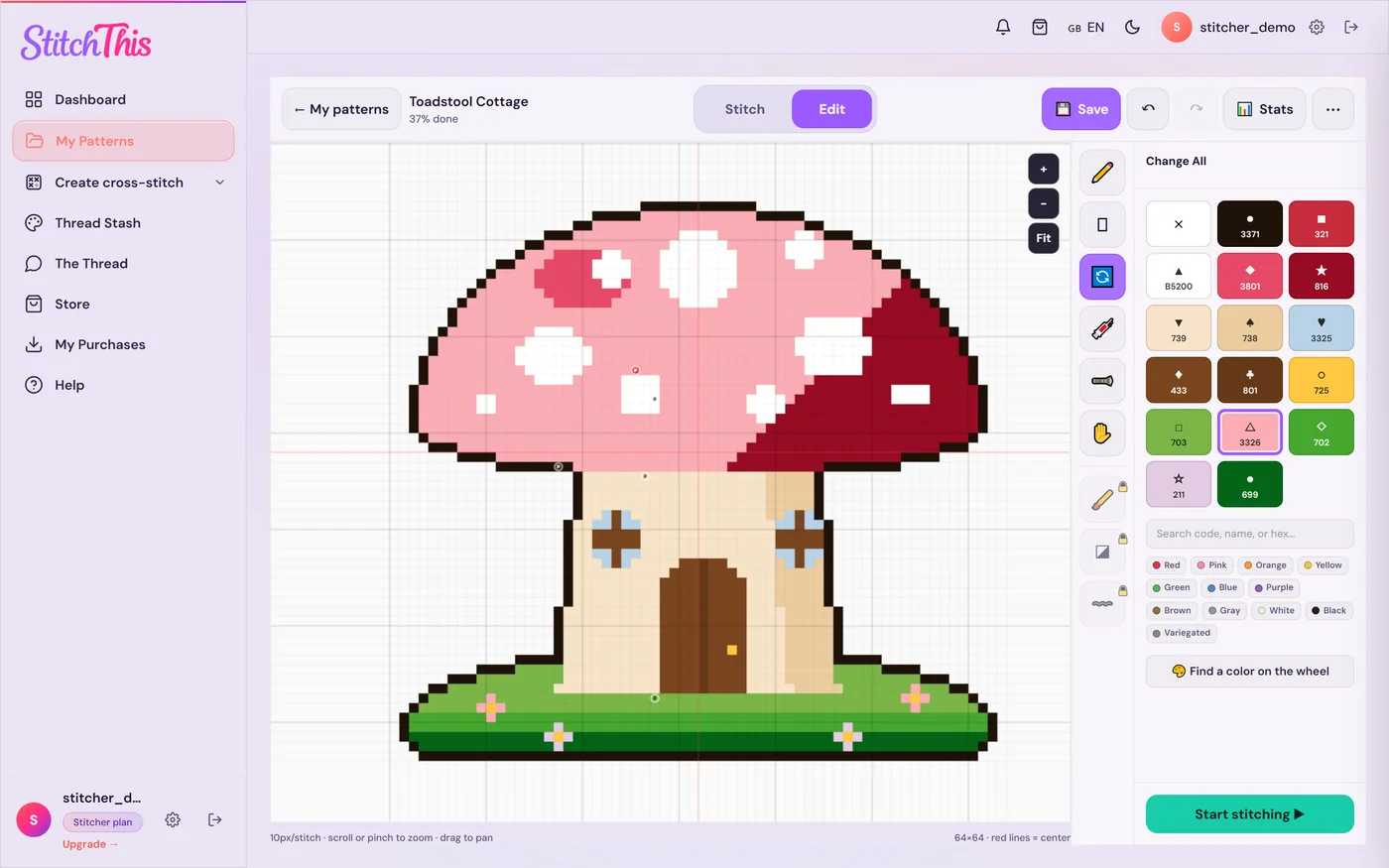
- Korrigiere, was der Importer übersehen hat. Der Modus Bearbeiten funktioniert auch bei importierten Vorlagen: Alle ersetzen tauscht jeden Stich einer Farbe gegen eine andere, Füllen färbt einen Bereich um, und Zeichnen korrigiert einzelne Stiche. Praktisch auch, wenn die Vorlage ein Garn verlangt, das du nicht hast.
- Stick sie auf jedem Gerät. Der PDF-Vorlagen-Tracker läuft im Browser auf iPad, iPhone, PC, Mac, Chromebook und Android, und jeder Stich wird mit deinem Konto synchronisiert. Heb ein Garn hervor, und der Rest wird ausgegraut, parke Nadeln und behalte dein Tempo und dein Fertigstellungsdatum im Blick.
- Bewahre sie bei allem anderen auf. In „Meine Muster“ wird sie nach Status bei deinen anderen Projekten einsortiert, der Garnvorrat-Tracker verwaltet deine Garne, und das Community-Forum ist da, wenn du bei einer Vorlage nicht weiterkommst.
Probier StitchThis kostenlos aus mit deinem eigenen PDF; der kostenlose Plan behält 2 importierte Vorlagen gleichzeitig.
„Pattern Keeper erkennt Symbole nicht“, „keine Raster gefunden“ und „hängt beim Lesen der Symbole“
Das sind die Importprobleme, nach denen Nutzer von Pattern Keeper am häufigsten suchen. Die eigenen Seiten der App (geprüft im November 2026) nennen dieselben Ursachen wie bei jedem Tracker:
- Der Designer steht nicht auf der Liste. Pattern Keeper führt eine Liste unterstützter Designer und sagt, dass es mit vielen, aber nicht allen Designern funktioniert.
- Die Symbole sind kein Text. Der Designer-Leitfaden verlangt, Symbole als Schriftart zu exportieren; wenn du in deinem PDF-Reader kein Symbol markieren kannst, kann ein Importer es oft nicht zuordnen.
- Zusätzliche Seiten sehen aus wie eine Vorlage. Ein Deckblatt, ein Alphabet oder eine Übersichtsseite können die Rastererkennung verwirren; laut Import-Hilfe löschst du überzählige Raster von Hand.
- Es ist ein Scan. Pattern Keeper importiert Fotos von Papiervorlagen nur mit eingeschränkten Funktionen.
Die genauen Meldungen („keine Raster gefunden“, „hängt beim Lesen der Symbole“) tauchen auf den Hilfeseiten nicht auf, orientiere dich also an der Ursache. Pattern Keeper läuft außerdem nur auf Android; wenn du ein iPad, iPhone oder einen Computer nutzt, sieh dir die Alternativen zu Pattern Keeper an.
Was tun, wenn sich ein Kreuzstich-PDF nicht importieren lässt
Geh diese Liste von oben nach unten durch:
- Mach die Zwei-Minuten-Tests (zoomen und markieren). Sieht es nach einem Scan aus, spring zu Schritt 6.
- Such in deinem Download nach einer zweiten Datei. Designer legen oft eine separate Legende, eine „PK-kompatible“ Version oder eine OXS-Datei bei. Schau auch in den Shop-Eintrag und die Download-E-Mail.
- Frag die Designerin oder den Designer nach einer OXS-Datei oder einem tracker-kompatiblen PDF. Viele schicken dir eins, wenn du freundlich mit deiner Bestellnummer fragst. OXS ist das zuverlässigste Format für den Import, und es behält die Rückstiche. Unser Ratgeber zu Vorlagen-Dateiformaten erklärt OXS, PDF und die anderen.
- Kontaktiere das StitchThis-Team. Wenn die Datei in StitchThis scheitert oder die Vorlage falsch ankommt, sag uns Bescheid, und wir sehen uns das zusammen mit dir an. Ein gescheiterter Import kostet dich in der Zwischenzeit nichts: Das PDF bleibt als reine Ansichtskopie erhalten und belegt keinen kostenlosen Platz.
- Probier eine andere App. Importer lesen Vorlagen unterschiedlich; eine Vorlage, die eine ablehnt, liest eine andere vielleicht.
- Bei einem Scan stickst du vom reinen Ansichts-PDF oder vom Papier. Markier deinen Fortschritt mit Textmarker oder einer Blockkarte, wie in unserem Ratgeber zum Tracken des Kreuzstich-Fortschritts. Du kannst auch einen Screenshot einer einfachen Vorlage mit einem Foto-zu-Muster-Werkzeug in ein neues Muster verwandeln, aber das ergibt eine neue, ungefähre Vorlage, nicht die der Designerin: in Ordnung für ein einfaches Motiv, riskant für ein detailreiches.
- Immer noch nicht weiter? Hier steht, wie du Hilfe zu einer Kreuzstich-Vorlage bekommst, damit du schnell eine brauchbare Antwort erhältst.
Für Designerinnen und Designer, die das hier lesen: Dieselben Gewohnheiten, die eine Vorlage leicht importierbar machen, machen sie auch leicht stickbar. Siehe Best Practices für Kreuzstich-Vorlagen als PDF: Symbole als Text, eine vollständige Legende in derselben Datei und einheitliche Seitenüberlappungen.
Eine schnelle Checkliste zur Kompatibilität
| Test (Hinweise, kein Beweis) | Gutes Zeichen | Schlechtes Zeichen |
|---|---|---|
| Auf 800 % zoomen | Scharfe Kanten | Pixelig, verschwommen, Papierstruktur |
| Ein Symbol markieren | Wird als Text markiert | Ganze Seite wird markiert, oder gar nichts |
| Strg+F nach einem Symbol | Findet Treffer in der Vorlage | Keine Treffer |
| Legende | In derselben Datei, mit Garnnummern | Fehlt, oder separate Datei |
| Seiten | Aufrecht, einheitliche Überlappungen | Gedrehte Seiten, Übersichtskarte in Vorlagengröße |
| Stiche | Überwiegend ganze Kreuzstiche | Viele Rück- und Teilstiche (dafür das PDF behalten) |
Häufige Fragen
Warum erkennt Pattern Keeper die Symbole in meinem PDF nicht? Meist, weil die Symbole kein Text sind. Der Export-Leitfaden von Pattern Keeper verlangt von Designern, Symbole als TTF-Schrift zu exportieren; wenn du in deinem PDF-Reader kein Symbol markieren kannst, kann die App es oft auch nicht lesen. Wenn StitchThis es nicht lesen kann, kontaktiere uns, und wir sehen uns das zusammen mit dir an. Gescannte Vorlagen haben dasselbe Problem. Frag die Designerin oder den Designer nach einem PDF, das mit Pattern Keeper kompatibel ist.
Was bedeutet „keine Raster gefunden“ in einer Kreuzstich-Tracker-App? Die App konnte kein Stichraster finden, das sie erkennt. Häufige Ursachen: Die Seite ist ein gescanntes Bild, das Raster ist Teil eines Bildes, oder das Layout (Seitengröße, Drehung, eine Übersichtsseite) entspricht nicht dem, was die Erkennung erwartet. Laut Hilfe von Pattern Keeper kannst du Raster von Hand hinzufügen oder bearbeiten, wenn die App sie nicht automatisch lesen kann.
Warum hängt meine Vorlage beim „Lesen der Symbole“? Sehr große Vorlagen, viele Seiten oder Symbole, die die App nicht zuordnen kann, können einen Import verlangsamen oder hängen lassen. Prüf, ob das PDF digital ist, schließ andere Apps, und wenn es immer noch hängt, frag die Designerin oder den Designer nach einem kompatiblen PDF oder einer OXS-Datei.
Welche Vorlagen sind mit Pattern Keeper kompatibel? Pattern Keeper listet auf seiner Website unterstützte Designer auf und sagt, dass es mit vielen, aber nicht allen Designern funktioniert. Vorlagen, die aus Kreuzstich-Programmen mit Symbolen als Text, vollständiger Legende und Standard-Seitenlayout exportiert wurden, haben die besten Chancen; Scans funktionieren nur mit eingeschränkten Funktionen.
Kann eine Tracker-App eine gescannte Kreuzstich-Vorlage lesen? Das hängt von der App ab. Ein Scan ist ein Bild ohne Vorlagendaten, die App muss also jedes Symbol mit dem Auge erkennen. Markup R-XP liest nach eigenen Angaben Scans und Fotos von Papiervorlagen; Pattern Keeper importiert ein Foto einer Papiervorlage mit eingeschränkten Funktionen (ohne Symbolsuche). In StitchThis wird ein gescanntes PDF als reines Ansichts-PDF behalten, das du öffnen kannst, aber nicht umgewandelt.
Werden Rückstiche und Teilstiche aus einem PDF importiert? Nicht in StitchThis und laut FAQ auch nicht in Pattern Keeper: Beide lesen ganze Stiche aus PDFs. In StitchThis behält eine OXS-Datei Rückstiche sowie Viertel- und Dreiviertelstiche.
Wie erkenne ich, ob ein Kreuzstich-PDF eine Vektordatei oder ein Scan ist? Zoom auf 800 % (Vektor bleibt scharf), versuch ein Symbol zu markieren (Vektorsymbole lassen sich meist als Text markieren), und such mit Strg+F nach einem Symbol. Betrachte das als starke Hinweise, nicht als Beweis: Manche digitalen Vorlagen zeichnen Symbole als Formen, und manche Scans enthalten eine durchsuchbare Textebene.
Wonach soll ich die Designerin oder den Designer fragen? Nach einer OXS-Datei oder einem PDF, das für Tracker-Apps exportiert wurde (oft als „PK-kompatibel“ bezeichnet). Gib deine Bestellnummer an.
Hol das Beste aus den Vorlagen heraus, die du hast
Die meisten digitalen Vorlagen aktueller Designerinnen und Designer lassen sich sauber importieren, und wer den Unterschied zwischen einer Vorlage und einem Bild davon kennt, erspart sich viel Frust. Sobald deine Vorlage drin ist, hält der Kreuzstich-Projekt-Tracker jedes Muster samt Fortschritt in einer Bibliothek, und der Ratgeber zur Parking-Methode beim Kreuzstich hilft bei den großen, vollflächigen Vorlagen. Am Computer oder Tablet? Sieh dir die Seiten Kreuzstich-Tracker für den PC und fürs iPad an, den Überblick über Kreuzstich-Software fürs iPad und unseren Ratgeber zum Ordnen deiner Kreuzstich-Vorlagen. Unruhige Konfetti-Vorlagen werden mit den Tipps aus So liest du konfettilastige Vorlagen leichter.
Wartet ein PDF auf dich? Importiere es kostenlos in StitchThis und sieh es in ein, zwei Minuten auf dem Prüfbildschirm.
Hast du schon ein Muster als PDF?
Lade es bei StitchThis hoch und sticke direkt am Bildschirm danach: Zoome in jeden Bereich, markiere Stiche beim Sticken und mach genau dort weiter, wo du aufgehört hast.
PDF kostenlos importierenKostenloser Tarif: 2 importierte Vorlagen behalten und 2 Muster gleichzeitig verfolgen, ohne Zeitlimit. Keine Karte nötig.