iPadで使えるおすすめのクロスステッチアプリ(2026年版):図案作成ツールと進捗管理アプリを比較
iPadで使えるおすすめのクロスステッチアプリを比較。図案作成ツール、進捗管理アプリ、写真から図案を作るツールまで、無料で使えるものと目的に合うアプリがわかります。
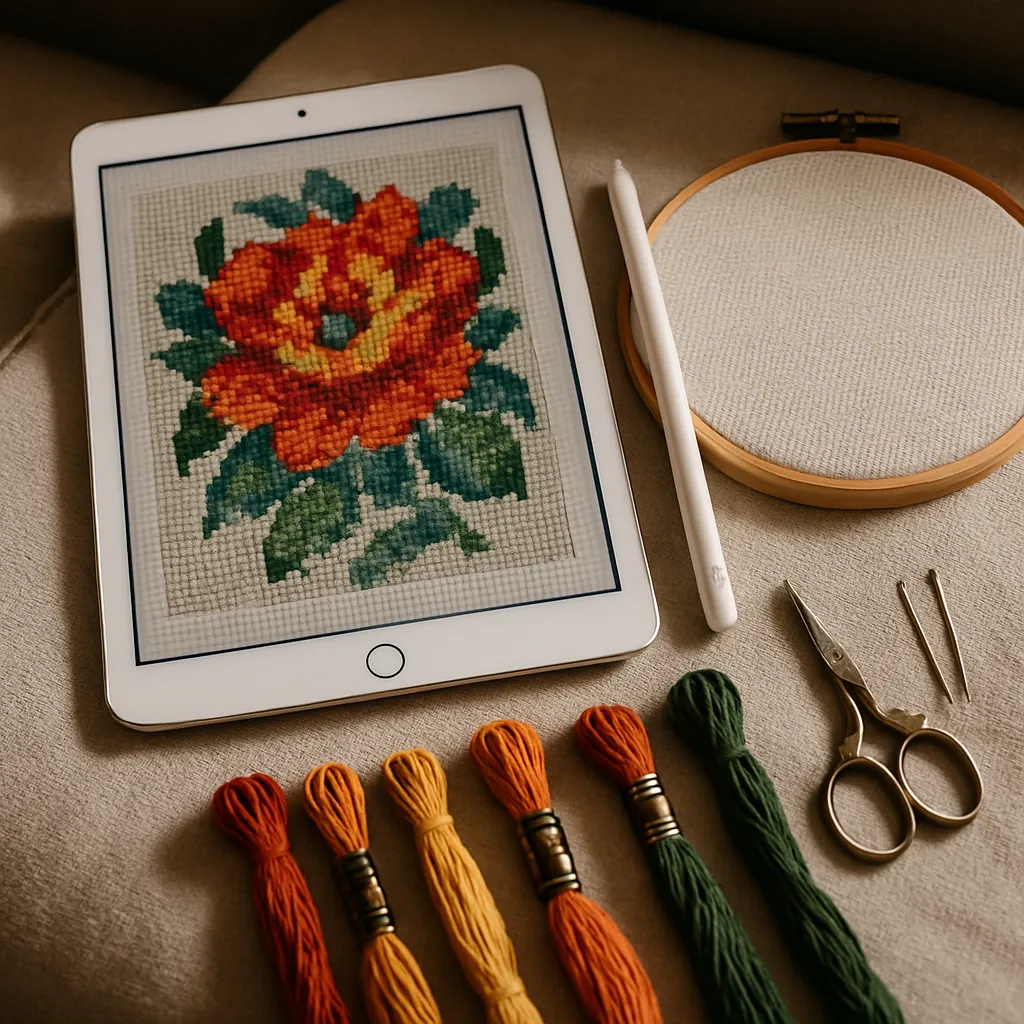
iPadは、クロスステッチの相棒としてほぼ理想的です。細かい図案も読める大きな画面、ソファで持っていても疲れない軽さ、ピンチで自在に拡大・移動でき、Apple Pencilを使えばお絵かきタブレットにもなります。「iPad クロスステッチ ソフト」がこれほどよく検索されるのも当然です。
ところが、これはとても迷いやすいテーマでもあります。「クロスステッチソフト」とひと口に言っても中身はさまざまで、有名なソフトの多くは実はiPadでは動きません。このガイドでは、ソフトの種類、iPadで使えるもの・使えないもの、正直な比較、そして目的別のおすすめをはっきり整理します。
まず、iPadで何をしたいですか?
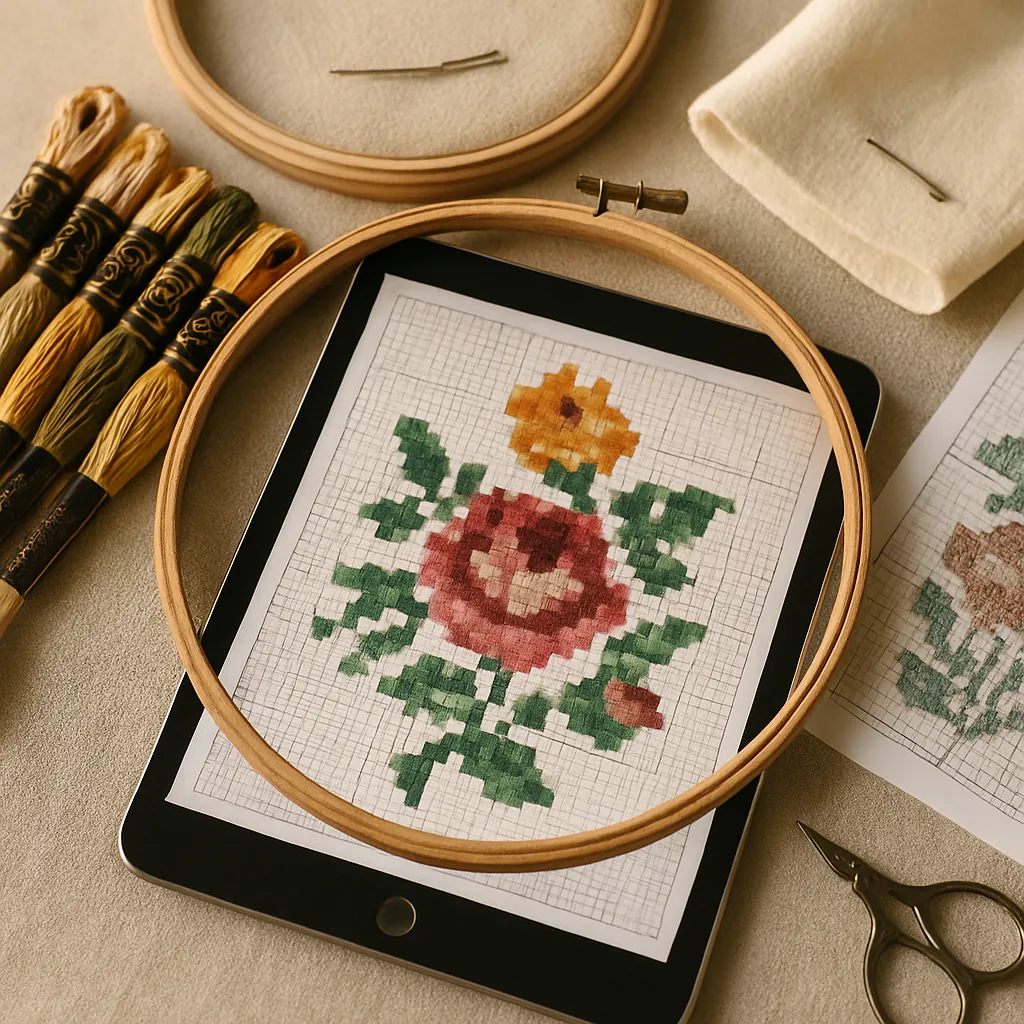 「クロスステッチソフト」の役割は3つに分かれ、ほとんどのツールが得意なのはそのうちの1つだけです。
- 図案を作る:写真を図案に変換したり、一からデザインしたりします。
- 進捗を記録する:作成済みの図案を読み込み、刺しながら目をマークしていきます。
- 手芸全体を管理する:手持ちの糸や作品を整理し、ほかの刺繍好きの方とつながります。
どれを重視するかで答えはまったく変わります。デザインしたいなら進捗管理だけのアプリは役に立たず、ソファで刺したいならパソコン用のデザインソフトは役に立ちません。
意外な落とし穴:パソコン用ソフトの多くはiPadで動かない
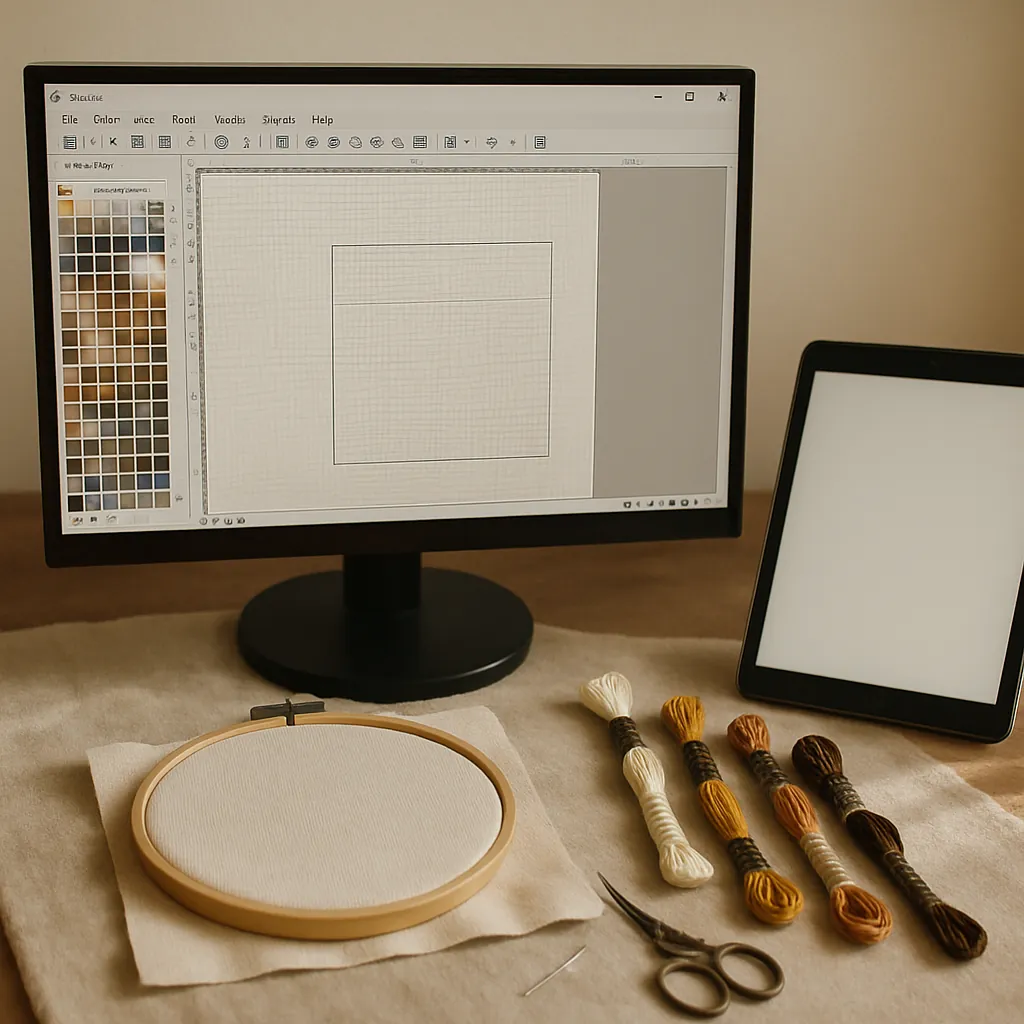 多くの人がはまるのがここです。定番のクロスステッチデザインソフト、PCStitch(Windows)やMacStitch/WinStitchはパソコン用のアプリで、iPadでは動きません。どんなに望んでも、iPadOSにPCStitchはインストールできません。「iPad クロスステッチ ソフト」で探していたのが、実はパソコン並みの図案作成機能だったなら、正直に言ってiPadにはその形では存在しません(ただ、Macで使えるクロスステッチ図案作成ツール(2026年版):macOSで動くソフトで説明しているように、今ではブラウザで使えるツールのほうがむしろ良い選択肢になっています)。
そうなると、iPadで使えるツールは2種類です。
- App StoreのiPadアプリ(Stitchly、Markup R-XP):ほとんどが進捗管理アプリです。広く使われている進捗管理アプリのPattern Keeperは現在Android専用で、サイトではiOS版は予定中となっています。
- iPadのSafariで動くブラウザ型のツール(StitchThis、Stitch Fiddle、Pic2Pat):インストール不要で、最近のiPadならどれでも使えます。
候補を公平に紹介
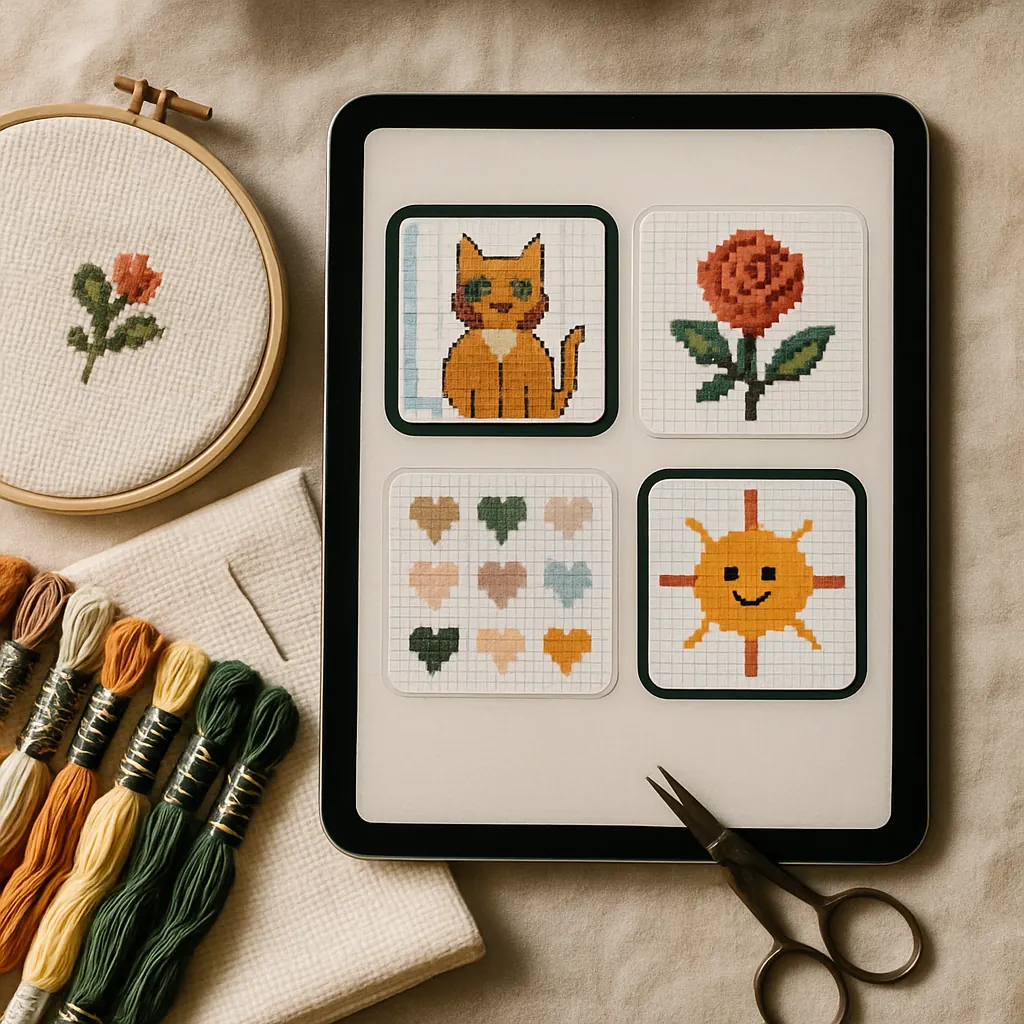 どのツールにも、本当に得意なことがあります。それぞれの強みは次のとおりです。
- Pattern Keeper:進捗管理アプリの定番中の定番。PDFの図案をたくさん持っていて、Androidのスマホやタブレットで刺すなら、真っ先におすすめできるアプリです。図案は作れず、進捗管理専用で、iPad版はまだありません。
- Stitchly:iPhone・iPad・Mac・Android向けの、洗練されたネイティブの図案作成+進捗管理アプリ。すべてをアプリで完結させたい方、オフラインで使いたい方に向いています。PDFを開いて閲覧したり書き込んだりはできますが、PDFを編集できる図案として読み込むことはできません。
- Markup R-XP:PDF、写真、紙の図案のスキャンを取り込める人気の進捗管理アプリ。手持ちの紙の図案をデジタル化するのに最適です。進捗管理専用で、サブスクリプション制です。
- Stitch Fiddle:よく知られた無料のブラウザ型手作業デザインツール。1マスずつ手で描くのに最適で、無料プランも充実しています。写真の変換もできますが、細部を賢く残す機能はありません。
- Pic2Pat:昔ながらの、写真から図案への一発変換ツール。画像をアップロードすれば、登録なしでシンプルな図案が手に入ります。たまに1点作るだけなら十分です。
- PCStitch:何十年もの実績があるWindows用の本格ソフトで、昔からのファイル形式にも対応しています。上級者向けのツールですが、繰り返しになりますがiPadでは使えません。
どれも、限られた目的にはぴったりの答えです。問題は、実際に刺す人の目的は限られていないということ。図案を作り、刺しながら進捗を記録し、刺繍糸を管理し、ときには作品を販売したい。それもすべて同じ端末で。そこで一歩抜きん出るツールがあります。
正直な比較表
主なツールを並べるとこうなります(比較ページの内容から、iPadで重要な部分だけを抜き出しています)。
| 機能 | StitchThis | Pattern Keeper | Stitchly | Markup R-XP | Stitch Fiddle | Pic2Pat | PCStitch |
|---|---|---|---|---|---|---|---|
| iPadで使える | ✓(ブラウザ) | ✗(Android専用) | ✓ | ✓ | ✓(ブラウザ) | ✓(ブラウザ) | ✗(Windows) |
| 無料プラン | ✓ | ✗ | ✗ | ✗ | ✓ | ✓ | ✗ |
| 写真から図案 | ✓ | ✗ | ✓ | ✗ | ✓ | ✓ | ✓ |
| フリーハンド作成 | ✓ | ✗ | ✓ | ✗ | ✓ | ✗ | ✓ |
| 図案のインポート | ✓ | ✓ | ✗(PDFの閲覧のみ) | ✓ | ✗ | ✗ | ✓ |
| 細部を賢く残す | ✓ | ✗ | ✗ | ✗ | ✗ | ✗ | ✗ |
| 刺繍糸の在庫管理 | ✓ | ✗ | ✗ | ✗ | ✗ | ✗ | ✗ |
| 内蔵の進捗管理 | ✓ | ✓ | ✓ | ✓ | ✗ | ✗ | ✗ |
| 写真補正ツール | ✓(Maker) | ✗ | ✗ | ✗ | ✗ | ✗ | ✗ |
| 商用利用 | ✓ | ✓ | ✓ | ✓ | ✓ | ✓ | ✓ |
| コミュニティフォーラム | ✓ | ✗ | ✗ | ✗ | ✗ | ✗ | ✗ |
| スマホ・タブレット向けネイティブアプリ | ✗ | ✓(Android) | ✓ | ✓ | ✗ | ✗ | ✗ |
StitchThisの列を見てください。ほぼすべての項目にチェックが入っているのはStitchThisだけで、細部を賢く残す機能と写真補正ツールを備え、活発なコミュニティフォーラムまで付いているのもStitchThisだけです。iPadでは特に、ほかなら3つのアプリが必要なことを、ブラウザのタブ1つでこなせます。
iPadのオールインワンならStitchThisがおすすめな理由
理由はシンプルです。手芸のすべてをカバーできるのはStitchThisだけで、しかもどのiPadにも入っているブラウザで使えます。
記録するだけでなく、作れます。Pattern KeeperやMarkup R-XPは優れた進捗管理アプリですが、図案は作れません。StitchThisなら写真を図案に変換でき、さらにフリーハンド作成で一からデザインもできます。家系図の図案作りにもぴったりです(iPadならApple Pencilでとても快適に描けます)。
大事な細部を残します。これは、どの競合もチェックを入れられない唯一の項目です。StitchSenseは、被写体をその人・その物らしく見せる細部を残しつつ、従来の写真変換で刺しにくさの原因になっていた、ほとんど同じ背景の色をまとめるよう設計されています。多くの変換ツールでは、ごちゃごちゃした部分を手作業で整える必要がありますが、StitchThisはその作業の多くを最初に済ませます(なぜそれが大切なのかは、単独の目が多いクロスステッチ図案を乗り切る方法(刺繍好きのためのガイド)をご覧ください)。
記録も編集もできます。人気の進捗管理アプリとの大きな違いがここです。Pattern KeeperやMarkup R-XPでは刺し終えた目をマークできますが、図案そのものを編集するようには作られていません。StitchThisの図案ビューアーは進捗管理と編集の両方を兼ねています。刺している画面のまま、範囲を塗りつぶしたり、色を置き換えたり、ぽつんと残った1目を塗り直したりできます。記録と修正が1か所で完結します。
手芸のすべてを管理できます。刺繍糸の在庫管理、作品の整理、きれいなPDFエクスポート、複数ブランドの色(DMC、Anchor、Cosmo、Gamma、Madeira)、そしてコミュニティフォーラム。すべてが同じ場所にそろっています。
販売する方にも。ご自身の写真やイラストから作った図案は、元の画像の権利をお持ちであれば、どのプランでも販売できます。図案のお店を運営するデザイナーには、MakerプランでPDF・OXSエクスポートが無制限になり、すべてのステッチの種類が使え、毎月の写真補正クレジットで図案にする前の画像を仕上げられます(図案ブランドの作り方や価格設定については、Etsyでクロスステッチ図案を販売する方法:埋もれないブランドの作り方で詳しく解説しています)。
インストール不要、どこでも同期。ブラウザで使えるので、App Storeからのダウンロードもアップデートも不要。同じ作品がiPadからiPhone、ノートパソコンへと引き継がれます。iPadで図案を作り始め、Macで仕上げ、またiPadで刺す、という使い方もできます。
iPadでオールインワンを無料で試す iPadのSafariでStitchThisを開くだけ。インストール不要で、無料で図案を作れます。図案作成から刺繍糸の管理、ブラウザでの表示・編集まで、さらに刺繍仲間のコミュニティまで、StitchThisならすべてが1か所にそろいます。写真を変換し、Apple Pencilでデザインし、進捗を記録し、刺繍糸を管理する。すべてタブ1つでできます。StitchThisを無料で試す →
正直な弱点:専用アプリはまだありません
公平に言っておくと、StitchThisにはまだスマホ・タブレット向けのネイティブアプリがありません。現在はApp Storeからダウンロードするアプリではなく、iPadのブラウザで動きます。ネイティブアプリは開発中です。ほとんどの方にとっては問題になりません。最近のiPadのSafariならスムーズに動きますし、ブラウザ型ならではの利点(インストール不要、端末間ですぐ同期)もあります。オフラインでも刺せます。図案で「この端末に保存」を選べば、インターネットなしで目をマークできます(図案の編集には接続が必要です)。それでも、どうしてもApp Storeからダウンロードするアプリが欲しいという方には、その一点に限ってはMarkup R-XPのようなネイティブの進捗管理アプリに分があります。ごまかすより、正直にお伝えしたいと考えています。
結局、どれを選べばいい?
- 手持ちのPDFを、ダウンロードしたアプリで記録したいだけ → iPadならMarkup R-XP(AndroidならPattern Keeper)。
- 購入したPDF図案を、何もインストールせずにiPadでマークしたい → PDFをStitchThisの進捗管理に取り込む。
- 図案作成も記録もすべてアプリで完結させたい → Stitchly。
- 1マスずつ手作業で、無料でデザインしたい → Stitch Fiddle。
- 写真を1回だけさっと変換したい → Pic2Pat。
- 図案作成、変換、進捗管理、刺繍糸の管理、販売まで、すべてiPadで1か所にまとめたい → StitchThis。
これらのうち2つ以上のことをするほとんどの方にとって、StitchThisがはっきりとしたおすすめです。3つのアプリをつなぎ合わせて使う必要がないのは、StitchThisだけだからです。
よくある質問
iPadでクロスステッチソフトは使えますか? はい、2つの方法があります。App Storeのアプリ(ほとんどがStitchlyやMarkup R-XPのような進捗管理アプリ)と、Safariで動くブラウザ型のツール(StitchThis、Stitch Fiddle、Pic2Pat)です。PCStitchのようなパソコン用のデザインソフトはiPadでは動きません。
iPadでクロスステッチ図案を作るのに一番おすすめのアプリは? iPadOSでは高機能なパソコン用デザインソフトが使えないため、iPadで図案を作るならブラウザ型のツールが最も高機能な選択肢です。中でもStitchThisは最も充実しています。細部を賢く残す写真からクロスステッチ図案を作るツール、フリーハンド作成(Apple Pencilとの相性も抜群)、インポート、手持ちの糸の管理、進捗管理、エクスポートまでそろい、無料で始められます。
Pattern Keeperで図案の編集や作成はできますか? できません。Pattern Keeperは進捗管理専用のアプリです。手持ちの図案の進捗を記録するには優れていますが、図案を作ったり編集したりはできません。作成や編集には別のツールが必要です。
iPadで使える無料のクロスステッチアプリはありますか? あります。StitchThisには、iPadのブラウザで使える無料のStitcherプランがあります。図案の作成・編集、一度に2点までの進捗管理、手持ちの糸の管理、コミュニティへの参加ができ、最初のPDFも無料でエクスポートできます。Stitch FiddleとPic2Patもブラウザから無料で使えます。無料で使えるおすすめのクロスステッチ図案(本音で選ぶ)もご覧ください。
iPadでApple Pencilを使ってクロスステッチをデザインできますか? はい。StitchThisのようなブラウザ型のフリーハンド作成ツールはApple Pencilとの相性が良く、マス目の上に直接、一から図案を描けます。
iPadでStitchThisを使うのにアプリのダウンロードは必要ですか? いいえ。iPadのSafari(またはほかの最新ブラウザ)で動くので、インストールは不要です。ログインしたすべての端末で作品が同期されます。ネイティブアプリは開発中です。
iPadで刺繍の進捗を記録できますか? はい。StitchThisには進捗管理機能が内蔵されていて、刺し終えた目をタップしていくと、進捗が次回まで保存されます。記録専用のアプリと違い、同じ画面で図案の編集もできます。
2026年のまとめ
ひとつだけ覚えておいてほしいのは、最高のパソコン用クロスステッチデザインソフトはiPadでは動かない、ということです。つまり実際の選択肢は、専用の進捗管理アプリか、ブラウザ型のオールインワンかのどちらかです。進捗管理アプリは、その1つの役割については素晴らしい出来です。でも、iPadを手芸部屋そのものにしたいなら、つまり図案を作り、大事な細部を残して写真を変換し、刺した目を記録し、刺繍糸を管理し、作品を販売までしたいなら、ブラウザ型のオールインワンが有利です。そして、その中で最も充実しているのがStitchThisです。
今お持ちのそのiPadで、今すぐ無料で試せます。iPadでStitchThisを開くだけで、インストールは不要です。図案作成から刺繍糸の管理、ブラウザでの表示・編集まで、さらに刺繍仲間のコミュニティまで、StitchThisならすべてが1か所にそろいます。StitchThisを無料で試す →
StitchThisの関連記事:
写真をクロスステッチ図案に
写真をアップロードすると、StitchThisがDMCの色番号付きの刺しやすい図案に変換します。整えて保存したら、画面でも紙でも、その図案を見ながら刺せます。
StitchThisを無料で試す図案は無料で無制限に作成・保存でき、最初のPDFのダウンロードも無料です。カード登録は不要です。