
お持ちの図案に
クロスステッチ図案のPDFを、1目ずつ進捗管理
「PDFを買ったのに、ページを印刷してテープで貼り合わせ、蛍光ペンで塗っているうちにどこまで刺したかわからなくなる。」
購入したPDFやOXSの図案をインポートすると、StitchThisがタップで操作できる図案に変換します。刺した目をマークしながら進め、1色ずつたどり、スマホ・タブレット・パソコンのどれからでも続きを再開できます。無料のオンライン進捗管理ツールで、無料プランでは完成していない取り込み図案を同時に2点まで保存できます。カードの登録は不要です。
無料アカウント · 取り込み図案2点まで無料 · ブラウザで動作 · アプリのインストール不要
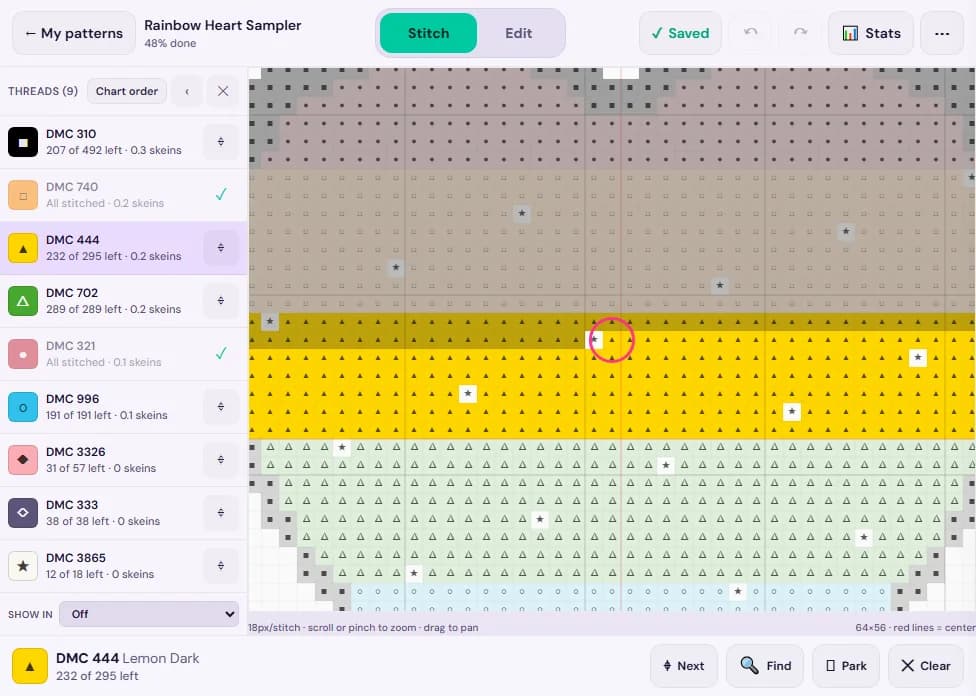
PDFから刺すのに、紙もテープも当て推量もいりません
- 12ページを印刷してテープで貼り合わせても、3ページ目と4ページ目のつなぎ目でやっぱり迷う。
- 蛍光ペンの印は消せないし、刺し進めるほど図案が見づらくなる。
- スマホで目を細めてPDFを見ながら、拡大とスクロールを繰り返す。刺したところに印をつける方法もない。
- 1色の「▲」を探して、図案全体を1ページずつ見て回る。
StitchThisでは図案全体をひと続きのキャンバスとして扱い、進捗もそこに記録します。気にするのは針のことだけで大丈夫です。
2ページのPDFが、タップで操作できる1枚の図案に
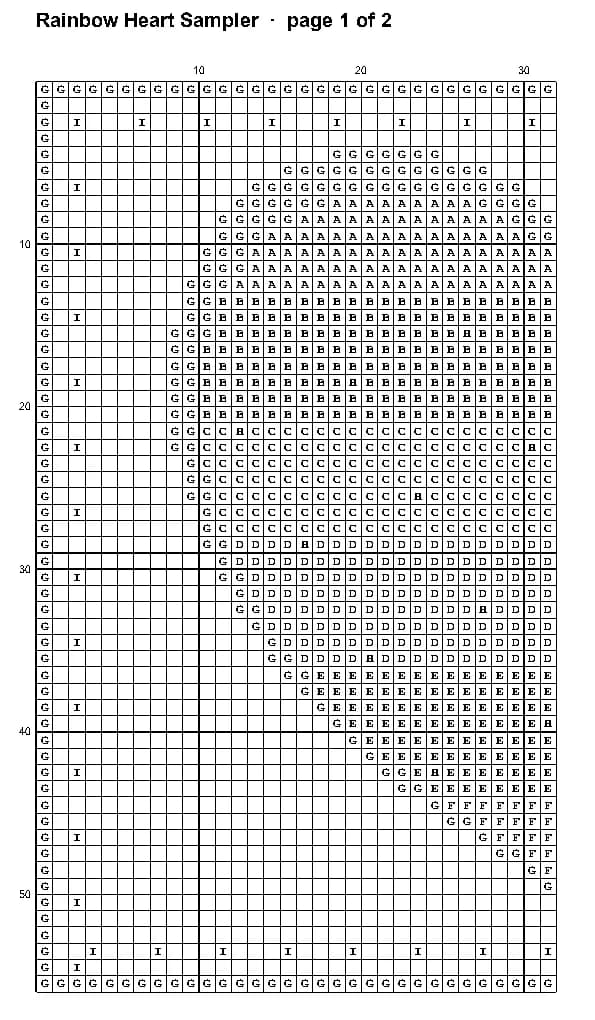
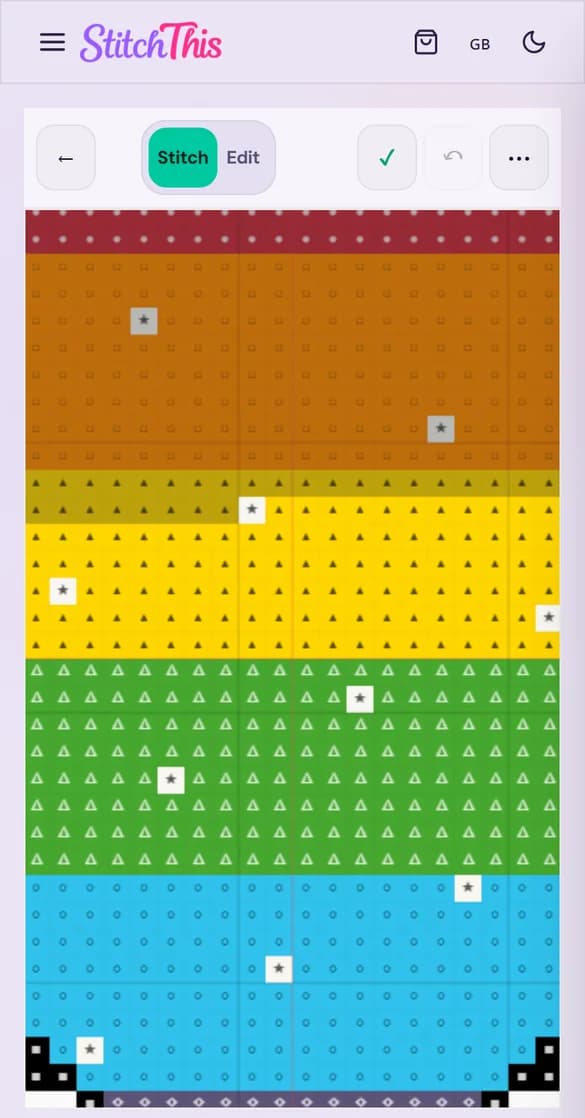
下は、多くのデザイナーが販売しているタイプの、記号表が別になった2ページの記号図案と、インポート後の同じ図案です。ページはつなぎ合わされ、すべての記号がそれぞれ1目のステッチになり、糸はそれぞれ記号表から読み取っています。DMC 310、321、444などは、色から推測したものではありません。
使い方
1.無料アカウントを作成
無料プランでは、完成していない取り込み図案を同時に2点まで保存できます。Stitch Trackerパス(年額$19.97、米ドル)またはMakerプランなら無制限です。取り込んだ図案はいつでもご自身のアカウント内だけで非公開に保たれます。
2.PDFまたはOXSファイルをドロップ
マイ図案で「図案をインポート」を使います(25MBまで)。StitchThisがマス目・記号・記号表を読み取り、複数ページに分かれた図案もつなぎ合わせます。
3.確認してから保存
保存する前に図案を確認でき、読み取りミスがあれば目を修正できます。残すか破棄するかを選んでください。インポートできない、または表示がおかしい場合は、StitchThisのチームが一緒に解決します。
4.開いて刺し始める
ステッチモードですぐにマークできます。目をタップするか、1段をなぞってください。どの端末から開いても、前回の続きから再開できます。
画面上でクロスステッチ図案に印をつける方法
タップやドラッグで目をマーク
1本指でマーク、2本指で移動と拡大・縮小。長押しで「この10×10のブロックをマーク」を選んだり、範囲をまとめてマークしたりできます。
1色ずつ刺せる
糸をタップするとハイライトされ、ほかの色を薄く表示したり隠したりできます。その色の未完了の目へすぐに移動でき、糸ごとに残りの目数が表示されます。
針をパーキング
それぞれの針が待っている位置にパーキングの印を置き、あとですぐに戻れます。パーキングの位置は進捗と一緒に保存されます。
どこまで進んだかひと目でわかる
完了率、刺した時間、ペース、完成予定日を表示します。
どの端末でも自動保存
進捗は自動で保存され、タブレットでマークした目はスマホにも反映されます。図案を端末に保存しておけば、インターネットがなくても刺し続けられ、オンラインに戻ったときに同期されます。
記録するだけでなく、図案も直せる
図案の間違いに気づいたら、編集モードに切り替えて色を変えたり目を修正したりして、ステッチモードに戻るだけです。
タブレットで印をつけるなら、iPad・iPhone向けクロスステッチ進捗管理をご覧ください。机で刺すなら、パソコン・Mac向けクロスステッチ進捗管理でマウスやキーボード、大画面での図案表示を紹介しています。
手持ちのPDFはインポートできる?
うまく取り込める図案
図案作成ソフトから書き出した図案です。マス目に記号や色付きのマスが並び、各糸の名前が書かれた記号表があるもの。複数ページの図案は1枚につなぎ合わせます。OXSファイルも取り込めます。
まだ読み取れない図案
紙の図案をスキャンや撮影したもの、ファイル内に記号表がない図案、一部の特殊なページレイアウト。PDFのバックステッチの線や、ハーフ・1/4・3/4ステッチは取り込まれません。
読み取れなかった場合
PDFはアカウントに残り、StitchThisで表示できます。変換できなかった理由もわかりやすくお伝えします。足りない部分を埋めるために糸の色番号を推測で作ることは決してありません。
取り込める図案は日々増やしています。お持ちの図案がうまくいかなくても、PDFはアカウントに保存されるので、あとでもう一度試せます。紙でしか持っていない図案を刺したいときは、写真から新しい図案を作ることもできます。
StitchThisとPattern Keeper、どちらを選ぶ?
PDF図案といえば、多くの方がまず思い浮かべるのがPattern Keeperです。それには理由があります。ここでは、それぞれがどんな方に向いているかを率直にまとめました。
Pattern Keeperが向いているのは…
- Androidのスマホやタブレットで刺していて、専用のインストール型アプリを使いたい方。
- 買い切りを好む方。公式サイトによると、1か月の無料体験のあと買い切りで購入する形です。
- よく使うデザイナーのPDFが、すでに対応済みの多くの図案に含まれている方。
StitchThisが向いているのは…
- iPadやiPhoneで刺す方。Pattern Keeperの公式サイトでは、iOS版はまだ提供されていないとされています。
- 複数の端末を使い分けていて、どの端末でも進捗を見たい方。
- マークするだけでなく、図案の目も修正したい方。
- 無料で始めたい方。図案2点まで無料で同時に進捗管理できます。
Pattern Keeperの情報は公式サイトに基づきます(2026年10月確認)。詳しくはStitchThisとPattern Keeperの比較をご覧ください。
料金
Stitcherプラン:無料
- 完成していない取り込み図案(PDF・OXS)を同時に2点まで保存(完成または削除すると枠が空きます)
- 同時に2点まで進捗管理(1点を一時停止すると別の図案を始められます)
- 取り込める図案は600×600目まで
- 取り込んだ図案のPDFをダウンロード
Stitch Trackerパス:年額$19.97
- 図案をいくつでもインポート
- 図案をいくつでも同時に進捗管理
- 全面刺しの大きな図案で針のパーキング
- 毎年自動更新。「設定」からいつでも解約できます
- 終了後も図案はすべて残ります
Makerプラン:月額$5.99または年額$59.99
- Stitch Trackerパスのすべての機能
- 取り込める図案は1000×1000目まで
- ハーフステッチとバックステッチの編集ツール
- そのほかMakerプランのすべての機能
よくある質問
無料で使えるクロスステッチのオンライン進捗管理ツールはありますか?
あります。StitchThisはどのブラウザでも無料で始められます。無料のStitcherプランでは、完成していない取り込み図案(PDF・OXS)を同時に2点まで保存でき(完成または削除すると枠が空きます)、2点まで同時に進捗管理できます。カードの登録は不要です。ご自身の写真やイラストから作った図案は無制限です。Stitch Trackerパス(年額$19.97)なら、どちらの上限もなくなります。
iPadでクロスステッチ図案に印をつけるには?
SafariでStitchThisを開いてPDFをインポートし、目をタップしてマークするか、1段をなぞります。2本指で移動と拡大・縮小ができます。1色の糸をハイライトすれば、その色だけをたどれます。StitchThisをホーム画面に追加すると全画面で開け、図案をiPadに保存しておけばインターネットがなくてもマークを続けられます。
StitchThisで取り込めるクロスステッチのPDFは?
図案作成ソフトで作られた図案です。記号や色付きのマスが並んだマス目と、糸(DMC、Anchorなど)の名前が書かれた記号表があるもの。よく使われる多くの図案作成ソフトから書き出したPDFに対応しており、複数ページに分かれた図案も取り込めます。スキャンや撮影した図案はページの画像なので、1目ずつ読み取ることはできません。
PDFが読み取れなかったらどうなりますか?
何も失われません。PDFはアカウントに保存され、StitchThisで開けます。また、スキャンされた図案である、記号表がないなど、変換できなかった理由をお知らせします。糸の色は推測しないので、記号表のない図案が架空の糸を使った図案に変わってしまうことはありません。
iPad・iPhone・Androidで使えますか?
使えます。StitchThisはブラウザで動作するので、iPad、iPhone、Androidのスマホやタブレット、パソコンで、タッチ操作やピンチでの拡大・縮小にも対応しています。アプリのインストールは不要です。ネイティブアプリはまだ提供していません。
インターネットがなくても刺せますか?
はい。あらかじめ端末に保存した図案なら使えます(進捗管理のメニューにある「この端末に保存」)。オフラインでも目のマークや針のパーキングができ、オンラインに戻ると同期されます。図案の編集には接続が必要です。iPhoneやiPadでは、StitchThisをホーム画面に追加し、そこから図案を保存してください。
無料ですか?
無料で始められます。Stitcherプランでは、完成していない取り込み図案を同時に2点まで保存でき(完成または削除すると枠が空きます)、同時に2点まで進捗管理できます(1点を一時停止すると別の図案を始められます)。Stitch Trackerパスは年額$19.97で、取り込み図案も制作中の図案も無制限です。毎年自動更新され、いつでも解約でき、図案はすべて残ります。Makerプランは月額$5.99または年額$59.99で、これらすべてに加えて、より大きな図案を取り込めます(600×600目ではなく1000×1000目まで。一部のPDFレイアウトは500×500目までの読み取りになります)。パスが終了しても、図案はすべて残ります。
バックステッチやハーフ・1/4・3/4ステッチも取り込まれますか?
PDFからはまだ取り込めません。インポート機能が読み取るのはフルステッチです。PDF内のバックステッチの線や、ハーフ・1/4・3/4ステッチは取り込まれないので、その部分は元のPDFを手元に置いて確認してください。
取り込んだ図案を、OXSファイルなどで別のアプリに書き出せますか?
できません。取り込んだ図案のPDFはダウンロードできますが、どのプランでも取り込んだ図案をOXSファイルとしてエクスポートすることはできません。
StitchThisはPattern Keeperの代わりになりますか?
多くの方にとっては、そうです。特にPattern Keeperが使えないiPadやiPhoneではそうです。Pattern Keeperは買い切り型の定評あるAndroidアプリで、StitchThisはどのブラウザでも動作し、端末間で同期できます。このページの「StitchThisとPattern Keeper、どちらを選ぶ?」で、それぞれが向いているケースをまとめています。