Macで使えるクロスステッチ図案作成ツール(2026年版):macOSで動くソフト
クロスステッチソフトの多くはWindows専用です。MacStitchからWebアプリまで、Macで使える図案作成ツールを価格・機能・写真からの図案作成で比較します。
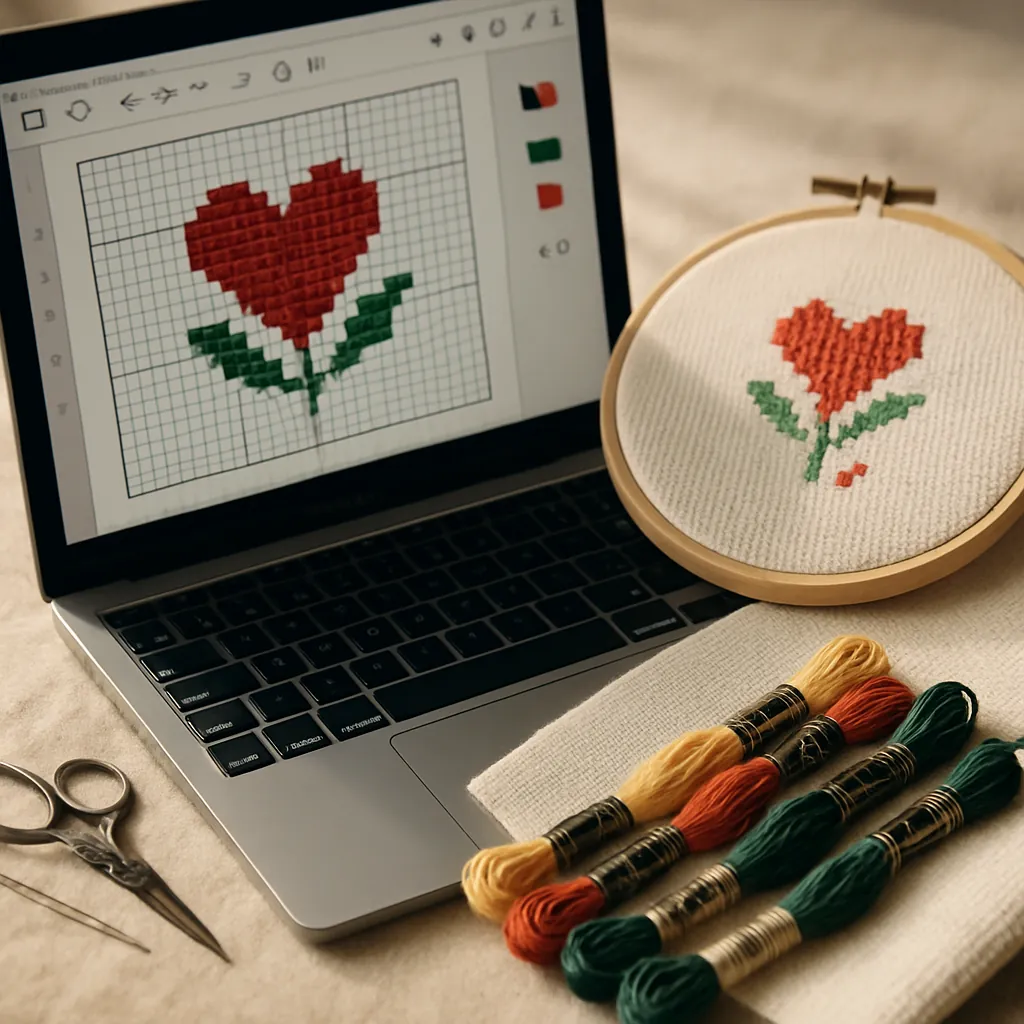
Macを使っている刺繍好きの方なら、きっと経験があるはずです。おすすめのクロスステッチソフトを聞くと、誰かが「PCStitch!」と熱心にすすめてくれます。ところがダウンロードしようとしたら、Windows専用でした。次に返ってくるのはたいてい「MacにWindowsを入れればいいよ」という類のアドバイスで、そこまでくると、気軽な趣味がまるでIT担当の仕事のように思えてきます。
でも、安心してください。2026年の今、Macでクロスステッチ図案を作るのは本当に簡単で、Windowsに触れる必要はまずありません。確かな方法は2つあり、このガイドではその両方を正直に紹介します。それぞれの得意なこと、足りないこと、そして選び方。エミュレーションも、動くかどうかの運試しも、面倒なことは一切なしです。
Macユーザーがつまずく理由
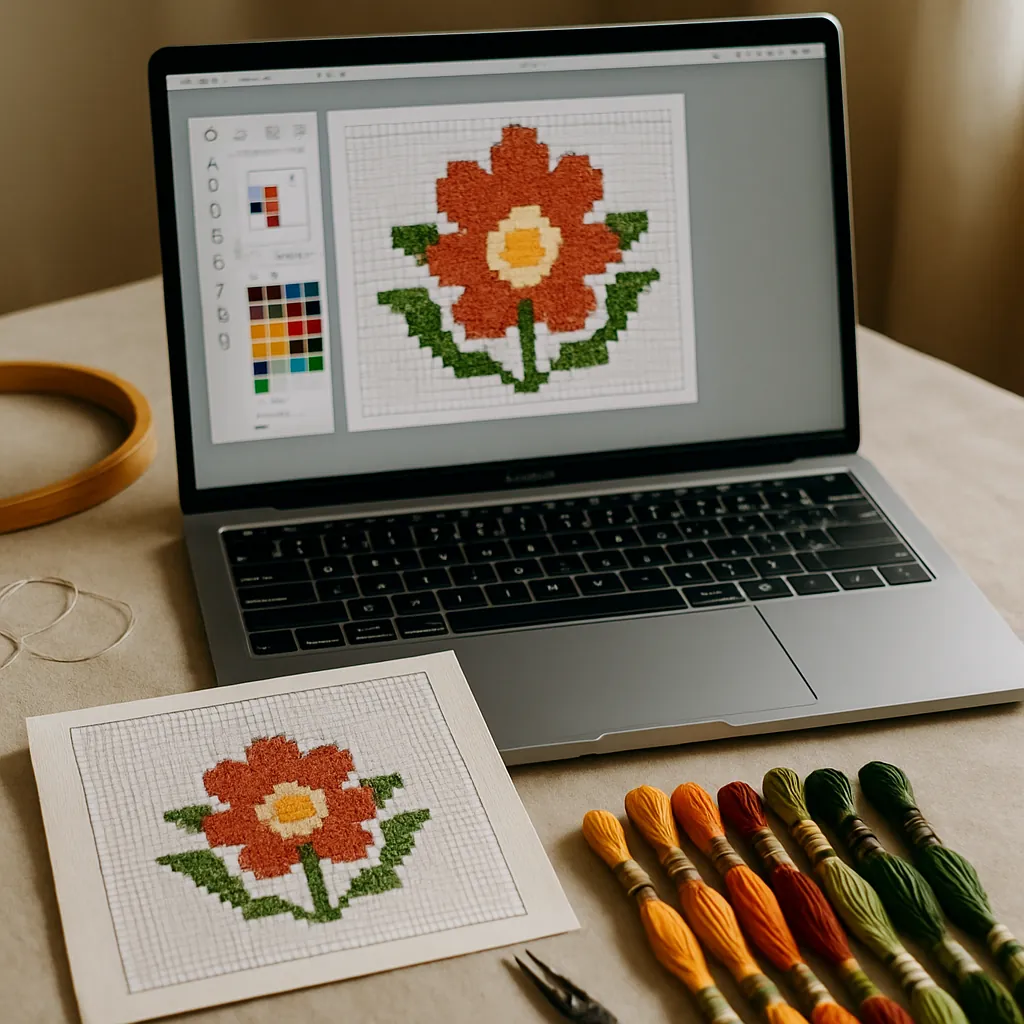 クロスステッチソフトの世界は、Windowsとともに発展してきました。定番で特によくすすめられるパソコン用ソフト(その筆頭がPCStitch)の多くはWindows向けに作られ、本当の意味でのMac版は一度も出ていません。そのため、よくあるアドバイスに従ったMacユーザーはすぐに壁にぶつかり、「不便」から「勘弁して」まで、さまざまな回避策を案内されることになります。
「MacでWindowsを動かせばいい」がおすすめできない理由
Boot Camp(古いIntel搭載Mac)やParallelsのような仮想化ツールを使えば、MacでWindowsのソフトを動かすことはできます。でも、ほとんどの方にはおすすめしません。Windowsのライセンスを買って管理し、ディスク容量を割き、もう1つのOSを覚えなければならないうえ、最近のAppleシリコン搭載Mac(M1、M2、M3以降)ではBoot Campが使えないため、Windowsを仮想マシンの中で動かすことになります。マス目に×印を描くためだけに、これはあまりにも大きな手間です。
ずっとシンプルな事実があります。今では、Macのままで動く本格的な選択肢があるのです。
今のMacユーザーにある2つの方法
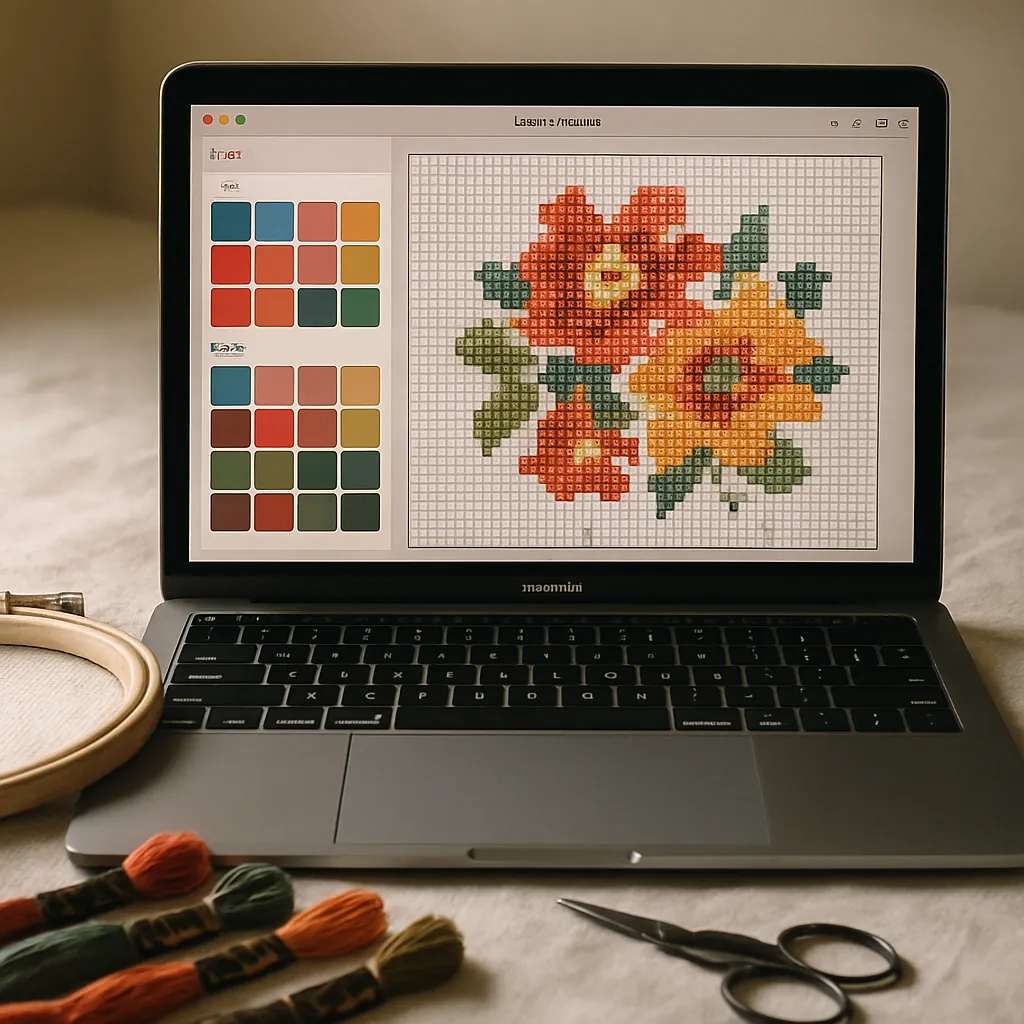
方法1:Mac専用のデスクトップアプリ
クロスステッチのデザイン用に、昔からある本格的なMac用ソフトがあります。Ursa SoftwareのMacStitchで、Windows版のWinStitchのMac版にあたります。Mac専用に作られた、高機能で完成度の高い図案作成ソフトで、合う人にはとても良い選択です。
強み:オフラインで動き、サブスクリプションではなく買い切りで、パソコン用ソフトを使いこなす方に好まれる細かな手作業の図案作成ができます。Wi-Fiのない山小屋で週末に刺す方や、サブスクリプションより買い切りが好きな方には、デスクトップアプリは理にかなった確かな選択です(購入前に、必ず開発元のサイトで最新の価格と動作環境を確認してください)。
手間がかかる点:使うMacごとにダウンロードしてインストールし、アップデートし続ける必要があります。また、従来の多くの図案作成ツールと同じく、中心は細かな手作業の図案作成で、写真の取り込みは数ある機能の1つという位置づけです。
方法2:Webで使えるツール(OSを気にする必要なし)
もう1つの方法なら、問題そのものを回避できます。ブラウザで使えるクロスステッチ図案作成ツールは、Mac、MacBook、Intel搭載機、最新のAppleシリコン搭載機のどれでも関係ありません。SafariでもChromeでも、ほかの環境と同じように動きます。インストールもアップデートも不要で、互換性の心配もありません。
StitchThisはここに当てはまります。ブラウザで動くので、「Macで使える?」という疑問そのものがありません。最新のブラウザがあれば使えます。写真をアップロードするか一からデザインすれば、作品は1台のパソコンではなくアカウントに保存され、あとで別の端末から続けられます(すべてのプラットフォームを含めた全体像は、クロスステッチ図案作成ツールの概要をご覧ください)。
はっきりお伝えしておきたい点もあります。Webツールで図案を作成・編集するにはインターネット接続が必要で、StitchThisは現在Web版のみです。パソコン用やスマホ・タブレット用の専用アプリはありません。ただし、図案を端末に保存すれば、オフラインでも刺した目を記録できます。オフラインで確実に使えることが絶対条件なら、方法1が向いています。ほとんどのMacユーザーにとっては、「ブラウザを開いてすぐ使える」ほうがずっと便利です。5分で試せます。今すぐMacでStitchThisを無料で試す →
Macでのデスクトップ版とWeb版:正直な比較
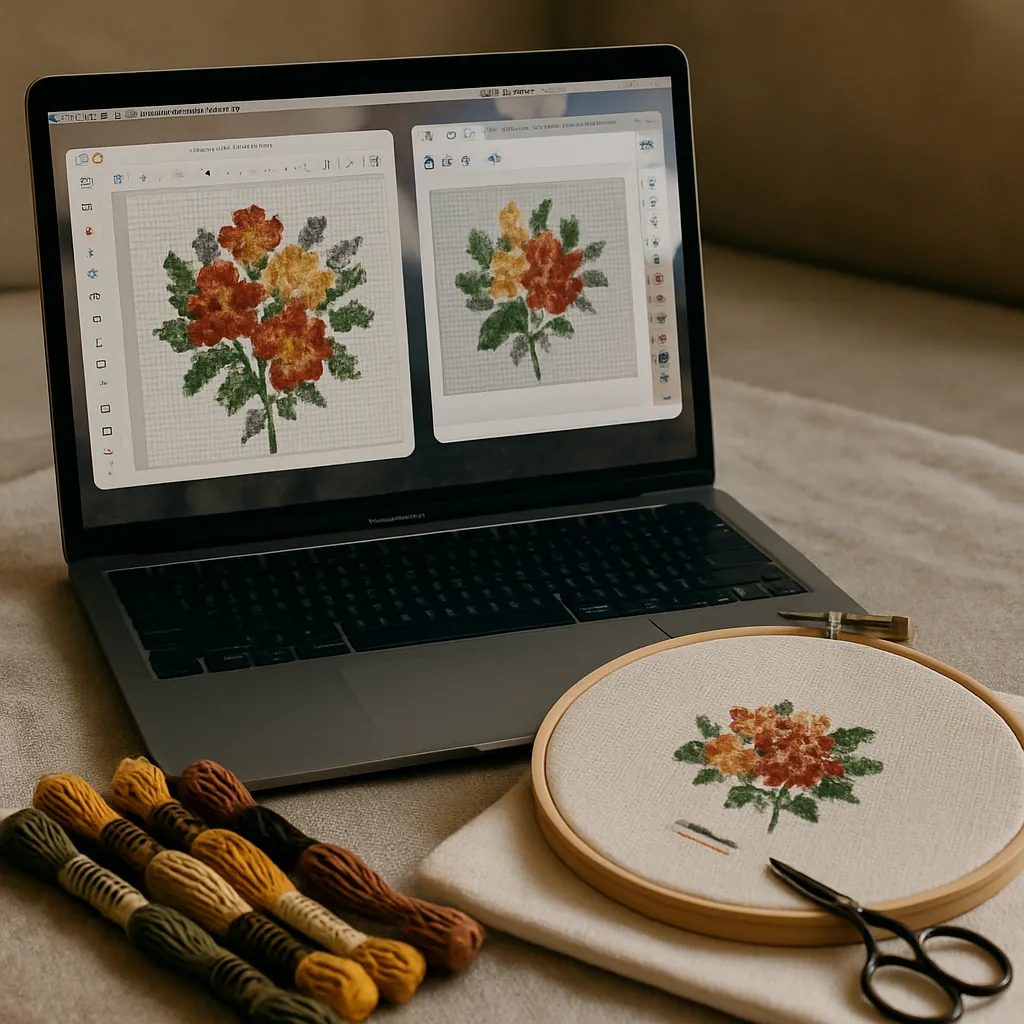
| Mac専用デスクトップアプリ | Webで使えるツール | |
|---|---|---|
| インストール | 必要(ダウンロードとアップデート) | 不要(ブラウザで動作) |
| Appleシリコン対応 | 動作環境を要確認 | 自動的に対応 |
| オフライン利用 | 可能 | 一部のみ(作成にはインターネットが必要) |
| 料金体系 | 買い切りが多い | 無料プラン+サブスクリプションが多い |
| 写真変換の品質 | ツールによる | 最近のツールの大きな強み |
| 複数端末での利用 | パソコンごとにインストール | どの端末からでも可能 |
| 向いている人 | オフラインで使い込みたい方、買い切り派の方 | 手軽さ・変換品質・複数端末を重視する方 |
どちらの列が「勝ち」というわけではありません。向いている人が違うのです。大切なのは、ご自身にとってどの行が一番重要かです。
Mac用クロスステッチ図案作成ツールの選び方
どちらの方法を選ぶにしても、次の点でツールを見比べましょう。
写真変換の品質
ペットや子ども、旅行の写真などを図案にしたいなら、変換の品質がすべてです。そして、ツールによって最も差が出るのがここです。性能の低い変換ツールは、すべてのピクセルを一番近い刺繍糸の色に置き換えるだけなので、単独の目だらけになります。ほとんど同じ色が何十色も、1目ずつ散らばった状態で、刺すのはつらく、仕上がりもくすんでしまいます。この1点が、完成した図案の見栄えが悪くなるよくある原因です。
StitchThisの変換にはStitchSenseが使われています。顔や被写体はくっきりと残し、ほとんど同じ背景の色はまとめるので、単独の目だらけではなく、刺しやすい状態から始められます。手順をすべて知りたい方は、自分の写真から無料でクロスステッチ図案を作る:正直ガイドで詳しく解説しています。Makerプランの写真補正ツールで、背景の削除や画質の補正など、先に元の画像を整えることもできます。
既存の図案の編集とインポート
多くのMacユーザーは、図案を作るだけでなく、手持ちの図案を直したり手を加えたりしたいと考えています。ここでStitchThisは、ブラウザのツールとしては珍しいことができます。図案エディターでは、既存のOXS図案やほとんどのPDF図案をインポートし、ブラウザで編集して、きれいなPDFとして再エクスポートできます。一から作り直さずに図案を調整したいと思ったことがあるなら、この機能は大きな時短になります。
Appleシリコンと「この先も使える?」
Appleシリコン(Mシリーズ)について知っておきたいこと ブラウザで使えるツールは、Appleシリコンでも特別な手順なしで動きます。ブラウザ以外に「対応」を気にするものがないからです。デスクトップアプリの場合は、購入前に必ず最新バージョンの動作環境を確認してください。Webツールなら、こうした心配ごとがまるごとなくなります。
Macで使える無料のクロスステッチ図案作成ツールはある?
あります。しかもWindowsは不要です。StitchThisには本当に無料のStitcherプランがあり、図案を好きなだけ作成・保存でき、最初のPDFも無料でダウンロードできます。カードの登録なしで始められます。図案作り、手持ちの糸の管理、ブラウザでの図案の表示・進捗管理・編集、ほかのクロスステッチ好きの方とのコミュニティまで、すべてStitchThisの中で完結します。インストールは不要です。写真の変換や小さなデザインを試してみたいMacユーザーにとって、リスクなしで始められる方法です(無料で良い仕上がりを得るコツは、自分の写真から無料でクロスステッチ図案を作る:正直ガイドで詳しく紹介しています)。
PDFをたくさんエクスポートしたり、図案をたくさん販売したりと、使い方が本格的になってきたら、Makerプランで作った図案のPDF・OXSエクスポートが無制限になり、すべてのステッチの種類と毎月の写真補正クレジットが使えます。デスクトップアプリにいずれお金を払うのと同じ考え方です(作った図案の販売は、元の画像の権利をお持ちであれば、無料プランを含むどのプランでもできます)。無料プランがあるのは、お金をかける前に、Webツールが合うかどうかを確かめてもらうためです。
Macで最初の図案を作る(Webツールの場合)
どのMacでも、インストールなしで最初から最後まで:
- ブラウザを開き(SafariでもChromeでもお好きなもので)、無料アカウントを作成します。
- 写真をアップロードするか、フリーハンドでデザインを始めます。
- 必要なら、Makerプランの写真補正ツールで背景を削除したり画質を補正したりして、写真を整えます。
- 写真を変換します。StitchSenseが大事な部分の細部を残し、ごちゃごちゃした部分を落ち着かせます。
- エディターで仕上げます。色や記号、インポートした図案も調整できます。
- 色の記号表付きのPDFをエクスポートします(最初の1回は無料)。すぐに印刷して刺せます。
これで完了です。その間、Windowsのことを考える必要は一度もありません。デザインの流れ全体にどう組み込むかは、デザイナーのためのクロスステッチ図案テストガイドをご覧ください。
ほとんどのMacユーザーにとってStitchThisが一番シンプルな答えである理由 ブラウザで使う方法は、OSの問題を避けられるだけではありません。多くの方が本当にやりたいことを、よりうまくこなせます。
- どのMacでも動く:Intel搭載機でもAppleシリコン搭載機でも、最新のブラウザがあれば使えます。インストールもアップデートも不要で、互換性の心配もありません。
- StitchSenseが顔や被写体をくっきり残し、ほとんど同じ背景の色をまとめます。自動のクリーンアップで散らばった単独の目も取り除くので、写真が単独の目だらけではなく、すっきりと刺しやすい図案になります。
- Makerプランの写真補正ツール(背景を削除、画質を補正、2枚の写真を合成、絵画風)で、図案にする前の写真をブラウザ上で整えられます。
- ブラウザで使える図案エディターで、PDF・OXSをインポートしてきれいなPDFとして再エクスポート。一から作り直す必要はありません。
- 複数ブランドの糸のパレット、刺繍糸の在庫管理、フリーハンド作成で、写真のさっと変換から本格的なデザインまで対応します。
- 無料プランで始められます。図案は好きなだけ作成・保存でき、最初のPDFは無料、カードの登録も不要です。Macで図案を無料で作る →
どちらを選ぶべき?
ほとんどのMacユーザーには、Webで使う方法がおすすめです。StitchSenseによる写真変換が使え、インストールは不要、複数の端末で使え、お金を払う前に試せます。OSの悩みそのものがなくなります。デスクトップアプリのほうが向いているのは、実質的に次の2つの場合だけです。
- Webで使えるツールを選ぶ(StitchThisなど):写真からきれいに図案を作りたい、インストールやアップデートをしたくない、既存の図案を編集・再エクスポートしたい、無料で始めたい方に。Macで刺繍・デザインをする方の大多数に合います。
- Mac専用のデスクトップアプリを選ぶ(MacStitchなど):オフラインで確実に使えることが絶対条件の方、またはサブスクリプションではなくソフトを買い切りたい方だけに。先に動作環境と最新の価格を確認してください。
具体的なツールを比べたい方は、iPadで使えるおすすめのクロスステッチアプリ(2026年版):図案作成ツールと進捗管理アプリを比較や比較ページで、個々のサービスを詳しく紹介しています。でも「Macで図案を作りたいだけ」なら、ブラウザが一番の近道です。
よくある質問
PCStitchはMacで使えますか? いいえ。PCStitchはWindows専用のソフトで、Mac版はありません。使うにはMac上でWindowsを動かす必要がありますが、ほとんどの方はその必要はありません。Mac専用のデスクトップアプリも、macOSでそのまま動くWebツールもあるからです。
Macで使える無料のクロスステッチ図案作成ツールはありますか? はい。Webで使えるStitchThisには無料プランがあり、最新のMacのブラウザで動きます。図案作り、手持ちの糸の管理、ブラウザでの図案の表示・進捗管理・編集、ほかのクロスステッチ好きの方とのコミュニティまで、すべてStitchThisの中で完結し、インストールは不要です。Macで図案作りを試すなら、いちばん手軽な無料の方法です。
Macでクロスステッチ図案を作るのにWindowsのインストールは必要ですか? ほとんどの場合、必要ありません。Mac専用アプリかブラウザで使えるツールで、Windowsを動かさなくてもたいていのことはできます。Boot CampやParallelsは、どうしても特定のWindows専用ソフトが必要な、まれな場合のためにとっておきましょう。
クロスステッチのソフトはAppleシリコン(M1/M2/M3)で動きますか? ブラウザで使うツールなら、設定不要でAppleシリコンでもそのまま動きます。デスクトップアプリの場合は、購入前に最新版の動作環境を確認してください。
図案を販売するMacユーザーにいちばん良い選択肢は? 販売する方にとって役立つのは、優れた写真変換、図案を編集してきれいなPDFを書き出し直せること、複数の端末で作業できることです。どれもWebツールが得意な分野です。複数ブランドの糸のパレットや、Makerプランなら自作の図案のPDF・OXSエクスポートが無制限なことも、デザイナーの作業に役立ちます。また、権利を持っている画像から作った図案は、どのプランでも販売できます。オフラインで使いたい場合は、その点と比べて検討しましょう。
Webの図案作成ツールはオフラインで使えますか? 基本的には使えません。図案の作成と編集にはインターネット接続が必要です。ただしStitchThisでは、図案を端末に保存して、オフラインでも目を記録できます。安定したWi-Fiのない場所でよく図案を作るなら、その用途にはデスクトップ専用アプリのほうが向いています。
OSの問題、ついに決着
Macユーザーは長年、「Windowsのソフトを買うしかない」と言われてきました。でも、本当はそうではありませんでした。今では、オフラインで使いたい方やサブスクリプションを避けたい方にはMac専用アプリが、それ以外の方にはOSを気にしなくていいブラウザのツールがあります。たまたま持っている端末ではなく、自分の刺し方に合わせて選びましょう。
5分以内にMacで図案を作ってみたいですか? StitchThisを無料で試してみましょう。IntelでもAppleシリコンでも、どのMacでもブラウザでそのまま動き、インストールは不要です。写真をアップロードすれば、OSの悩みは消えてしまいます。StitchThisを無料で試す →
写真をクロスステッチ図案に
写真をアップロードすると、StitchThisがDMCの色番号付きの刺しやすい図案に変換します。整えて保存したら、画面でも紙でも、その図案を見ながら刺せます。
StitchThisを無料で試す図案は無料で無制限に作成・保存でき、最初のPDFのダウンロードも無料です。カード登録は不要です。