クロスステッチ図案のファイル形式(PDF・OXS・.pat)と変換方法
.pat、.xsd、OXS、PDFなど、クロスステッチ図案のファイル形式で迷っていませんか?各形式の特徴、開けるソフト、形式どうしの変換方法をわかりやすく解説します。
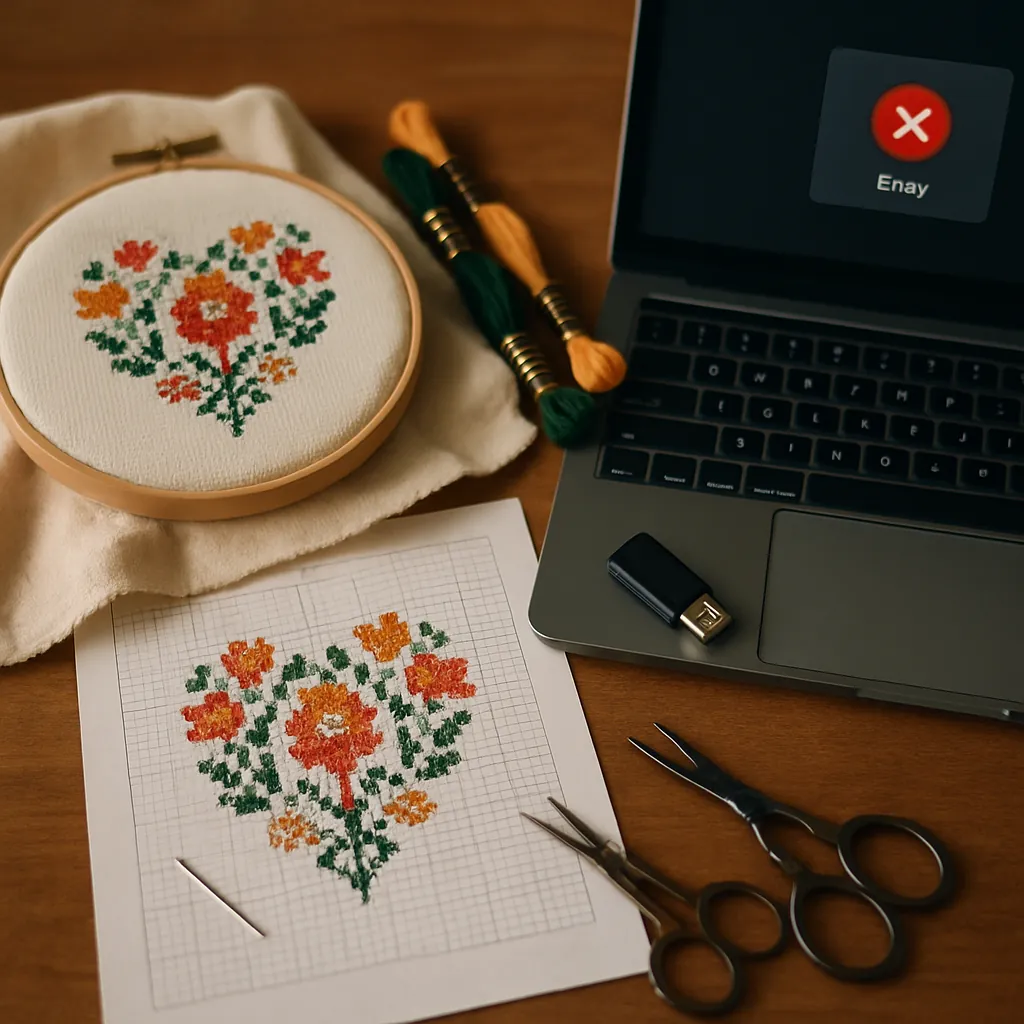
クロスステッチの図案をダウンロードしてダブルクリックしたのに……何も起きません。.patファイルを開けるソフトが、パソコンに入っていないのです。あるいは.xsdやOXS、.fcjsonが送られてきたけれど、どのソフトで開けるのか、そもそも開けるのかもわからない。そんなこともあるでしょう。デジタルのクロスステッチでひそかに困るのがこれです。ファイル形式がたくさんあって、その多くは特定のソフト専用、どれもわかりにくいのです。
このガイドでは、よく出会うファイル形式をすべてわかりやすく説明します。それぞれどんな形式か、何で開けるか、独自形式かオープンな形式か、そして本題である、手持ちの図案をやっと使えるようにするための形式どうしの変換方法です。
結論から
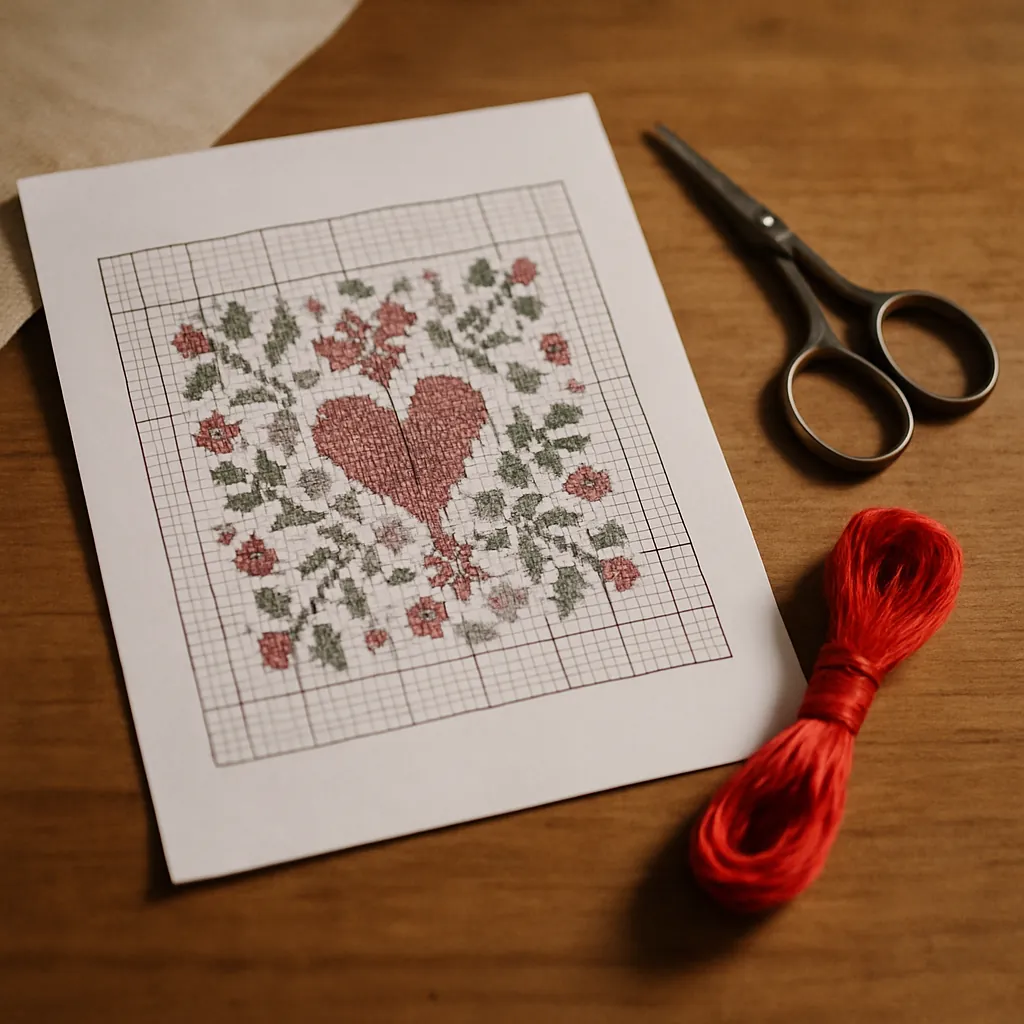 図案を刺したいだけで編集にこだわらないなら、ほとんどの場合PDFにするのが正解です。PDFは誰でも使える出力形式で、どのクロスステッチソフトもPDFで書き出せ、スマホでもタブレットでもプリンターでも開けます。図案がPDFになった時点で、ファイル形式の悩みはほとんど消えます。
図案を編集したり作り直したりしたいなら、話は別で、ずっと難しくなります。編集できる形式は、たいてい作成したソフトでしか開けないからです。両方を説明します。
クロスステッチのファイル形式を解説
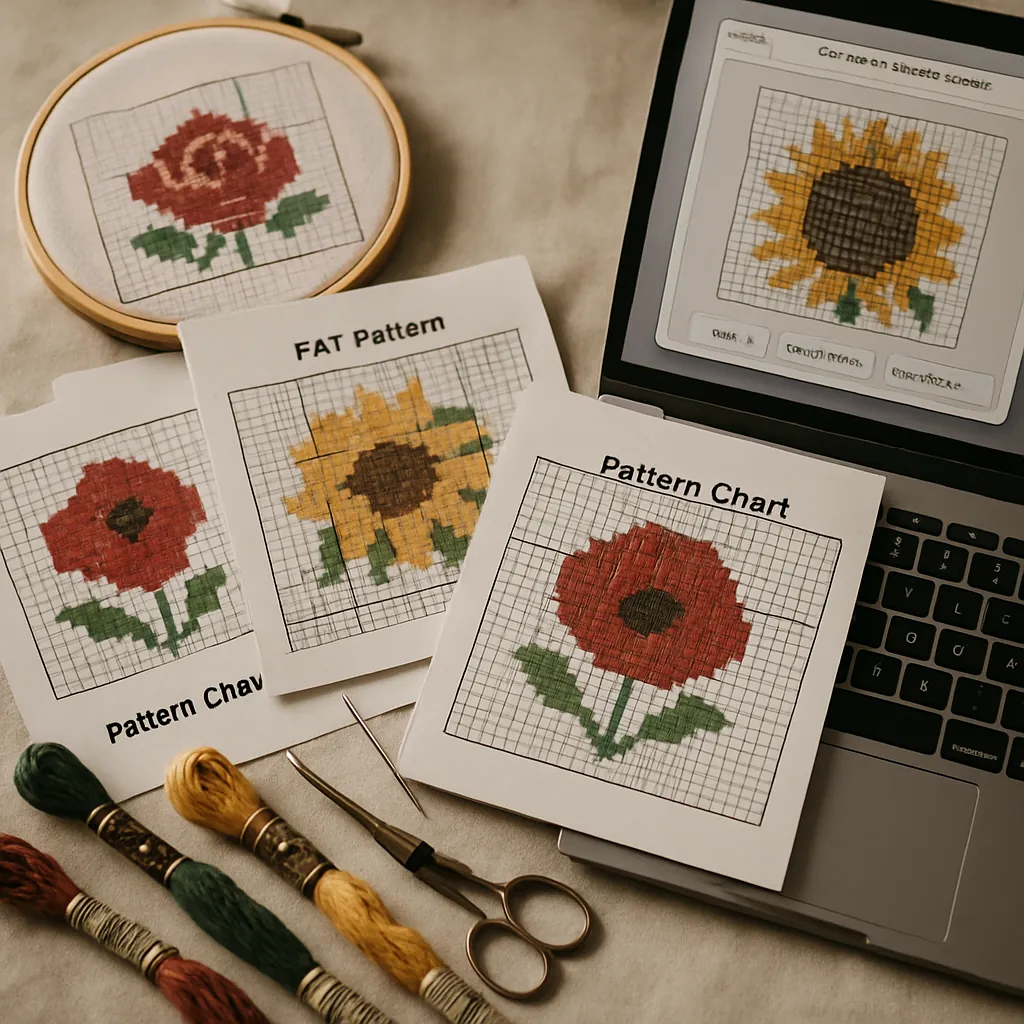 もっとも汎用的なものから、もっとも独自性の高いものまでの一覧です。
| 形式 | どんな形式か | 作成・閲覧できるソフト | 編集できるか | オープン/独自 |
|---|---|---|---|---|
| 完成した、印刷できる図案と記号表 | ほぼすべてのソフトで書き出せ、何でも開ける | 不可(出力用) | 汎用 | |
| PNG / JPG | 1枚の画像として保存した図案 | どの画像ソフトでも | 不可 | 汎用 |
OXS(.oxs) | クロスステッチ図案用のオープンなXML形式 | このオープン規格に対応した複数のソフト | 可能 | オープン規格 |
| .pat | PCStitch独自のプロジェクトファイル | PCStitch(Windows)。無料のPCStitchビューアーでも開いて印刷できる | PCStitchで可能 | 独自 |
| .xsd | Pattern Maker独自のプロジェクトファイル | Pattern Maker(Windows、販売終了) | 可能 | 独自 |
| .fcjson | FlossCrossで保存したデザイン | FlossCross(ウェブ) | 可能 | 独自 |
| .chart | WinStitch・MacStitch独自のプロジェクトファイル | WinStitch(Windows)、MacStitch(Mac) | 可能 | 独自 |
| .sagaなど | アプリごとのさまざまなプロジェクトファイル | それぞれのアプリ | 可能 | 独自 |
大事なのは拡張子ではなく、編集できるプロジェクトファイルか、完成した出力か、そして独自形式かオープンな形式かです。
独自形式のプロジェクトファイル(.pat、.xsdなど)
これらは図案の「元ファイル」です。すべての目、色、レイヤーがそのまま残った、完全に編集できる版です。ただし、たいていは作成したソフトでしか開けません。.patはPCStitchのファイルで、PCStitch(Windows専用)がなければ編集できません。ただし、PCStitchの開発元が無料のビューアーを提供しているので、開いて印刷することはできます。Pattern Makerの.xsdはもっと厄介です。ソフトはすでに販売終了しているため、手元にソフトがある場合しか開けません。これがソフトによる囲い込みで、「開けない」図案を抱えて困る最大の原因です。
OXS:オープン規格の試み
OXS(Open Cross Stitch)は、ソフト間の共通言語として作られたXMLベースの形式で、図案がひとつのアプリにずっと閉じ込められないようにするためのものです。読み書きできるツールが複数あります。編集できる図案をやり取りするためのオープンな形式としては、この趣味でいちばん近い存在ですが、対応状況にはばらつきがあり、すべてのソフトが対応しているわけではありません。
PDF:誰でも使える共通の形式
PDFは編集できません(元データではなく印刷した結果だからです)。でも、だからこそどこでも使えます。どのデザインソフトもPDFで書き出せ、どの端末でも開けます。図案を作り直すのではなく刺すのが目的なら、ほとんどの場合PDFが求める形式であり、変換する先として選ぶべき形式です。
実際に形式を変換する方法
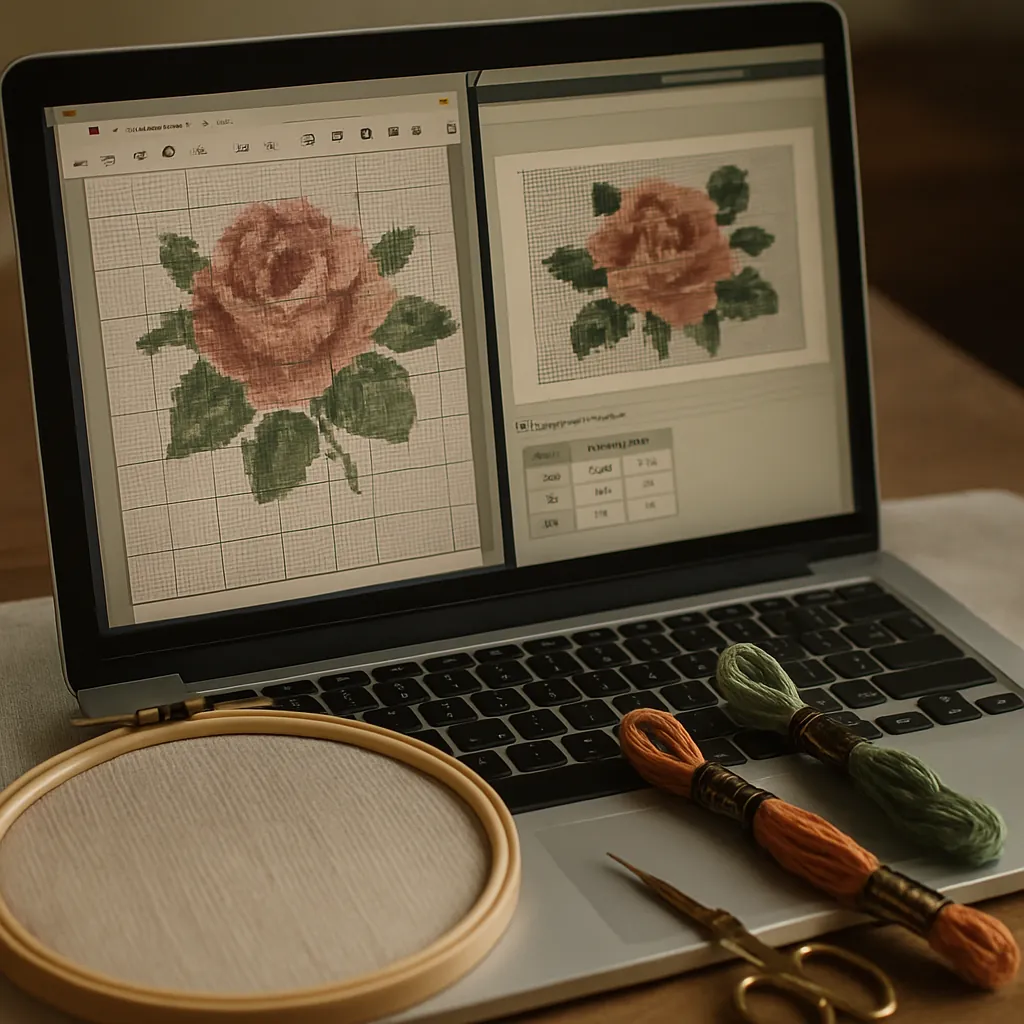 何でも変換できる魔法のツールはありませんが、目的に合った形式に向けて変換するというルールさえ押さえれば、現実的な方法はシンプルです。
目的:「とにかく刺したい」
図案をPDFにしましょう。独自形式のファイル(.pat、.xsd)なら、作成したソフトで開いて「PDFに書き出し」を使います。最初からPDFが送られてきたなら、それで完了です。PDFは印刷でき、どの端末でも表示でき、進捗管理ツールでも使えます。
目的:「編集したい、作り直したい」
ほとんどのツールで行き詰まるのがここです。進捗管理アプリは図案の目をマークするためのもので、図案を変えるためのものではありません。色をハイライトして刺した目をタップすることはできても、図案の糸の色を差し替えたり、背景を塗りつぶしたり、余計な目を直したりはできません。そして編集できるデザインソフトは、たいてい自分のファイル形式しか開けません。
よくある方法は次のとおりです。
- 両方のデザインソフトがOXSに対応しているなら、一方からOXSで書き出し、もう一方で読み込みます。2つのエディターをつなぐ、いちばんスムーズな方法です。
- そうでなければ、元のソフトで編集するか、デザインを作り直します。
ここで登場するのがStitchThisです。図案のPDFをアップロードすれば、刺しながら進捗を管理し、編集やアレンジもできます。図案全体で色を置き換えたり、範囲を塗りつぶしたり、余計な目を塗り直したり。すべて、刺している図案そのものの上でできます。PDFをそのまま読み込むので、形式を変換する必要はありません。
どの方法を選んでも、結果を元の図案と見比べましょう。バックステッチ、フラクショナルステッチ(1/4・3/4ステッチなど)、特記事項は、どんな変換でも失われやすい部分です。
目的:「紙の図案か、その写真しかない」
図案が紙にしかない場合(古い雑誌の図案、スキャンしたページなど)、変換するファイルはありません。必要なのはデジタル化です。図案を撮影またはスキャンし、それを読み取って使える図案にできるツールを使います。
StitchThisの役割:PDFを中心に
多くの方にとって、本当にやりたいのは「.patを.xsdに変換する」ことではなく、「この図案を画面に出して、刺して、進捗を管理して、整えたい」ということです。ブラウザで使えるプラットフォームなら、ファイル形式の問題はほとんど気にならなくなります。
StitchThisは、よく使われる多くの入手先の図案PDFを読み込めます。PCStitchで書き出したもの、DMCの無料図案ライブラリ、cross-stitch.com / Pic2Pat、Stitch Fiddle、一般的なレイアウトの図案などです(図案のPDFは形式が千差万別なので、変わった形式のものはうまく取り込めないことがあります)。図案を取り込めば、それはただ眺めるファイルではなく、ひとつの作品になり、関連することすべてが1か所にそろいます。
- 刺して、進捗を管理。 タップしたり1段をなぞったりして目をマークすれば、進捗はスマホ、タブレット、パソコンの間で同期され、糸ごとの残りの目数と完成予定日も表示されます。取り込んだPDFをスマホやタブレットで刺すとどうなるかをご覧ください。
- 見るだけでなく、編集も。 刺している図案を直せます。色の置き換え、範囲の塗りつぶし、余計な目の塗り直しで、単独の目が多い図案も刺し始める前に整えられます。
- 刺繍糸を管理。 手持ちの糸をStitchThisで管理し、スプレッドシートやかせの写真から追加できるので、刺し始める前に何を持っているかがわかります。図案の買い物リストを印刷して、お店に持っていくこともできます。
- コミュニティで励まし合う。 内蔵のコミュニティ掲示板で、進捗を共有したり、質問したり、ほかの刺繍好きの方を応援したりできます。
- 新しい図案を買う、または自分で作る。 刺し終えたら、図案ストアで次の作品を選ぶか、クロスステッチ図案作成ツールで写真からオリジナルの図案を作りましょう。
ですから、.patを何かに変換するツールを探し回るより、図案をPDFにしてStitchThisに取り込み、そこで刺して、進捗を管理して、整えるのが、たいていいちばん現実的です。
図案を無料で形に StitchThisなら、図案のPDFのインポート、写真からのオリジナル図案作成、内蔵の進捗管理での刺し進めが無料でできます。PDFを入れて、きれいなPDFを出す。その間に本格的なエディターと進捗管理があります。StitchThisを無料で試す →
共有とライセンスについて
図案を変換して共有するときは、形式と権利は別だということを忘れないでください。有料の図案をPDFに変換しても、再配布してよいことにはなりません。自分の作品を配布するデザイナーなら、PDFが標準の納品形式です。デザイナーのためのクロスステッチ図案PDF作成のポイントとクロスステッチ図案の透かしとライセンス:デザインを守る方法のガイドで、プロらしい配布方法を紹介しています。
よくある質問
クロスステッチの.patファイルはどうやって開きますか?
.patはPCStitch独自の形式で、編集できるのはPCStitch(Windows)だけです。PCStitchの開発元は.patファイルを開いて印刷できる無料のビューアーも提供しているので、そこから図案を印刷したり、PDFとして保存したりできます。どちらも使えない場合は、送ってくれた人にPDF版を頼みましょう。
OXSファイルとは何ですか? OXS(Open Cross Stitch)は、さまざまなクロスステッチソフトの間で共有するためのオープンなXMLベースの形式で、図案がひとつのアプリに縛られないようにするものです。読み書きできるツールが複数あり、編集できる図案をソフト間で移すには最適な橋渡し役です。
クロスステッチ図案をPDFに変換するには? 図案を作成したソフトで開き、「PDFに書き出し」(または「PDFに印刷」)を使います。主なクロスステッチソフトはすべて対応しています。PDFは印刷にも刺すのにも使える汎用形式で、どの端末でも開けます。
PDFのクロスステッチ図案は編集できますか? PDFは完成した出力なので、ほとんどのビューアーではデザインとしての編集はできません。でも、StitchThisのように図案をエディターに取り込めるツールなら、取り込んだ図案の色を変えたり、範囲を塗りつぶしたり、余計な目を直したりして、きれいなPDFとして書き出し直せます。
紙の図案をデジタルファイルにするには? 変換するファイルはないので、デジタル化します。図案をはっきり撮影またはスキャンし、図案作成ソフトで1マスずつ作り直しましょう。
形式を変換すると細部が失われますか? 失われることがあります。編集できる形式どうしの変換では、バックステッチ、フラクショナルステッチ、特殊な記号が抜け落ちることがよくあります。変換したファイルは必ず元の図案と見比べましょう。PDFへの変換は、完成した図案をそのまま写し取るだけなので、印刷したときの見た目は忠実に保たれます。
図案を共有するのにいちばんいい形式は? ほとんどの場合、PDFです。きれいに印刷でき、どの端末でも開け、受け取る人が特定のソフトを持っている必要もありません(共有の権利は形式とは別です。共有するライセンスを持っていない図案は再配布しないでください)。
ファイル形式の悩み、解決
クロスステッチのファイル形式は難しそうに見えますが、根本の考え方はシンプルです。編集できるプロジェクトファイル(.pat、.xsd、.chart)は高機能でも特定のソフトに縛られます。OXSはその例外となるオープンな形式で、PDFはどこでも使える汎用形式です。刺したいならPDFに変換。編集したいならOXSがいちばんの橋渡し役ですが、変換によってはデータが失われることも覚えておきましょう。
そして本当の目的が図案を使うこと、つまり刺して、進捗を管理して、色を直して、きれいに印刷することなら、ファイル形式との格闘はほとんど省けます。StitchThisに図案を無料で取り込みましょう。図案のPDFをインポートし、ブラウザで編集と進捗管理をして、終わったらきれいなPDFで書き出せます。図案作成、刺繍糸の在庫管理、ブラウザで使えるビューアーと図案エディター、そして刺繍仲間のコミュニティが1か所に。それがStitchThisの使い方です。StitchThisを無料で試す →
取り込んだ図案を刺せる状態に整える
インポートは、画面に表示されたものが元の図案と一致していなければ意味がありません。StitchThisが図案のPDFを読み込んだら、インポートの確認画面で図案をチェックし、回転や反転をしたり、余計な印を選んで削除したりしてから保存できます。続いて「単独の目を減らす」が、周りに同じ色がなく1目だけぽつんと置かれた目を色ごとに一覧にし、周りになじむものには置き換えの色を提案し、本当の細部に見えるものはそのまま残します。保存した図案は進捗管理で開け、自分で取り込んだ図案のPDFは、どのプランでもいつでも無料で印刷できます。取り込んだ図案はStitchThisの中で刺したり進捗を管理したりするためのもので、OXSエクスポートは自分で作った図案向けです。StitchThisを無料で試す。
StitchThisの関連記事:
PDFの図案をお持ちですか?
StitchThisにアップロードすれば、画面で見ながら刺せます。好きな部分を拡大し、刺した目をマークしていけば、続きからすぐに再開できます。
PDFを無料で取り込む無料プラン:取り込んだ図案を2点まで保存、制作中の図案は2点まで進捗管理でき、期間の制限はありません。カード登録は不要です。