デザイナーのためのクロスステッチ図案PDF作成のポイント
素人っぽいクロスステッチ図案PDFとプロの図案PDFの違いとは。図案のレイアウト、記号、記号表、印刷チェック、そしてエクスポート・インポート・編集・進捗管理までの流れを解説します。
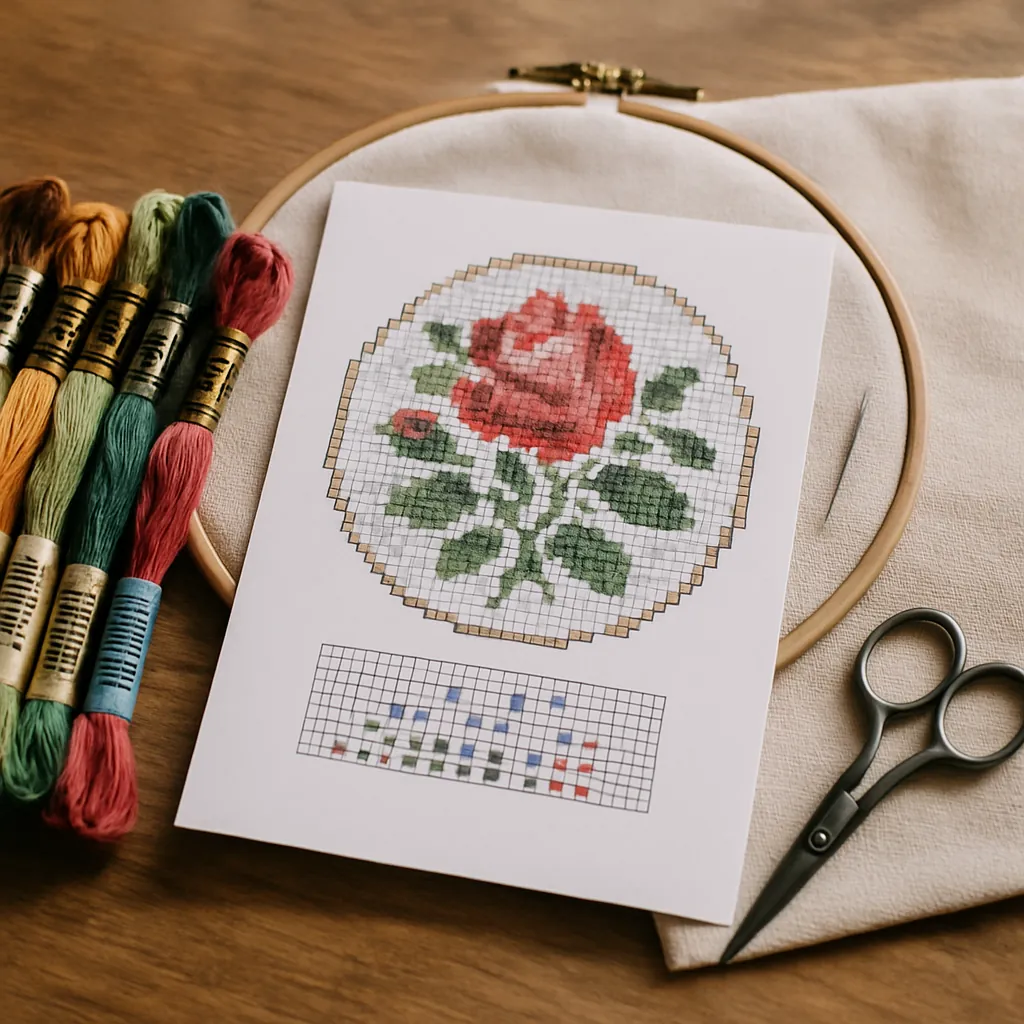
購入者はデザインの過程を目にすることはありません。目にするのはPDFだけです。そのファイルこそが商品であり、ブランドであり、問い合わせ対応の量を左右するものでもあります。星5つのレビューをもらえるPDFと、「記号が読めません」と返金を求められるPDFの差は、ほとんどの場合、新人デザイナーが知らないいくつかの判断で決まります。
このガイドでは、その判断を取り上げます。「見栄えよく作りましょう」といった曖昧なアドバイスではなく、プロのクロスステッチ図案PDFに入っている具体的な要素、知らないうちに売上を落としている印刷のミス、そして多くのデザイナーが見落としている作業の考え方を紹介します。図案PDFは、作ったら終わりのファイルではありません。適したツールを使えば、エクスポートし、再びインポートし、編集し、進捗管理することができます。ただの印刷物ではなく、育てていける資料になるのです。販売用の図案を作っているなら、StitchThisを無料で試して、このガイドの内容を制作の流れに取り入れてみてください。
プロの図案PDFに入っているもの
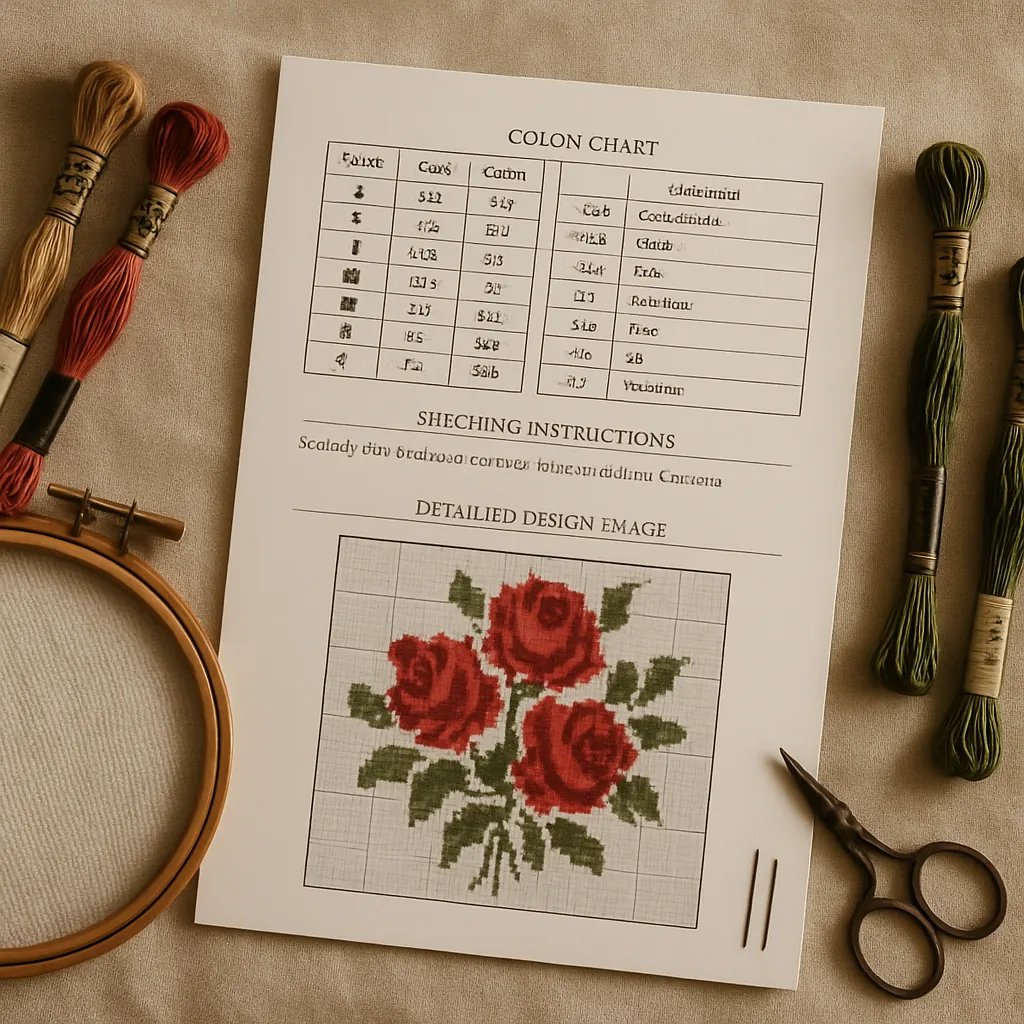 素人のPDFは、たいてい図案だけです。プロのPDFは、小さいながらも完結した資料になっています。以下がその全体像です。図案を出すたびに使うチェックリストとして活用してください。
- 表紙・タイトルページ。 図案名、ショップ名、完成イメージのプレビュー、そして主な仕様を最初に載せます。目数(横×縦)、指定した布のカウントでの仕上がりサイズ、色数、使うステッチの種類です。
- 材料リスト。 布のサイズとカウント、おすすめの針、そして使用糸一覧(記号、色番号、ブランド、必要なかせ数の目安)。(購入者は刺す前に材料をそろえます。買い物しやすくしておきましょう。)
- 完全な記号表。 すべての記号と刺繍糸の色・色番号の対応に加え、フルステッチ、ハーフステッチ、バックステッチ、フレンチノット(使う場合)の凡例も載せます。
- きちんと分割した図案。 実際に使いやすいページに分け、ページ間に重なりを持たせ、ページのつなぎ方がわかる配置図と、行・列の番号を入れます。
- 完成イメージの参考画像。 完成作品のわかりやすいプレビューです。何を作っているのか、刺す人がいつでも確認できます。
- 刺し方のメモ。 どこから刺し始めるか、単独の目(周りに同じ色がなく、1目だけぽつんと置かれた目)が多い部分の進め方、図案のくせなど。
どれかが欠けていると、問い合わせの多さでそれを実感することになります。
図案そのもの:読みやすさがすべて
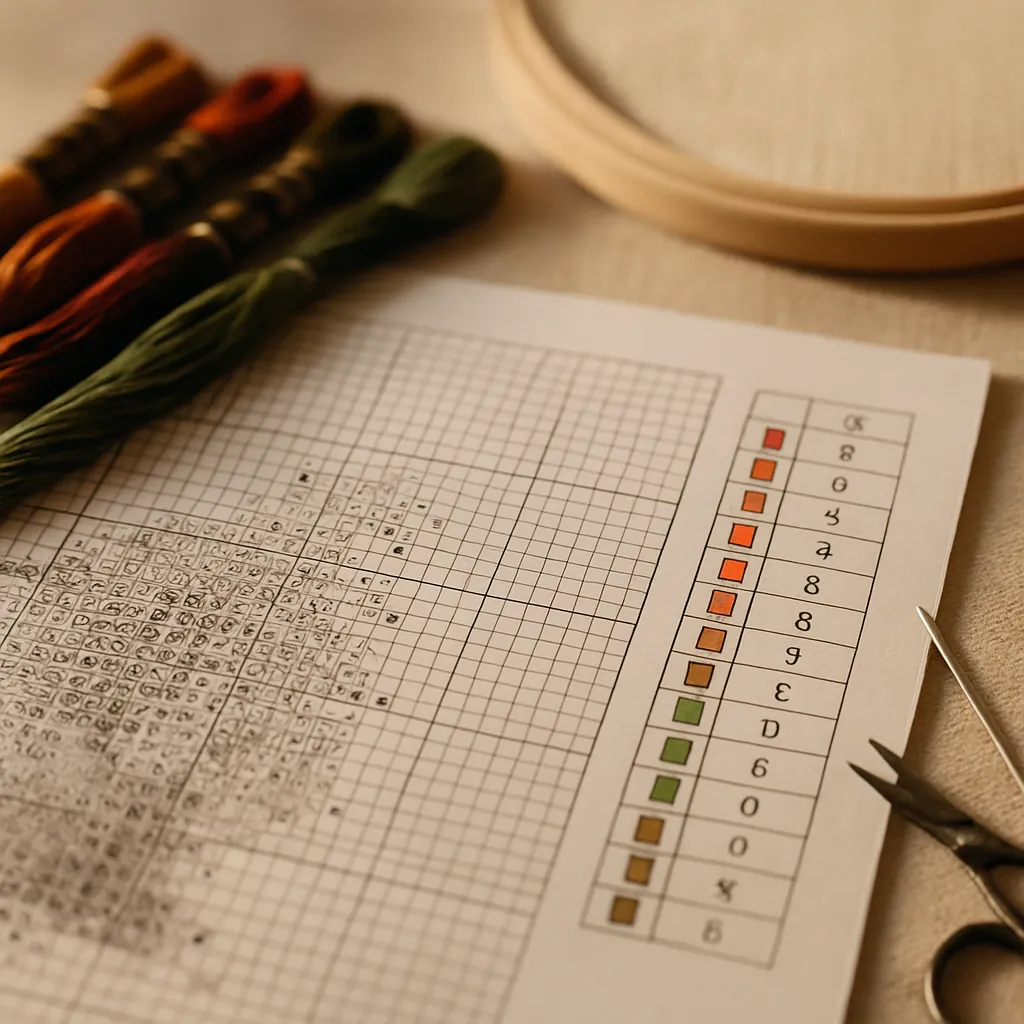 「ひどい図案」という苦情の多くは、内容は正しくても実際には使いにくい図案が原因です。次の4つのルールで、図案を見やすく保てます。
1. 記号は白黒でも読めるように
これはもっともよくあるミスのひとつです。色だけで目を区別している図案は、白黒プリンターで印刷した瞬間に読めなくなります。そして白黒で印刷する人は少なくありません。それだけで判別できるはっきりした黒い記号を使い、色は補助的な手がかりにしましょう。よい確認方法は、1ページをグレースケールで印刷して、それを見ながら刺してみることです。自分で刺せなければ、購入者も刺せません。(わかりやすい記号セットの作り方はクロスステッチ図案の記号と表記:完全リファレンスガイドで詳しく解説しています。)
2. 記号をしっかり区別できるものにする
点、小さな丸、ピリオドのように、刺しながら見ると見分けにくい組み合わせは避けましょう。淡い色には軽く開いた記号、濃い色には重みのある記号を当てると、図案全体の見た目の濃淡が完成作品に近くなります。それだけでも数え間違いをかなり減らせます。
3. 10目ごとの太線と行・列の番号
10マスごとの太線と行・列の番号があるからこそ、刺す人は今どこを刺しているかを見失わずにすみます。これがないと、大きな図案は同じマスが延々と並ぶだけになり、何度も位置がわからなくなります。
4. 紙に合わせて分割し、重なりと配置図を入れる
横250目のデザインを読めないほど小さく1ページに詰め込んだり、モチーフの途中で重なりなしに区切ったりするのはやめましょう。隣り合うページには1〜2行(と1〜2列)の網掛けの重なりを設け、同じマスを二度刺さないようにします。さらにページ配置の小さなサムネイルを入れて、どのページがどうつながるかわかるようにしましょう。
公開前に印刷チェックを
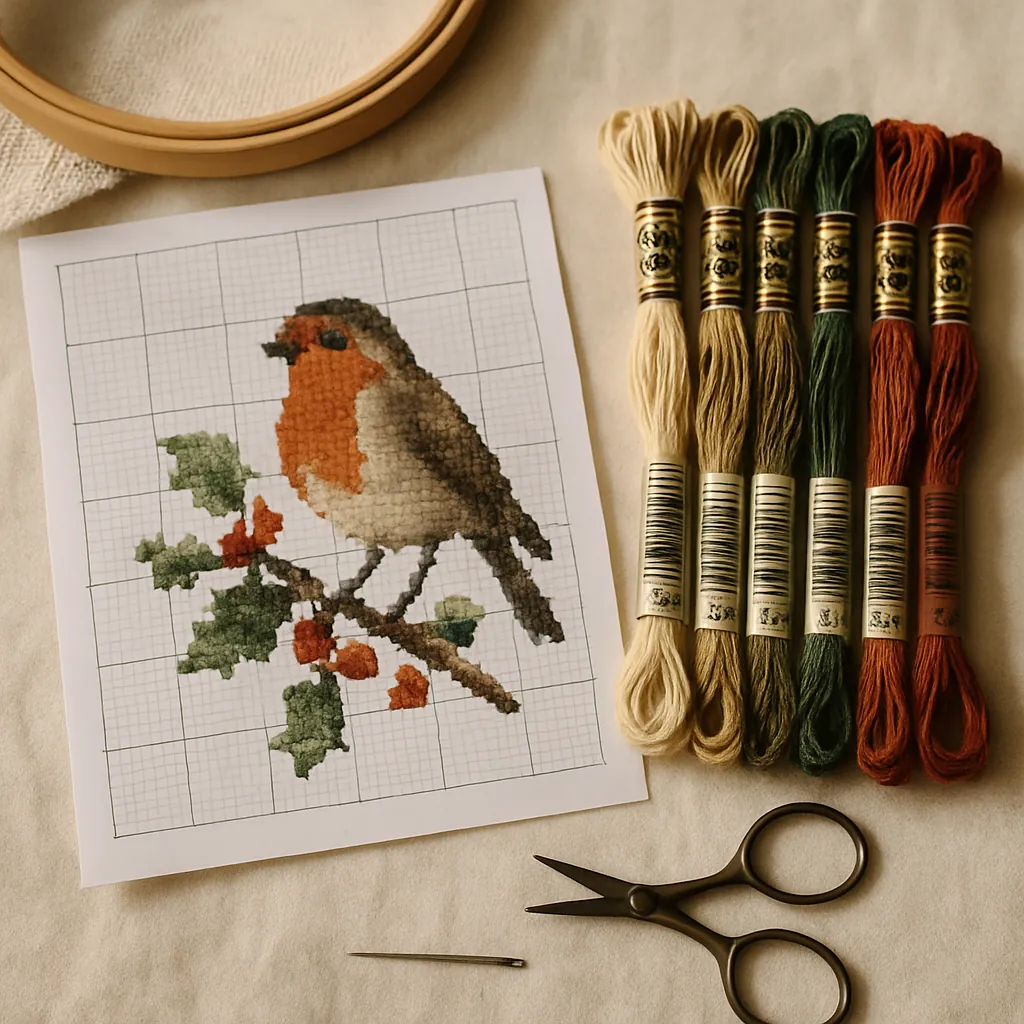 画面の見た目は当てになりません。図案を公開する前に、さっと印刷チェックをしましょう。
- 1ページをグレースケールで印刷して、記号が読めるか確認します(上のルール1)。
- 倍率を確認します。 多くのプリンターは初期設定が「ページに合わせる」になっていて、図案が拡大・縮小されます。購入者には100%(実寸)で印刷するよう案内し、その倍率で記号が読めることを確認しましょう。
- 色の出方を確認します。 画面の色と印刷の色は違います。色だけに頼らず、記号と色番号を手がかりにしてください。
- 自分の記号表を読み返します。 そのデザインを初めて見るつもりで読みましょう。記号表から記号がひとつ抜けているだけで、問い合わせが来てしまいます。
公開前に難しい部分を自分で刺してみると、印刷チェックでは見つからない誤りに気づけます。これはデザイナーのためのクロスステッチ図案テストガイドで解説している習慣と同じです。
StitchThisからきれいなPDFをエクスポートする
上のポイントの多くを手早く押さえるには、資料を自動で組み立ててくれるツールから始めるのがいちばんです。StitchThisは見やすいPDFをエクスポートできます。きちんとレイアウトされたわかりやすい図案と、完全な使用糸の記号表が入っているので、クロスステッチを想定していないデザインソフトで表紙や記号表を手作業で作る必要はありません。
ここで紹介したポイントに対応するStitchThisの特長をいくつか挙げます。
- 複数ブランドのパレット(DMC、Anchor、Cosmo、Gamma、Madeira)に対応しているので、記号表には購入者が使う主要ブランドの、実際に買える刺繍糸が並びます。購入者が自分で色番号を変換する必要はありません。
- 最初のPDFエクスポートはどのプランでも無料です。MakerプランではPDFとOXSのエクスポートが無制限なので、統一感のあるプロ品質のPDFが一度きりの手間ではなく、いつもの出力になります。
- 作った図案はどのプランでも販売できます。 Etsyでも自分のショップでも、元画像の権利を持っていれば問題ありません。クロスステッチ図案の透かしとライセンス:デザインを守る方法と組み合わせて活用しましょう。
多くのデザイナーが見落とすこと:PDFは育てられる資料
ここで考え方を切り替えましょう。ほとんどの人は、図案PDFを最終地点として扱います。一度エクスポートしたら、もう変えられないものだと。StitchThisはその前提を覆します。作業の進め方も、購入者ができることも変わるので、知っておく価値があります。
StitchThisでは図案PDFをインポートできます。きれいに作られた図案PDFの多くを読み取り、アプリ内で編集・利用できる図案に変換します。これで次の3つのことが可能になります。
- 作り直さずに既存の図案を改良できます。 古いデザインや粗い図案、手直しが必要な図案はありませんか。PDFをインポートして図案エディターで編集すれば、ゼロから描き直さなくても、余計な目を直したり、色を調整したり、「一括変更」で同じ色をまとめて変えたりできます。
- 刺しながら進捗管理できます。 図案をStitchThisに取り込めば、図案ビューアーを見ながら直接刺し、刺し終えた目をマークできます。取り込んだ図案でも、位置を見失いがちな印刷物ではなく、ガイド付きで進捗を管理できる作品になります。
- 購入者の体験がわかります。 最新のツールにきれいに取り込める図案は、それを買う人にとってより便利です。はっきりした記号、きちんとした記号表、標準的な分割といった上のポイントを守ることが、そうしたツールとの相性のよいPDFにつながります。
StitchThisなら最初から最後までひとつのツールで: 見やすいPDFをエクスポートし、図案PDFを再びインポートして、図案エディターで編集して改良し、ビューアーで刺した目をひとつずつ進捗管理できます。エクスポート → インポート → 編集 → 進捗管理をひとつのツールで。二度と手を加えられないファイルではありません。無料で始める →
正直にお伝えしておくと、どんなPDFでも完璧に読み取れるインポート機能はありません。画像だけのPDFや装飾の多いPDFは、きれいに作られた図案より読み取りが難しくなります。だからこそ、自分がエクスポートするPDFでは上の読みやすさのルールを守ることが大切です。(形式の変換についてはクロスステッチ図案のファイル形式(PDF・OXSなど)と変換方法で詳しく解説しています。)
公開前のチェックリスト
図案PDFを購入者に届ける前に確認しましょう。
- 名前、仕上がりサイズ、目数、布、色数を載せた表紙
- ブランドとかせ数の目安を含む材料リスト
- すべての記号・色番号・ステッチの種類を載せた完全な記号表
- グレースケールでも読めて、互いに区別しやすい記号
- 10マスごとの太線と行・列の番号
- 重なりと配置図のある分割された図案
- 完成イメージのプレビュー
- グレースケールと実寸での印刷チェック済み
- 一部を自分で試し刺し済み
よくある質問
クロスステッチ図案PDFには何を入れるべきですか? 仕様を載せた表紙、材料と使用糸の一覧、完全な記号表、行・列の番号付きで分割した図案、完成イメージのプレビュー、刺し方のメモです。どれかが欠けると素人っぽく見え、問い合わせも増えがちです。
画面では問題ないのに、印刷すると記号が見にくいのはなぜですか? たいていは、図案が色で目を区別しているためです。記号が小さすぎたり、「ページに合わせる」で縮小されたりして潰れることもあります。白黒で印刷する購入者も多いので、記号はそれだけで区別できる必要があります。必ず1ページをグレースケールで確認しましょう。
大きな図案はどのようにページ分割すればよいですか? ページ間に1〜2行(と1〜2列)の網掛けの重なりを設け、ページのつなぎ方がわかる小さな配置図を入れます。モチーフの途中で、重なりなしに区切るのは避けましょう。
作った図案PDFを後から編集できますか? PDFそのものの中で図案として編集することはできません。PDFは平面のファイルだからです。StitchThisなら図案PDFをインポートして、アプリ内で編集できる図案に変換できます。既存の図案をエディターで改良し、刺しながらビューアーで進捗管理することもできます。
StitchThisでプロ品質の図案PDFは作れますか? はい。わかりやすい図案と、購入者が使うブランドの完全な使用糸の記号表を載せた、きちんとレイアウトされたPDFをエクスポートできます。MakerプランならPDFとOXSのエクスポートが無制限なので、シリーズ全体で同じ品質を保てます。
プロが作ったとひと目でわかるPDFを届けよう
図案PDFは、購入者の手元にある商品そのものです。記号表、記号、ページ分割、印刷チェックをきちんと整えれば、返金が減り、レビューも集まります。資料をきちんと組み立ててくれるツールから始めましょう。そしてPDFは最終地点である必要はありません。StitchThisなら、きれいにエクスポートし、再びインポートして編集・改良し、1目ずつ進捗管理できます。
StitchThisを無料で試して、最初のプロ品質の図案PDFを今日エクスポートしてみましょう。
出品前にStitchThisのPDFをチェックする
上で紹介した印刷チェックには、2つのエクスポート方法がそのまま役立ちます。カラーPDFは色の上に記号を重ねた図案と、色ごとの目数とかせ数を載せた記号表を印刷でき、買い物リストもワンクリックで別に出せます。白黒の記号PDFは色の塗りを完全になくすので、記号が本当に見分けられるかを確かめるテストになります。色に頼らなくてもすべての記号を簡単に見分けられれば、自宅で白黒印刷する購入者も困りません。念のため、ビューアーの高コントラスト記号モードで同じ図案を画面でも確認しましょう。MakerプランにはPDFとOXSのエクスポートが無制限で含まれるので、修正のたびにエクスポートし直しても追加料金はかかりません。作った図案の販売はどのプランでもできます。StitchThisを無料で試す。
販売できる図案を作る
StitchThisで作った図案は、無料のStitcherプランを含むすべてのプランで商用利用できます。作品カタログを作るときは、MakerプランならPDFを無制限にエクスポートできます。
プランを比較