結婚式の写真からクロスステッチ図案を作る方法(ステップごとに解説)
結婚式の写真を、忠実で刺しやすいクロスステッチ図案に。画像を整え、顔をそのまま残し、StitchThisで刺すまでをステップごとに解説します。
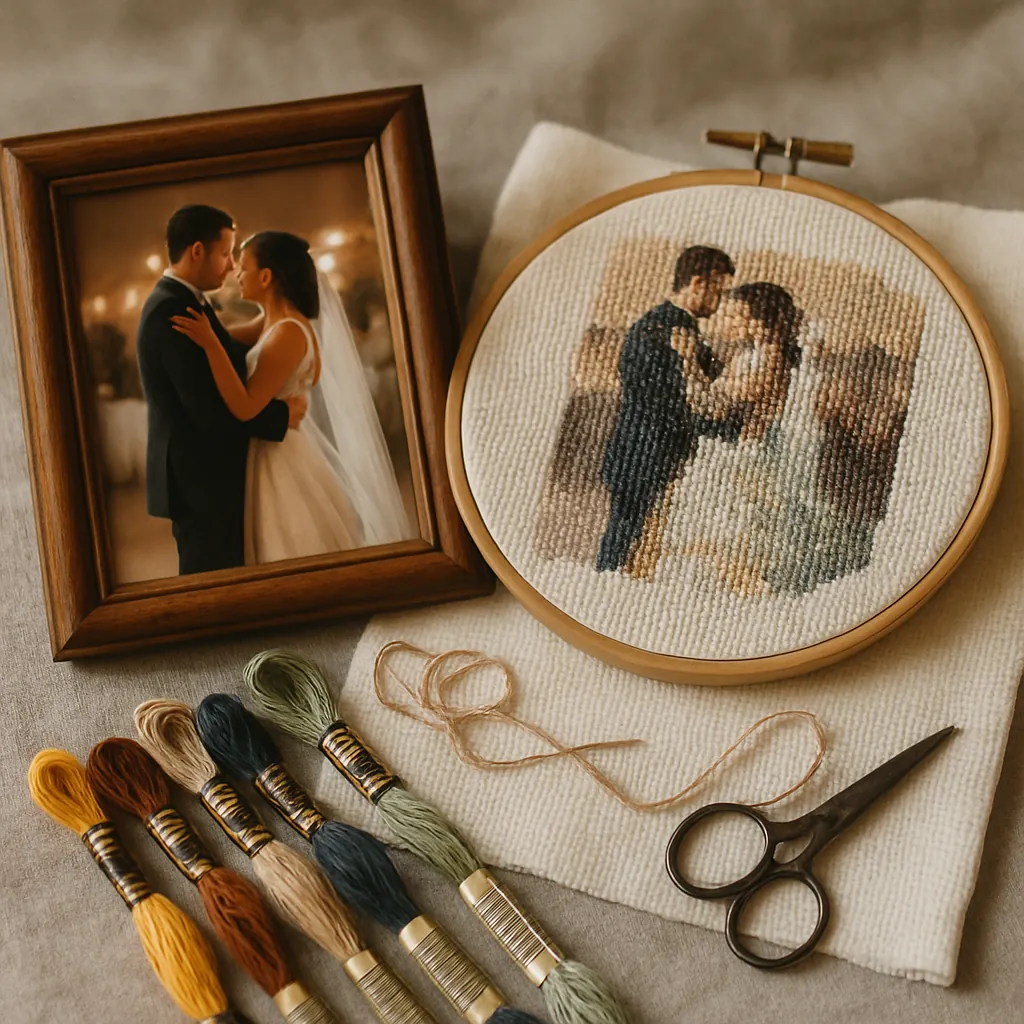
どの結婚式にも、スマホの中のファイルで終わらせるにはもったいない1枚があります。ファーストミート。ファーストダンス。ふたりにしか聞こえなかった何かに笑い合う瞬間。写真を額に入れるのも素敵ですが、それを刺繍にする、つまりその一瞬を何千もの心を込めたひと針ひと針に変えるのは、また違った記念品になります。「この思い出と40時間向き合いました」と語ってくれるのです。
難点は、結婚式の写真が、良いクロスステッチ図案にするのが本当に難しい題材のひとつだということ。明るい背景の前の白いドレスでは、変換ツールの手がかりがほとんどありません。ベールやレースは単独の目(周りに同じ色がなく、1目だけぽつんと置かれた目)だらけになります。そして顔がふたりの顔に見えなくなった瞬間、すべてが台無しです。単純な「写真から図案」ツールの多くは、90色の単独の目がごちゃごちゃに散らばった図案を渡して、あとは幸運を祈るだけです。
このガイドでは、「アップロードしてダウンロード」だけでなく、結婚式の写真を本当に忠実でしかも本当に刺しやすい図案にする方法、そしてどこまで刺したか見失わずに刺し進める方法まで、全体の流れを紹介します。まさにこの問題のために作られたStitchThisを使います。無料で試して、ご自身の写真で一緒に進めてみてください。
結婚式の写真が図案にしにくい理由
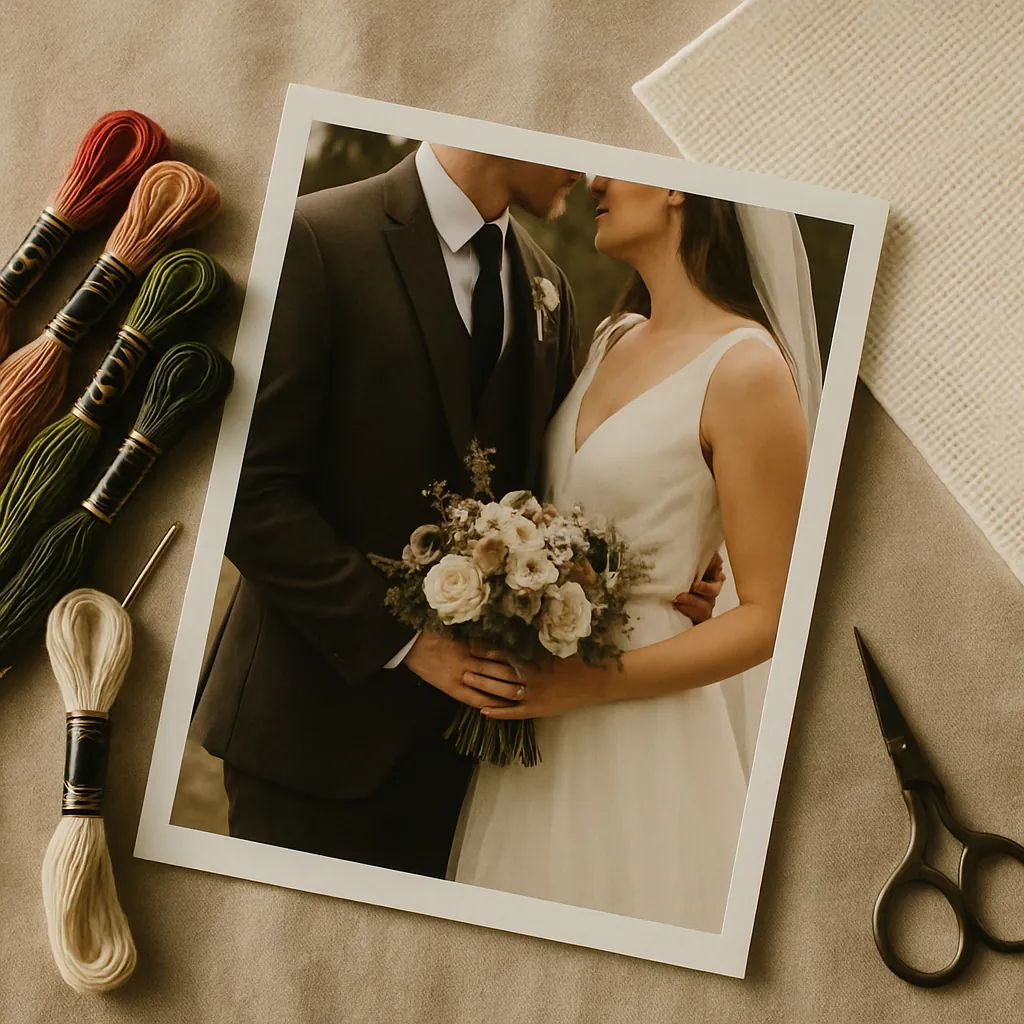 手順の前に、何が壁になるのかを知っておきましょう。単純な変換を台無しにするのは、次の4つです。
- ドレス。 明るい壁や空の前の白いドレスは、コントラストがほとんどありません。何も手を加えないと、変換ツールはドレスの終わりと背景の始まりを見分けられず、シルエットがぼやけます。
- レースとベール。 細かく繰り返す模様は、単独の目の温床です。ばらばらの1目が何十個もできて、刺すのに果てしなく時間がかかり、少し離れて見るとただのノイズになります。
- 顔。 いちばん大事なところです。目、口、顔の形が正確に残っていないと、技術的には正確な人物の図案でも他人のように見えてしまいます。
- 背景。 結婚式の会場はにぎやかです。ガーランドライト、ゲスト、植物、気が散るものでいっぱいのバージンロード。そのどれもが、見る人の視線も刺繍糸の予算も、ふたりから奪おうとします。
良い結婚式の写真の図案は、細部をたくさん詰め込むことではありません。大事なところ(ふたりの顔)に細部を集め、それ以外を落ち着かせること。それがすべてで、これからの手順はまさにそれを行います。
ステップ1:写真を選ぶ
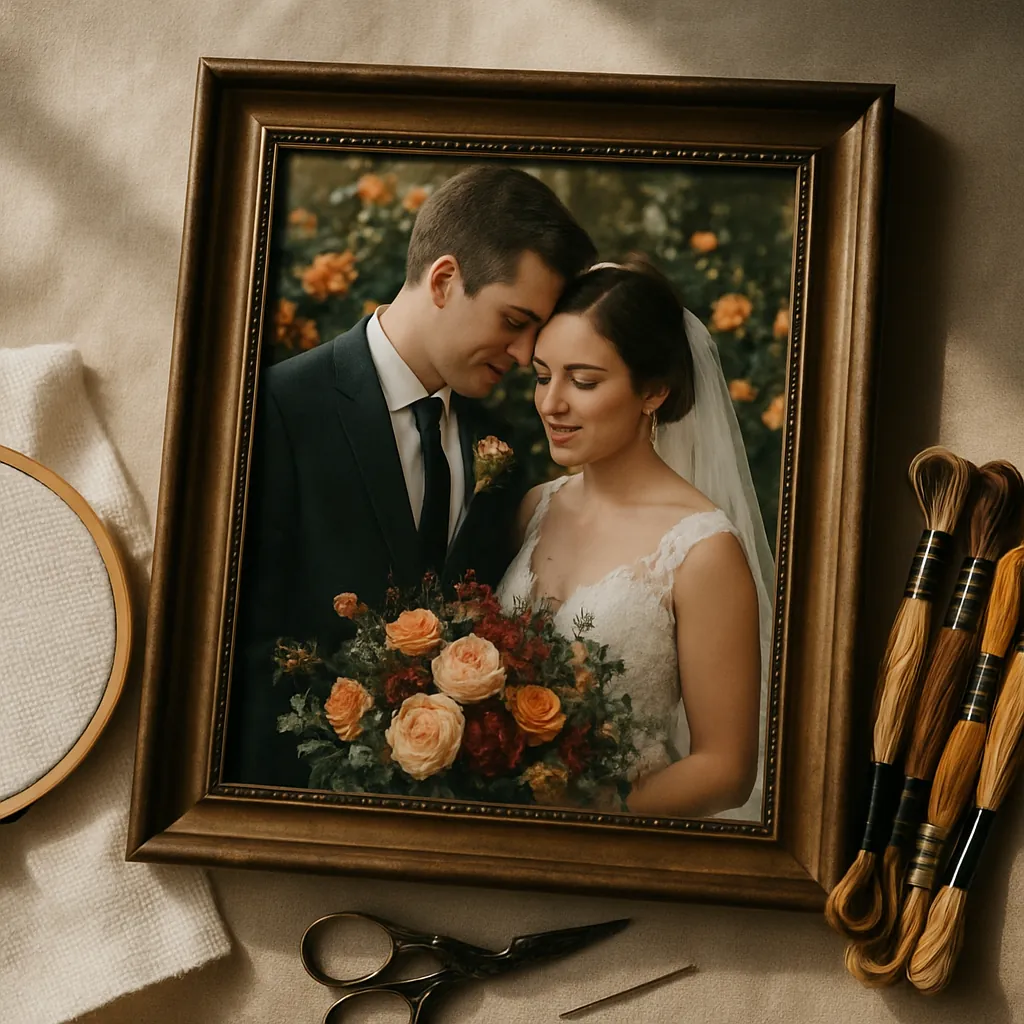 図案の出来は元の写真で決まります。何かをアップロードする前に、次の点を意識して選びましょう。
- 顔がはっきりしていて、画面の中である程度大きいこと。 ふたりが小さく写った引きの写真は、どのサイズでもうまく図案になりません。近いほど良いです。
- 被写体と背景のはっきりしたコントラスト。 美しくてもコントラストの低い写真より、ふたりが背景から浮き立って見える写真のほうが向いています。
- むらのない、きれいな光。 顔に強い影がかかっていると、忠実に図案にするのが難しくなります。
- はっきりした見せ場がひとつ。 2人を写した写真は、12人の集合写真よりずっときれいに図案になります(集合写真や家族写真も作れますが、別のアプローチが必要で、複数人の場合は別に解説しています)。
候補が何枚かあっても、当てずっぽうで選ぶ必要はありません。どのプランでも図案はいくつでも作って保存できるので、2〜3枚を図案にして、1目も刺す前にプレビューを比べられます。クロスステッチ図案のためのペットの写真の撮り方で紹介している構図の考え方の多くは、人の写真にも当てはまります。
ステップ2:アップロードして、画像から図案への変換エンジンに任せる
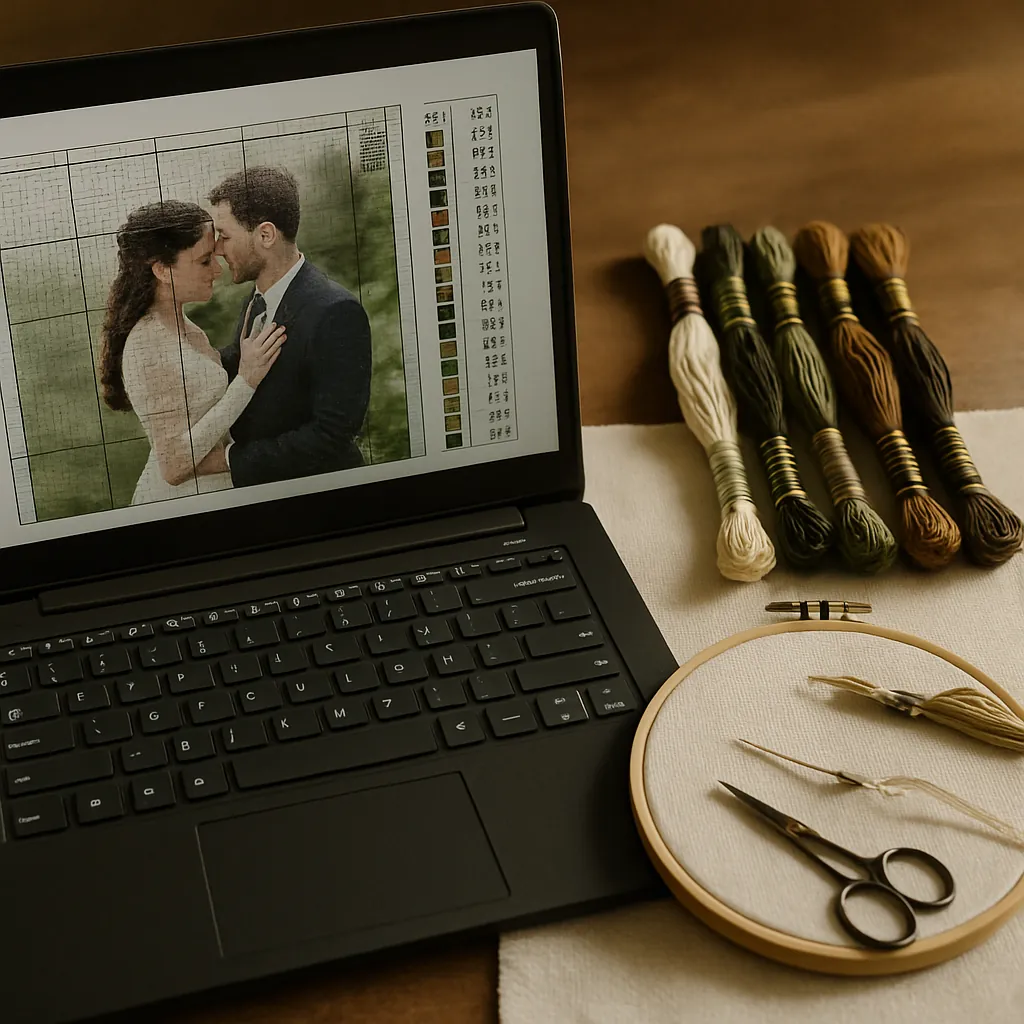 これがStitchThisの中核です。画像から図案への変換エンジンが元の写真を、ぼんやりした絵ではなく、記号が特定の刺繍糸の色に対応した方眼の、本物のカウントクロスステッチ図案に変換します。写真をアップロードすると、作業の土台になる図案のプレビューができます。
クロスステッチのコミュニティが、コンピューターが作ったまがいものを(当然ながら)警戒しているので、2つの点をはっきりさせておきます。
- ツールが手を加えるのは元の画像で、それを整えて準備します。
- 図案はその画像から1目ずつ忠実に作られます。 実際に刺せて、印刷できるPDFとしてエクスポートできる、数えられる図案です。完成作品をコンピューターで作ったそれらしい画像を、図案のふりをして渡すことは決してありません。
この違いがあるからこそ、結果を信頼できます。
ステップ3:写真補正ツールで元画像を整える
ここで結婚式の写真が救われます。図案を確定する前に、StitchThisの写真補正ツール(Makerプランの機能)で、上で挙げた問題をまさに直せます。すべて図案にする前の元画像に対して行います。にぎやかな会場を取り除いてふたりだけにする。写真を補正して、白いドレスを明るい背景から浮き立たせ、シルエットをくっきり保つ。絵画風やイラスト風のスタイルで、細かすぎるレースや質感を刺しやすい形に落ち着かせる。2枚の写真をひとつの元画像に合成することもできます。結婚記念日に人気なのが、結婚式の日の写真と最近の写真を並べて、ひとつの「あの頃と今」の作品にすることです(ほかのアイデアは結婚記念日のクロスステッチ図案:年ごとのアイデア(ふたりらしさが伝わる作り方)で紹介しています)。
ここには時間をかけましょう。元画像を5分整えるだけで、途中で投げ出す図案を作らずに済みます。
ステップ4:StitchSenseで顔を忠実に残す
ここまでの作業はすべて写真をシンプルにするもので、それは良いことです。ただ、顔だけはシンプルにしたくありません。そのためにあるのがStitchSenseです。画像の見せ場の細部を残すので、背景が落ち着き、レースがなめらかになっても、人物の図案をふたりらしくしている目、表情、顔立ちはくっきり保たれます。
実際、これが、部屋の向こうから親戚がすぐにわかる作品になるか、「これはどなた?」と遠慮がちに聞かれる作品になるかの分かれ目になることもあります。ほかの部分は思い切って整え、顔はStitchSenseにしっかり守らせましょう。
ステップ5:実際に買う刺繍糸に配色を合わせる
結婚式の作品に100色は要りません。必要なのはふさわしい色です。StitchThisでは、複数ブランドの刺繍糸パレット(DMC、Anchor、Cosmo、Gamma、Madeira)で図案を作れます。ほかの人の糸向けに作られた図案の色番号を手作業で変換するのではなく、すでに持っているブランドや近くで買えるブランドで刺せます。
糸を注文する前に、刺繍糸の在庫管理を確認しましょう。手持ちの糸が記録されているので、図案の糸の一覧と照らし合わせて、足りない色や残り少ない色だけを買えます。買うかせが減り、無駄も減って、早く刺し始められます。
ステップ6:ふたりの名前と日付を入れる(任意ですが、おすすめ)
人物の図案だけでも美しいものです。その下にふたりの名前と結婚式の日付を入れれば、まぎれもなく結婚式の記念品になります。フリーハンド作成で一からオリジナルの文字を図案にするか、図案の編集画面で名前、「Est.(結婚した年)」の文字、小さなモチーフを図案の上に1目ずつ直接描き、ぴったりになるまで目と色を調整しましょう。
StitchThisが結婚式の写真の作業に合う理由: 写真の変換(画像から図案への変換エンジン)、ドレスと背景の手直し(写真補正ツール、Makerプラン)、顔の忠実な再現(StitchSense)、刺繍糸のブランド合わせ(複数ブランドのパレット)、名前と日付の追加(フリーハンド作成+編集画面)をひとつの場所で行い、アプリ内のビューアーでそのまま全部刺せます。この一貫した流れこそがポイントです。無料で始める →
ステップ7:図案ビューアーで刺して、すべての目を記録する
多くの「写真から図案」ツールが省いている部分です。図案はゴールではありません。ゴールは完成作品です。StitchThisには図案ビューアーが内蔵されていて、画面を見ながらそのまま刺し、刺し終えた目をマークして進捗を記録できるので、どこまで刺したかが常にわかります。
結婚式の人物図案は、何日もの夜をかけて何時間もかかることがあるので、これは思った以上に大事です。印刷した図案に目を凝らして刺していた場所を探すことも、ドレスのごちゃごちゃした部分で行を見失うこともありません。ビューアーを開けば終わったところがわかり、止めたところからそのまま再開できます。大きくて気後れする作品が、ひとつずつ終わらせられる明確な作業の積み重ねになります。
紙のほうが好きですか?刺繍枠のそばで見られるきれいなPDFもエクスポートできます。ただ、長い作品なら、進捗をリアルタイムで記録できるビューアーを使うほうが落ち着いて刺せます。大きな画面で作業したい方は、Macで使えるクロスステッチ図案作成ツール(2026年版):macOSで動くソフトでデスクトップでの使い方を紹介しています。最新のブラウザなら、どれでも同じツールが使えます。
本当に完成するサイズにする
結婚式の人物図案が額に入るか引き出しにしまわれるかを決める2つの要素は、目数と布のカウントです。
- 目数は、細かさと時間を決めます。目数が多いほど細かくなり、時間もかかります。はじめての写真の作品なら、最大にしたい気持ちをぐっとこらえましょう。
- 布のカウントは、仕上がりサイズを決めます。大きいカウント(16ct、18ct)は同じ目数を小さく細かい作品に詰め込みます。14ct(10cmあたり約55目)は目にやさしく、数えやすいです。アイーダ14・16・18カウントの違いと選び方(サイズ早見表つき)でその違いを解説しており、クロスステッチの目数を仕上がりサイズ(cm)に換算する方法(サイズ表付き)でどんな目数も仕上がりサイズに換算できます。
期限のあるプレゼントで迷ったら、目数を少し小さめにしましょう。完成した約20×25cmの作品は、未完成の大作にいつだって勝ります。
よくある質問
どんな結婚式の写真でもクロスステッチ図案にできますか? ほとんどの写真で作れますが、結果は元の写真次第です。顔がはっきりしていて、コントラストが十分で、見せ場がはっきりしている写真がいちばん良い図案になります。にぎやかな集合写真やコントラストのとても低い画像は、より多くの調整が必要です。そのためにあるのが写真補正ツールです。
顔がおかしく見えないようにするには? シンプルにするのは背景とドレスで、顔ではありません。StitchSenseが見せ場の細部を残すので、ほかが落ち着いても、ふたりらしく見せる顔立ちはくっきり保たれます。
白いドレスが背景に溶け込んでしまいませんか? コントラストを上げ、必要に応じて先に背景を削除すれば、たいてい大丈夫です。どちらも、図案にする前に元画像に使うMakerプランの画像編集ツールです。
結婚式の人物図案には何色必要ですか? 背景を削除して画像を整えれば、思ったより少なくなります。パレットとブランドは自分で選べます。在庫管理も確認して、十分にある色を買い直さないようにしましょう。
印刷せずに、スマホやパソコンで見ながら刺せますか? はい。内蔵の図案ビューアーで画面を見ながら刺し、刺し終えた目を記録できるので、どこまで刺したかが常にわかります。紙が好きなら、きれいなPDFもエクスポートできます。
ソフトが図案を勝手に作り出すのですか? いいえ。写真補正ツールは元画像を整えて準備するのに役立ちますが、図案そのものはその画像から忠実に作られた、本物の数えられる図案です。刺すのは本物の数えられる目で、それらしい「完成画像」が関わることはありません。
写真を、記念の品に
写真は額に収まります。刺繍にしたものには、それを作るのにかけた時間が宿ります。それが、代々受け継がれる品になる理由です。StitchThisなら、すべてをひとつの場所でできます。写真を変換し、ドレスと背景を整え、顔を忠実に残し、刺繍糸を合わせ、名前と日付を入れ、すべての目を記録するビューアーで刺す。
StitchThisを無料で試して、今日から結婚式の写真で図案を作りましょう。同じ日のウェディングブーケの図案をおそろいで作るのもおすすめです。ほかの方のためにデザインするなら、元の写真の権利(多くの場合は結婚式のカメラマンが持っています)がある限り、作った図案はどのプランでも販売できます。Makerプランなら、PDFとOXSのエクスポートが無制限になるので、結婚式の人物図案のオーダーを受けるのにも便利です。
StitchThisの関連記事:
写真をクロスステッチ図案に
写真をアップロードすると、StitchThisがDMCの色番号付きの刺しやすい図案に変換します。整えて保存したら、画面でも紙でも、その図案を見ながら刺せます。
StitchThisを無料で試す図案は無料で無制限に作成・保存でき、最初のPDFのダウンロードも無料です。カード登録は不要です。