
자수 도안 생성기는 무료인가요?
도안 만들기와 편집, 스티치 미리 보기는 무료예요. 도안을 저장하거나 PDF를 다운로드하면 도안 크레딧이나 자수가 포함된 요금제를 써요.
자수 도안 생성기 · 디자인 무료
“사진 자수 도안”을 검색하면 작은 네모 칸이 가득한 십자수 격자나, 갖고 있지도 않은 자수 기계용 파일만 나와요. 원한 건 손으로 직접 수놓을 수 있는 도안이었는데요.
그림을 올리면 실제로 손으로 수놓을 수 있는 자수 도안을 받을 수 있어요. 도형마다 스티치와 방향이 있고, 모든 색이 실제 자수실이고, PDF에는 수놓는 순서, 스티치별 방법, 실물 크기 전사 도안이 들어 있어요.
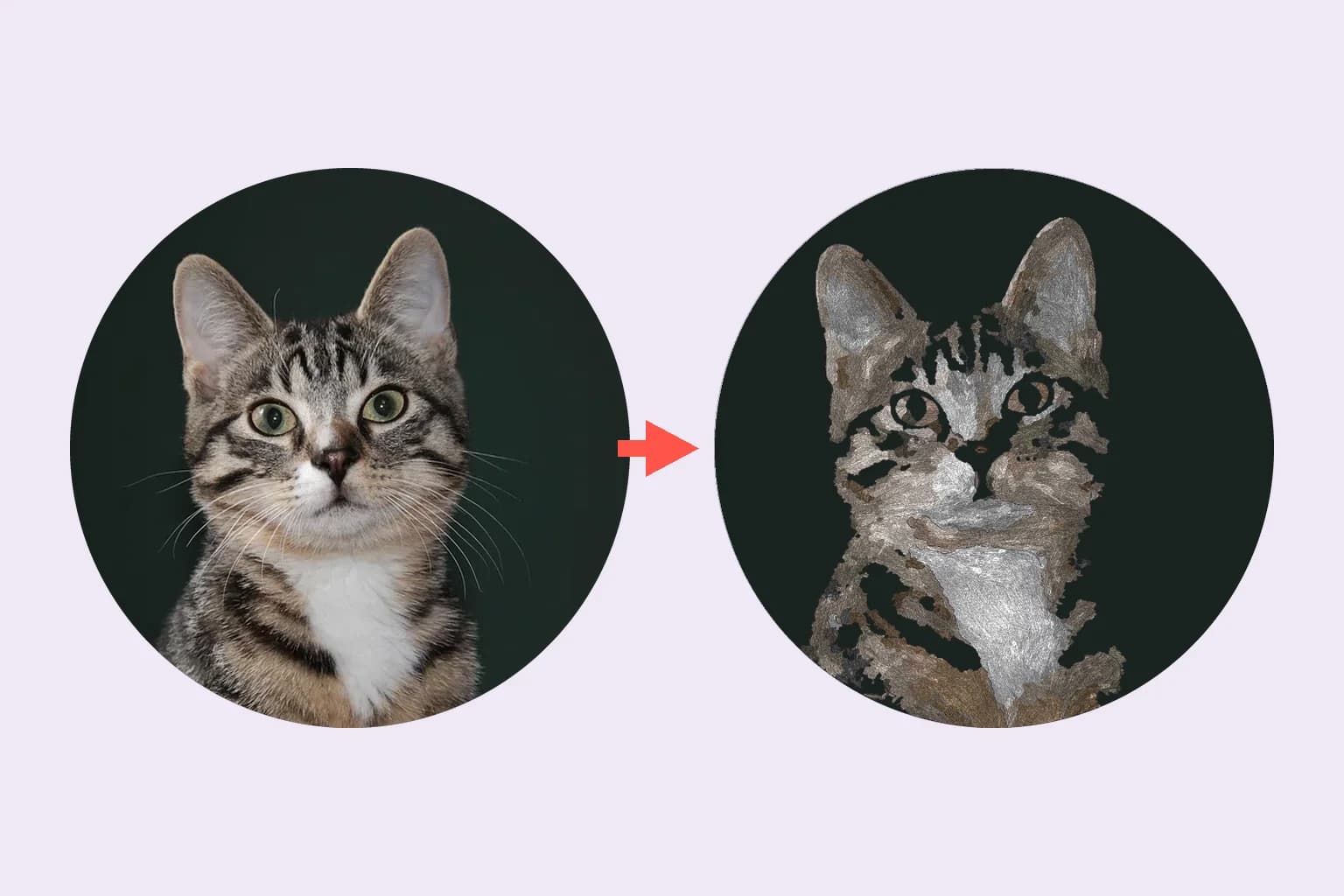
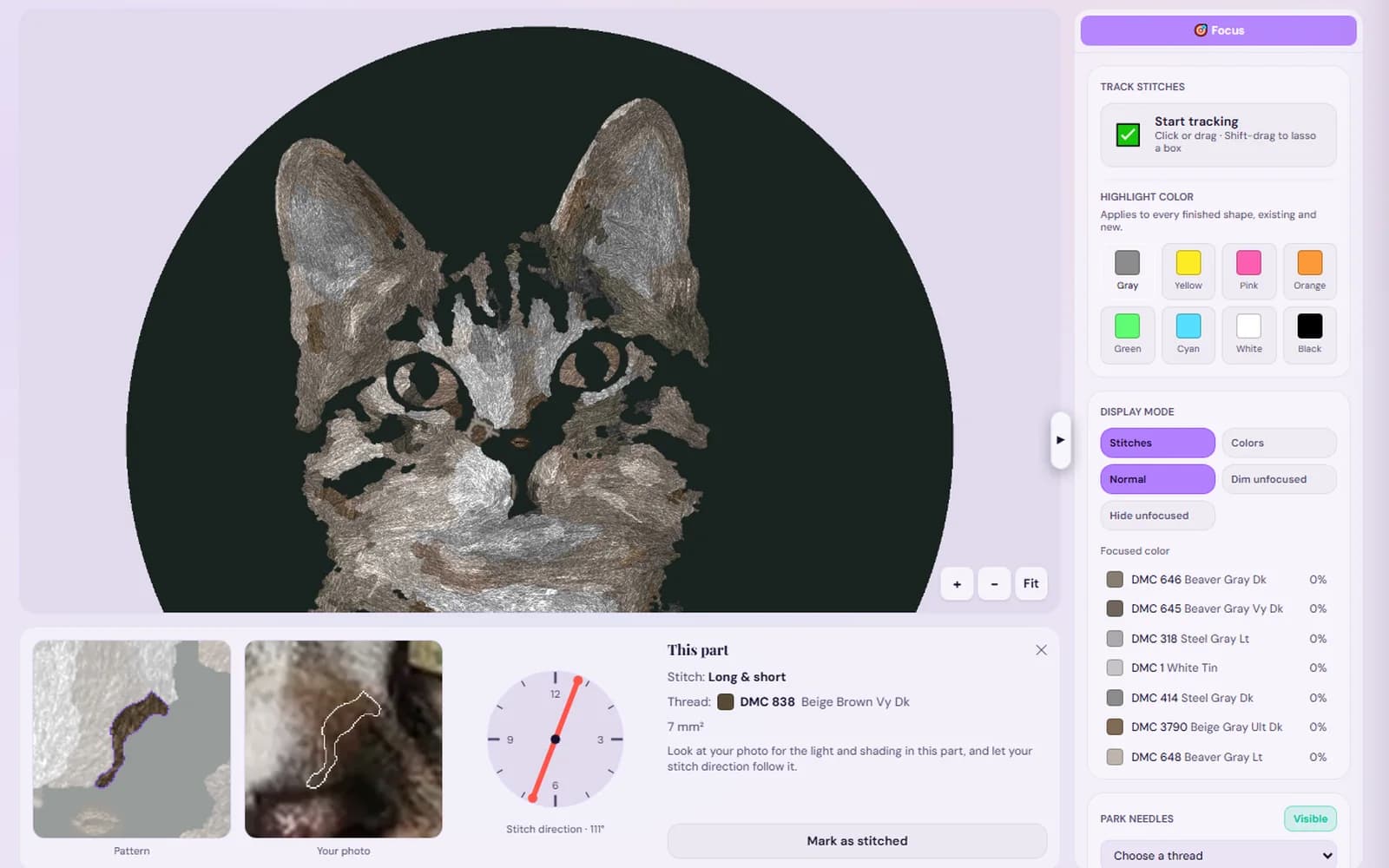
JPG, PNG, WEBP, HEIC 파일을 올리고 수틀 모양과 크기를 고른 다음, 결과를 도형 하나하나 편집하세요. 그 과정에서 보게 될 화면이에요.
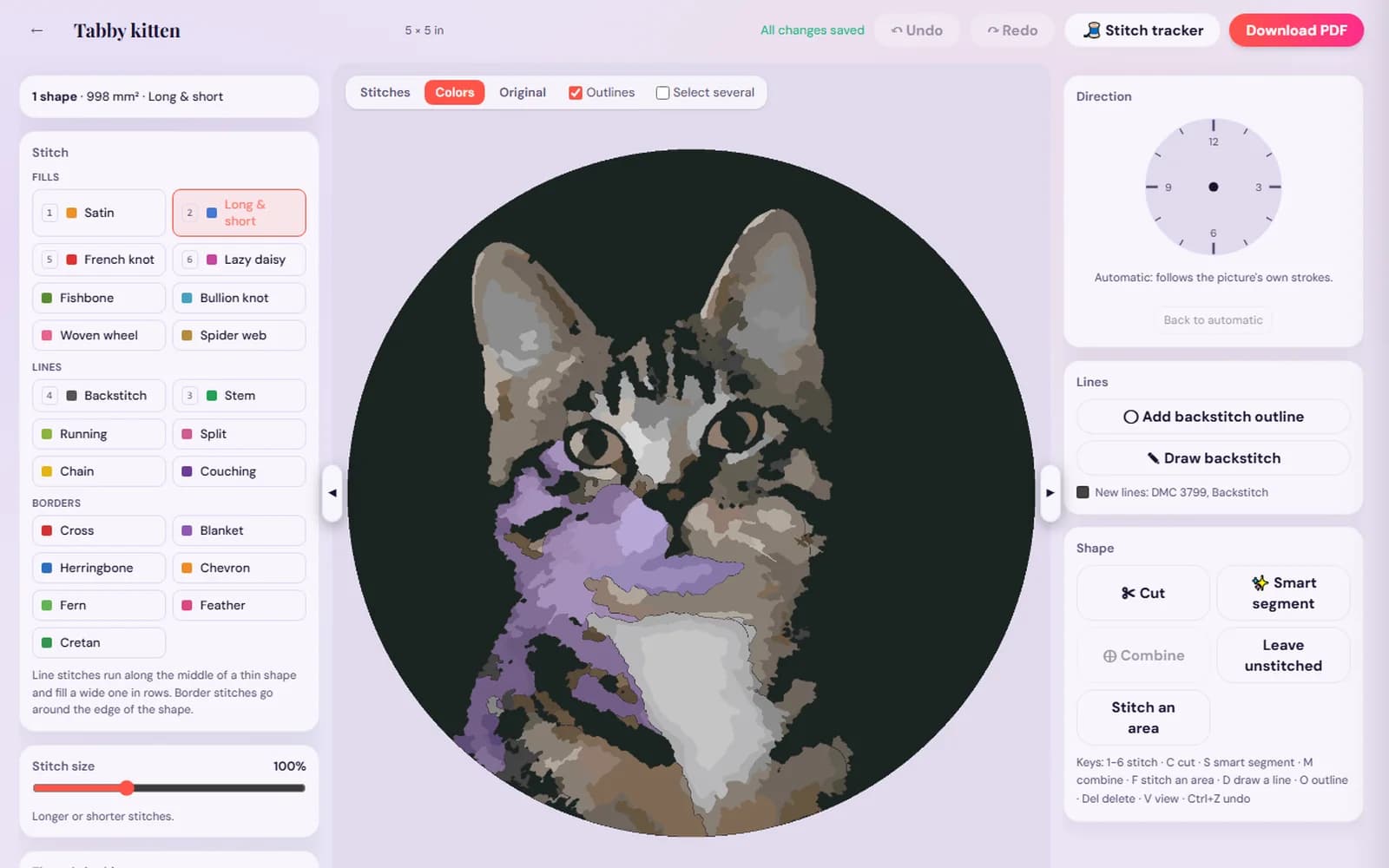
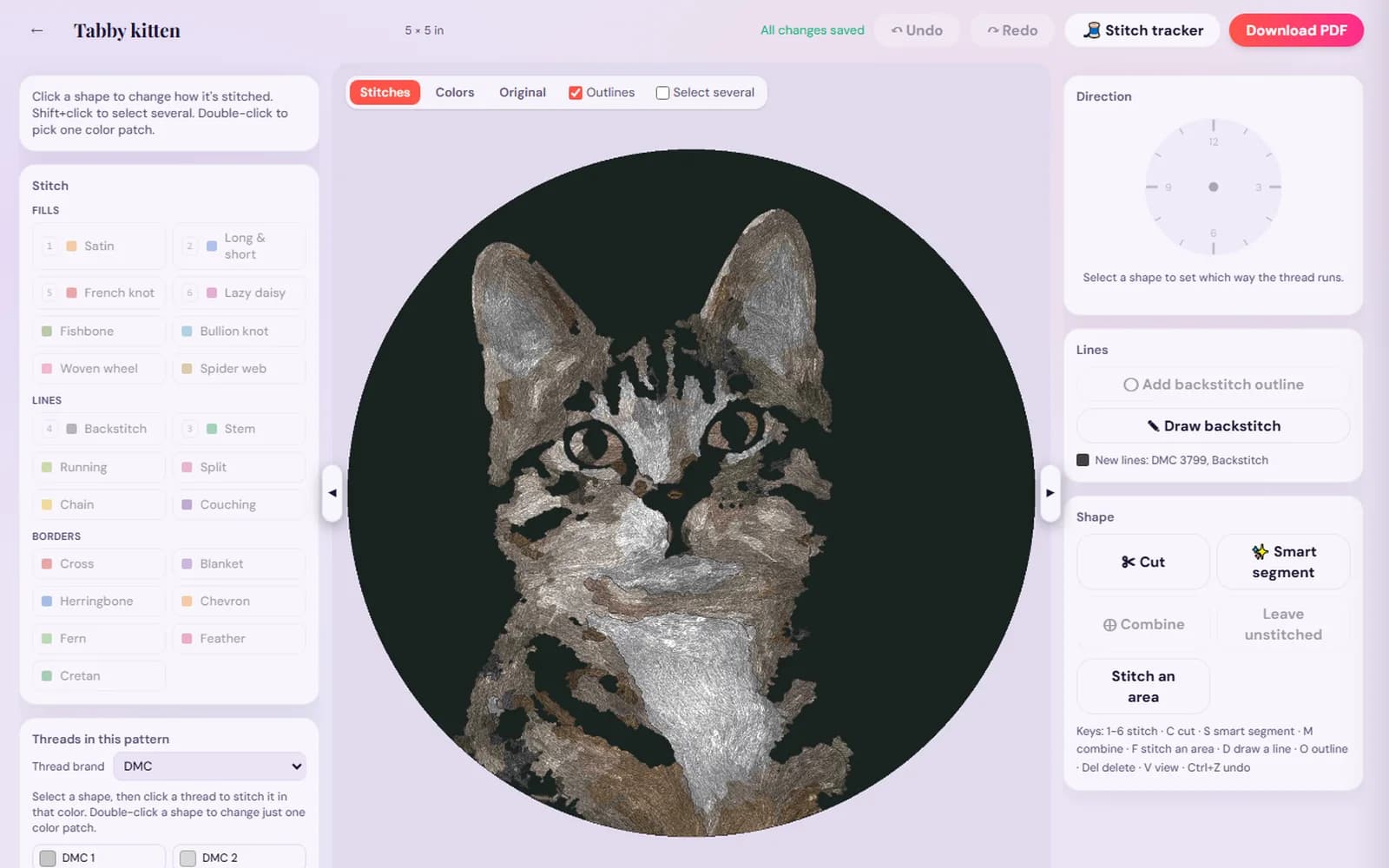
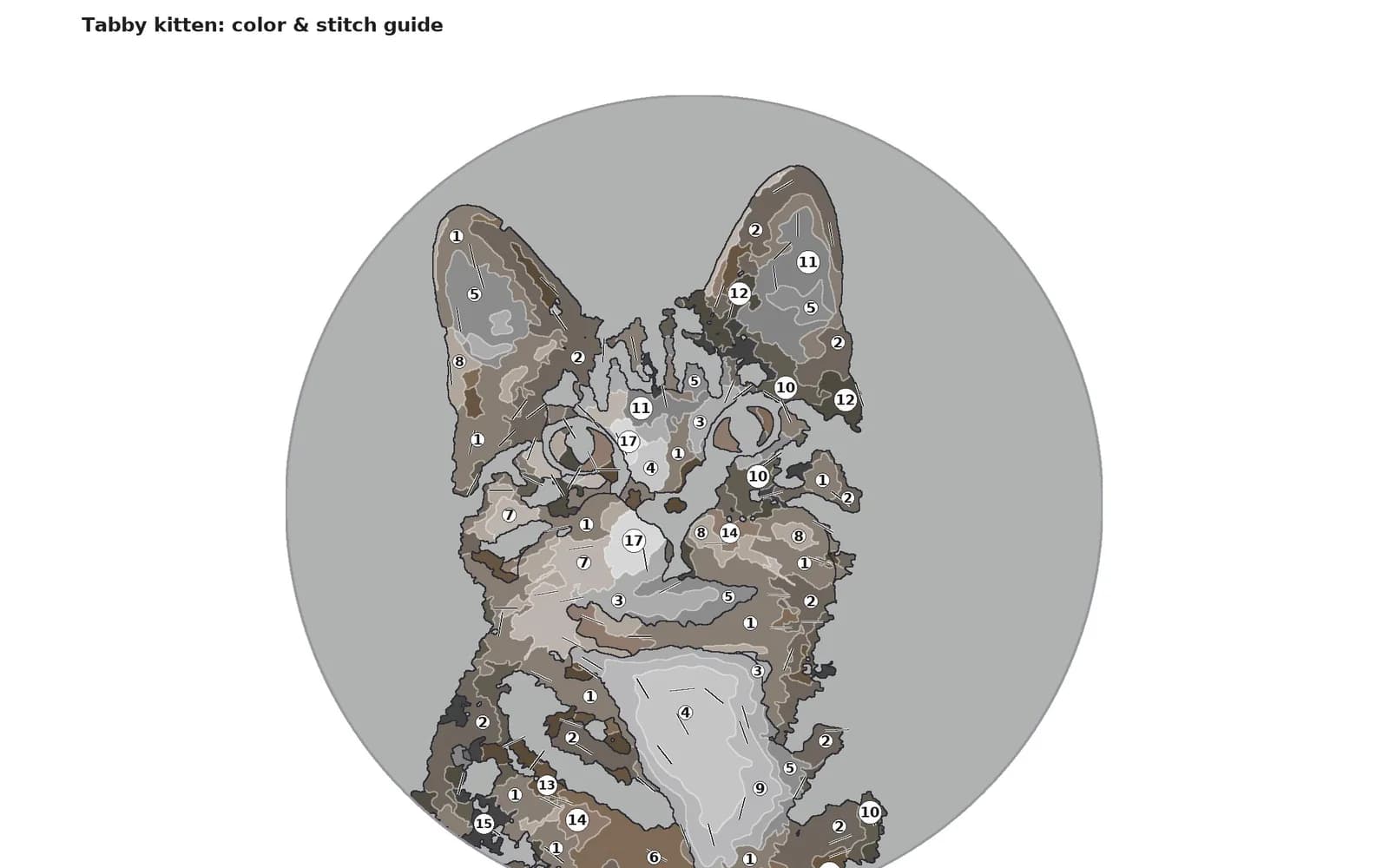
StitchThis 계정이 있으면 도안 만들기와 편집은 무료예요. 도안을 저장하거나 PDF를 다운로드하면 도안 크레딧 1개를 써요(도안 1개 $5.99, 5개 $20). 자수는 Maker 요금제(월 $5.99)와 Craft Unlimited에 포함되고, 도안을 무제한으로 만들 수 있어요.
그림을 자수 도안으로 바꿔 준다는 도구는 대부분 둘 중 하나를 만들어요. 십자수 변환기는 사진 위에 네모 격자를 깔고 칸마다 X를 하나씩 놓아요. 디지타이징 소프트웨어는 자수 기계만 읽을 수 있는 DST나 PES 파일을 만들어요. 수틀과 바늘, 자수실 몇 타래를 들고 앉아 수를 놓고 싶다면 둘 다 소용없어요.
이 생성기는 자유 손자수 디자인을 만들어요. 면은 새틴 스티치와 롱앤쇼트 스티치로 채우고, 선은 스템 스티치로, 꽃잎은 레이지 데이지 스티치로, 디테일은 프렌치 노트로 표현해요. 채우기마다 땀 방향이 표시되고, PDF에는 인쇄용 전사 도안이 들어 있어요. 내 사진으로 시작한 다음 편집기에서 도안을 다듬으세요.
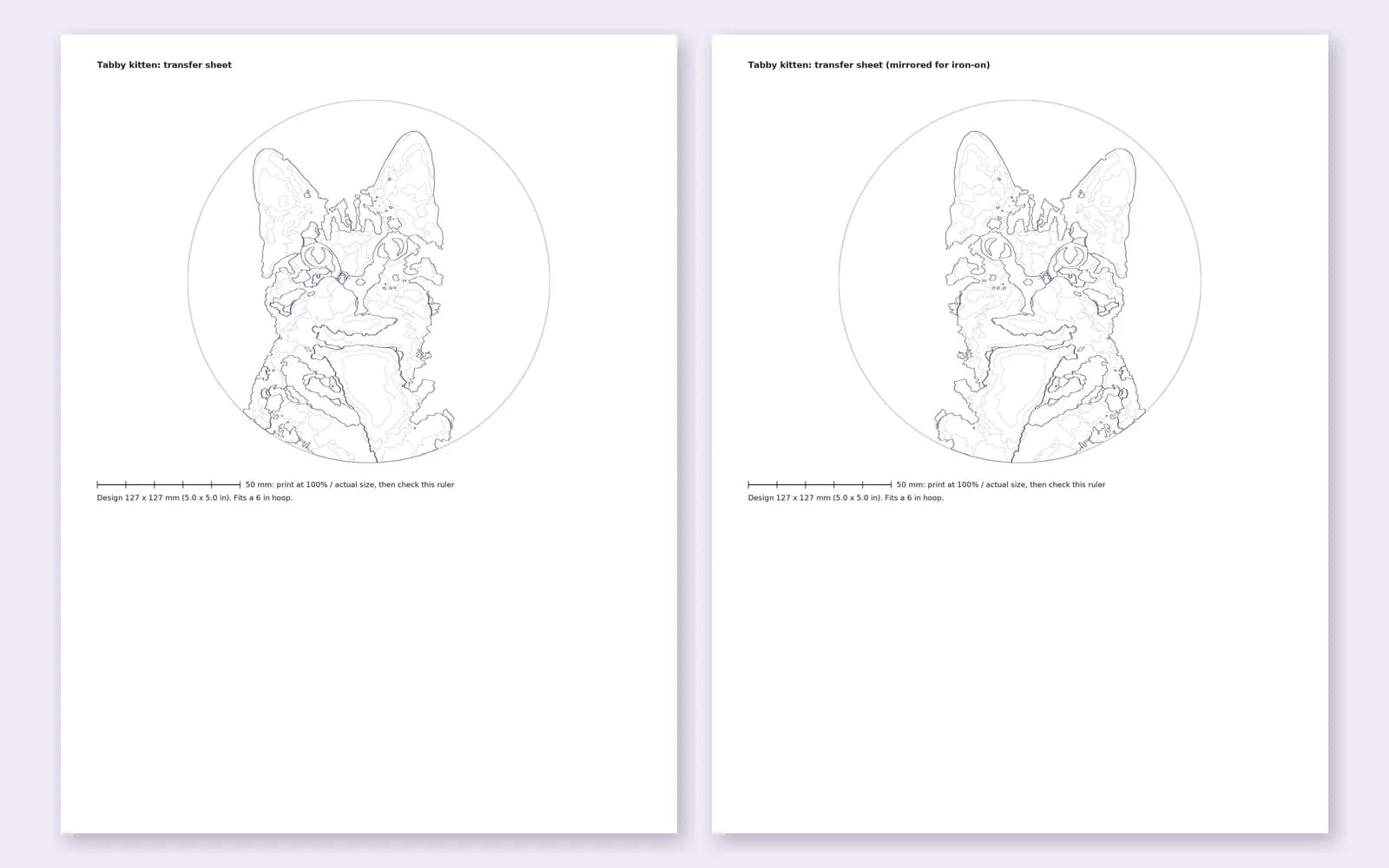
사진이나 그림을 올리고 원형, 정사각형, 직사각형 수틀을 2~7인치 크기로 고르세요. 7인치면 실물 크기 전사 도안이 인쇄 한 장에 들어가요.
생성기가 배경을 찾고, 색을 실제 자수실로 단순화하고(다른 브랜드를 고르지 않으면 DMC), 그림을 수놓을 수 있는 도형으로 나누고, 도형마다 스티치와 방향을 골라요. 1분도 걸리지 않아요.
도형의 스티치를 바꾸고, 방향을 돌리고, 색을 다시 칠하고, 도형을 나누거나 합치고, 윤곽선을 더하거나 백스티치 선을 직접 그리세요. 실행 취소와 다시 실행은 언제든 쓸 수 있어요.
도안을 저장하고 PDF를 다운로드하세요. 전사 도안을 100%로 인쇄하거나, 다림질 전사펜을 쓴다면 좌우 반전 시트를 쓰세요. 도안 옮기기 가이드에서 모든 방법을 다뤄요.
수놓는 대로 도형과 색 영역을 완료로 표시하고, 색상별로 바늘을 따로 걸어 두고, 각 부분을 사진의 같은 자리와 나란히 보세요. 진행 상황은 저장돼요.
넓은 면은 롱앤쇼트 스티치로 실 페인팅처럼 색이 섞이게 해요. 좁은 면은 땀이 짧을 때 매끄러운 새틴 스티치로, 가는 선은 스템 스티치로, 작은 꽃잎 모양은 레이지 데이지 스티치로, 점은 프렌치 노트로 놓아요.
빛은 실의 결을 따라 반사되기 때문에 땀의 각도가 색만큼 중요해요. 모든 채우기에 방향이 있고, PDF에는 눈금으로, 편집기에는 시계판 모양 휠로 표시돼요.
모든 색이 살 수 있는 실 색상에 맞춰져요. DMC, Anchor, Cosmo, Loops & Threads, Appletons 크루얼 울, Paternayan 페르시안 울 사이에서 바꾸면 모든 실이 그 브랜드의 가장 가까운 색으로 변환돼요.
수놓는 순서는 큰 면부터 시작해 작은 면, 입체 스티치와 매듭, 마지막으로 선 스티치와 윤곽선 순이라서, 앞에 있는 요소가 뒤쪽의 스티치를 깔끔하게 덮어요.
타래 수는 앞면의 모든 땀 길이를 바탕으로, 뒷면으로 지나가는 실을 위해 두 배에 조금 더하고, 가닥 수를 곱한 뒤, 손실분 15%와 여유분 4분의 1타래를 더해 계산해요. 도안은 6가닥 자수실을 처음부터 끝까지 2가닥으로 써요(울은 1가닥). 가닥 수를 바꾸고 싶다면 자수실은 몇 가닥으로 수놓을까를 보세요. PDF는 26개 언어로 받을 수 있어요.
자수는 단순화하는 작업이에요. 몇 인치 원단에는 모양과 색은 담을 수 있어도 울타리의 나뭇잎 하나하나까지 담을 수는 없어요. 그래서 피사체가 하나로 분명하고, 배경과 대비가 좋고, 자잘한 요소가 많지 않은 사진이 가장 좋아요. 올리기 전에 피사체에 맞게 잘라 내세요.
큰 꽃잎과 잎은 롱앤쇼트, 새틴, 레이지 데이지 스티치에 자연스럽게 맞아요. 꽃밭 전체보다 꽃 한 송이나 작은 꽃다발이 더 잘 나와요.
단순한 배경에서 밝게 찍은 얼굴이나 전신 사진이 좋아요. 털은 자라는 방향을 따르는 롱앤쇼트 스티치로 가장 잘 표현돼요.
정면에서 고르게 빛을 받은, 배경이 단순한 사진을 고르세요. 얼굴은 가장 까다로운 주제라 편집기에서 일부 도형을 손봐야 할 수 있어요.
굵은 선과 단색 면은 가장 깔끔한 도안이 되기도 해요. 수놓은 그림은 오래 간직할 기념품이 돼요.
가장자리가 분명한 단색 도형은 깔끔하게 나오고, 클릭 한 번으로 백스티치 윤곽선을 더할 수 있어요.
복잡한 장면, 아주 작은 글씨, 어둡거나 흐린 사진, 대비가 아주 낮은 사진은 생성기가 활용할 정보가 적어요. 결과는 여전히 편집할 수 있지만, 좋은 사진으로 시작하면 시간이 절약돼요. 사진 고르기와 단순화에 대해 더 알고 싶다면 사진을 자수로 놓는 법을 읽어 보세요.
첫 결과는 출발점이에요. 무료 편집기에서 어떤 도형이든 클릭해 21가지 스티치 중에서 고를 수 있어요. 새틴, 롱앤쇼트, 피시본, 불리온 노트, 우븐 휠, 스파이더 웹 같은 채우기 스티치, 백스티치, 스템, 스플릿, 체인, 러닝, 카우칭 같은 선 스티치, 블랭킷, 헤링본, 셰브런, 펀, 페더, 크레탄, 크로스 스티치 같은 테두리 스티치가 있어요.
시계판 휠에서 채우기 방향을 돌리고, 스티치 길이를 바꾸고, 도형이나 색 영역 하나만 다시 칠하거나, 색상환에서 새 색을 더하세요. 변화를 주고 싶은 곳에서 도형을 나누거나(스마트 분할은 사진의 경계선을 따라가요) 두 도형을 하나로 합치세요. 윤곽선을 더하고, 백스티치 선을 직접 그리고, 스티치 보기로 바꿔 실제 실 질감을 원본 사진과 나란히 보세요.
| 손자수 도안 (이 도구) | 십자수 도안 | 기계 자수 파일 | |
|---|---|---|---|
| 받는 것 | 스티치, 방향, 전사 도안이 있는 도형 | 색칠된 네모 칸과 기호로 된 격자 | DST, PES 등의 자수 파일 |
| 수놓는 방법 | 손으로, 자유롭게, 아무 직조 원단에나 | 손으로, 칸마다 X 하나씩, 아이다나 이븐위브에 | 자수 기계가 수놓음 |
| 느낌 | 질감 있고 회화적이며, 스티치 방향에서 나오는 윤기 | 픽셀 같고 고르게 덮임 | 촘촘하고 균일한 기계 채우기 |
| 원단에 옮기기 | 윤곽선을 인쇄해서 옮김 | 도안을 보고 칸을 셈, 옮기기 없음 | 파일을 기계에 불러옴 |
StitchThis는 손자수 도안과 십자수 도안을 만들어요. 기계 자수 파일은 만들지 않아요.
칸을 세며 놓는 작업이 좋다면 십자수 도안 만들기가 사진을 도안으로 바꿔 줘요. 손자수라면 제대로 찾아오셨어요. 도안을 시작하고 내 사진을 스티치로 만나 보세요.
도안 만들기와 편집, 스티치 미리 보기는 무료예요. 도안을 저장하거나 PDF를 다운로드하면 도안 크레딧이나 자수가 포함된 요금제를 써요.
원형, 정사각형, 직사각형 수틀로 가로 2~7인치예요. 그래야 실물 크기 전사 도안이 인쇄 한 장에 들어가요. PDF는 디자인보다 4인치 이상 큰 원단과 1인치 큰 수틀을 권해요.
기본은 DMC이고, Anchor, Cosmo, Loops & Threads, Appletons 크루얼 울, Paternayan 페르시안 울도 쓸 수 있어요. 브랜드를 바꾸면 모든 실이 그 브랜드의 가장 가까운 색으로 변환돼요. 색 하나만 맞추려면 자수실 변환기를 쓰세요.
작고 단순하게 시작한다면 괜찮아요. 모든 PDF에 스티치별 번호 도해와 수놓는 순서가 있고, 인쇄하기 전에 편집기에서 어려운 스티치를 쉬운 스티치로 바꿀 수도 있어요.
아니요. StitchThis는 손으로 수놓는 도안을 만들어요. 자수 기계가 있다면 디지타이징 소프트웨어가 필요해요.
네, 십자수 도안 만들기로요. 자유 자수 디자인이 아니라 기호와 실 색상이 있는 십자수 도안을 만들어요.
대비가 좋고 배경이 단순한, 피사체가 분명한 사진이요. 꽃, 반려동물, 인물, 아이 그림, 로고 등이 좋아요. 올리기 전에 가깝게 잘라 내세요. 복잡하거나 흐린 사진은 편집이 더 필요해요.
도안은 1분도 안 돼서 나와요. 수놓는 시간은 크기, 채우는 면적, 내 속도에 따라 달라요. 롱앤쇼트 채우기가 가장 오래 걸리고, 윤곽선은 금방 끝나요.
StitchThis 계정이 있으면 도안 만들기와 편집은 무료예요. 도안을 저장하거나 PDF를 다운로드하면 도안 크레딧 1개를 써요(도안 1개 $5.99, 5개 $20). 자수는 Maker 요금제(월 $5.99)와 Craft Unlimited에 포함되고, 도안을 무제한으로 만들 수 있어요.