Cum urmăriți progresul la punct în cruce: evidențiator, tabel și aplicații
Cum urmăriți progresul la punct în cruce: evidențiator pe o copie, markere care se șterg, tabele cu ritm și dată de finalizare și aplicații care numără singure.
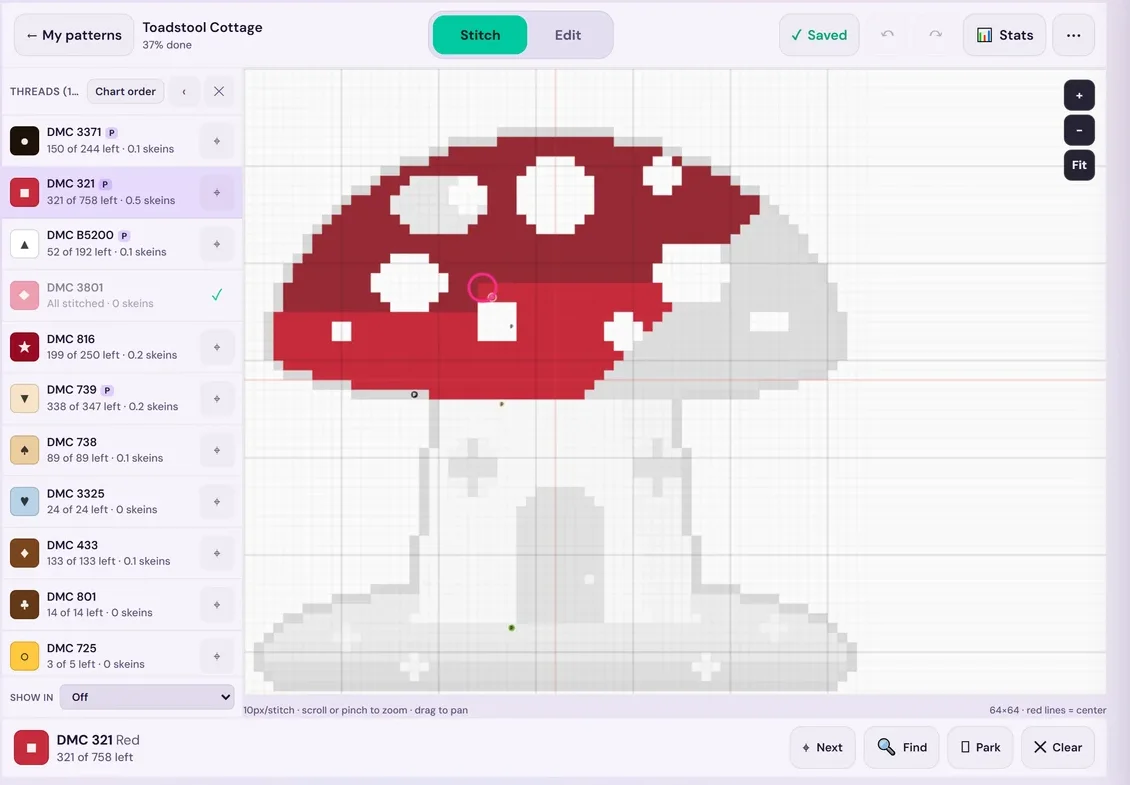
Pe scurt: pe hârtie, colorați cu evidențiatorul cruciulițele făcute pe o copie de lucru a schemei și țineți un mic tabel dacă vreți cifre. Varianta mai ușoară este să bifați schema pe ecran: în StitchThis atingeți sau trageți cu degetul peste cruciulițele făcute, iar aplicația vă ține locul, procentul făcut, ritmul și data de finalizare, sincronizate pe toate dispozitivele.
Urmărirea progresului pare birocrație, dar rezolvă trei probleme reale: pierderea locului pe schemă, pierderea motivației la o lucrare mare și neștiința dacă un cadou va fi gata la timp. Ghidul acesta începe cu varianta cea mai rapidă, bifarea schemei în StitchThis, apoi trece prin metodele pe hârtie folosite de pasionați de zeci de ani, printr-un tabel de progres cu formulele lui și prin cifrele care merită păstrate.
De ce să vă urmăriți progresul
- Locul pe schemă. Când știți exact ce cruciulițe sunt gata, mai ales în zonele aglomerate, cu multe culori, nu mai renumărați și greșiți mai puțin.
- Motivația. O lucrare de 30.000 de cruciulițe pare fără sfârșit până când vedeți „41% gata” și o linie care urcă. E și mai bine când o împărtășiți: încurajările altor pasionați pentru WIP-ul vostru îi țin pe mulți în mișcare prin mijlocul unei lucrări mari.
- Termenele. Ritmul și cruciulițele rămase vă spun când veți termina, ceea ce contează la cadouri și la proiectele cusute în grup.
- Ața. Când știți cât a rămas din fiecare culoare, știți când să cumpărați încă o jurubiță, înainte să rămâneți fără în mijlocul rândului.
Dacă abia învățați să citiți schemele, secțiunea despre numărat și păstrarea locului din ghidul pentru începători este baza pentru tot ce urmează.
Cum bifați o schemă de punct în cruce în StitchThis
StitchThis face marcarea, numărătoarea și calculele într-un singur loc și face parte dintr-o platformă completă pentru punct în cruce: schemele, colecția de fire și celelalte proiecte stau în același cont. Ca să urmăriți o schemă:
- Aduceți schema. Importați o schemă PDF sau OXS pe care o dețineți sau deschideți o schemă creată dintr-o fotografie. Schema importată o verificați pe un ecran de revizuire înainte să se salveze.
- Bifați ce coaseți. Atingeți o cruciuliță, trageți cu degetul de-a lungul unui rând sau apăsați lung și alegeți Marchează acest bloc de 10×10. Cruciulițele făcute sunt colorate, așa că locul vostru se vede imediat. Pe iPad merge și Apple Pencil.
- Lucrați câte o culoare. Evidențiați un fir și toate celelalte devin gri, așa că fiecare pătrățel al lui iese în evidență. Următoarea sare la următoarea lui cruciuliță nemarcată.
- Citiți-vă cifrele. Statistici arată procentul făcut, cruciulițele rămase, timpul total de cusut și zilele de cusut, ritmul, un grafic pe 14 zile și o dată estimată de finalizare care ține cont de cât de des coaseți de fapt. La fiecare fir vedeți câte cruciulițe i-au mai rămas.
- Continuați de oriunde. Progresul se salvează pe măsură ce lucrați și se sincronizează între telefon, tabletă și calculator, iar „Salvează pe acest dispozitiv” păstrează o schemă ca s-o coaseți offline.
- Împărtășiți-l. Postați o fotografie a progresului în secțiunea Lucrări în curs a forumului comunității StitchThis, unde alți pasionați vă urmăresc și vă încurajează, și arătați lucrarea terminată în Arată-ne.
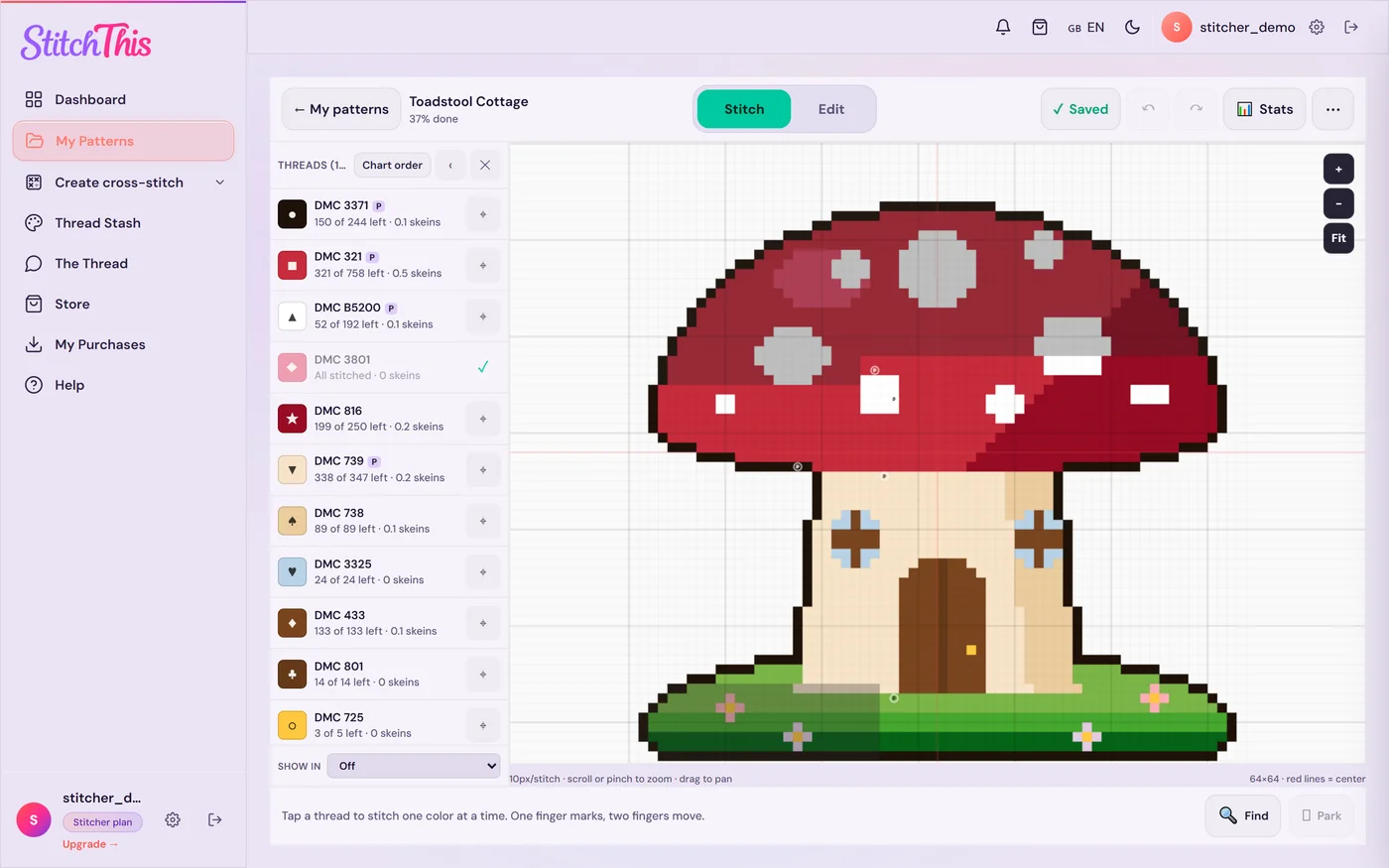
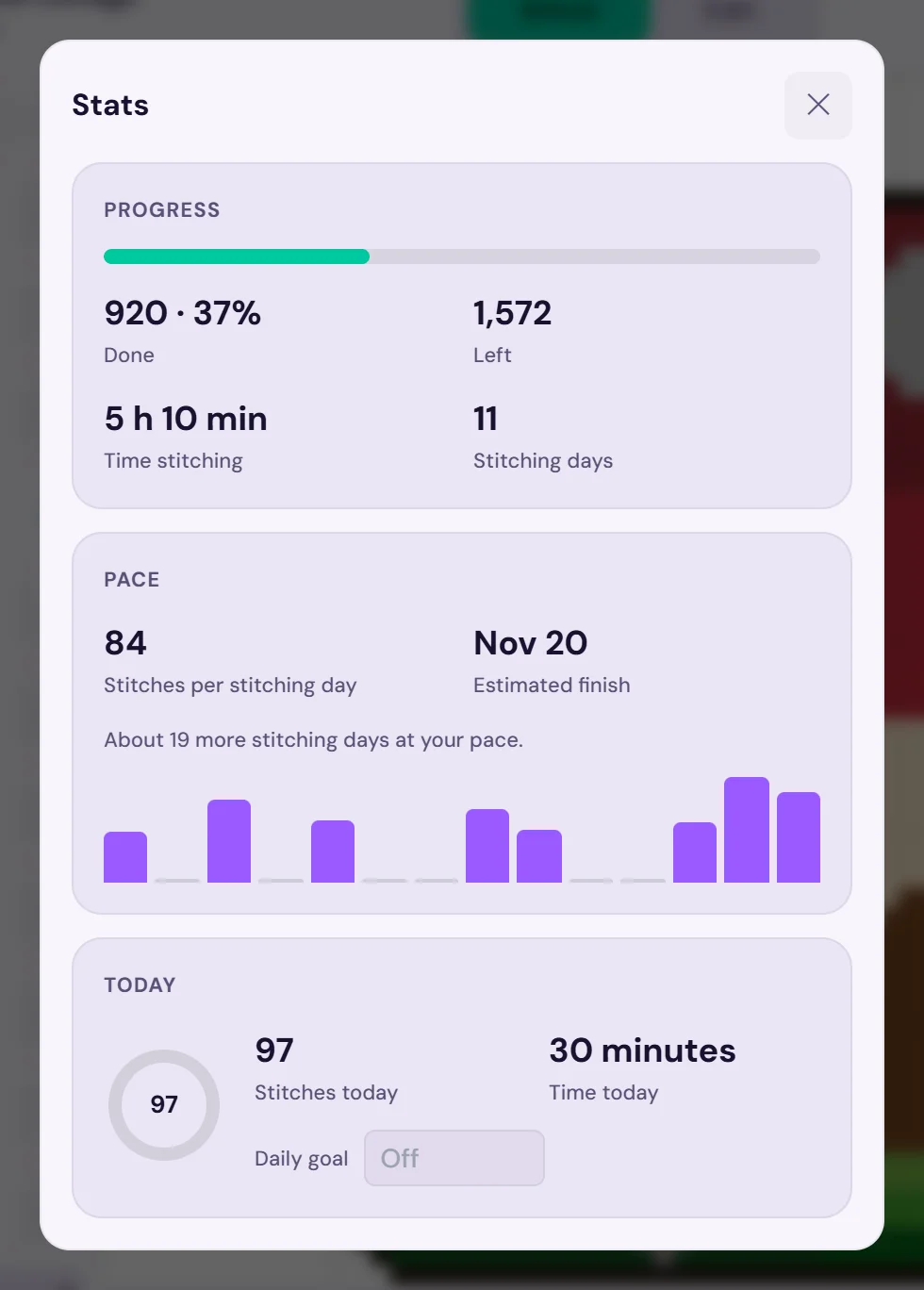
Începeți în mijlocul unui proiect? Marcați pe blocuri zona deja cusută, iar statisticile pornesc de acolo. Planul gratuit urmărește 2 scheme în același timp; Stitch Tracker (19,97 $ pe an, se reînnoiește în fiecare an; anulați oricând și vă păstrați toate schemele) sau planul Maker elimină limita. Vedeți tracker-ul pentru scheme PDF și tracker-ul de proiecte sau încercați StitchThis gratuit și bifați-vă primele cruciulițe chiar diseară.
Preferați hârtia sau vreți o copie de rezervă? Iată metodele clasice.
Metoda 1: evidențiator pe o copie de lucru
Clasicul. Tipăriți o copie de lucru a schemei (originalul rămâne curat) și treceți cu evidențiatorul peste fiecare zonă pe măsură ce o terminați.
Cum s-o faceți bine:
- Folosiți o culoare deschisă, de exemplu galben sau verde deschis, ca simbolurile de dedesubt să rămână lizibile. Încercați întâi într-un colț; unele evidențiatoare întind anumite cerneluri de imprimantă.
- Colorați după fiecare sesiune, nu după fiecare cruciuliță. Terminați un bloc, verificați-l pe schemă, apoi colorați blocul.
- Lucrați pe blocuri de 10×10. Liniile groase ale grilei împart schema în blocuri de câte 100 de pătrățele. Colorarea blocurilor întregi merge mai repede și face numărătoarea ușoară: 37 de blocuri colorate înseamnă cam 3.700 de cruciulițe, minus pătrățelele goale.
- Marcați cruciulițele sărite cu un punct mic de altă culoare, ca să nu credeți că un bloc e gata când nu e.
- Unii colorează pe culori, cu câte un evidențiator pentru fiecare fir. Arată frumos, dar e mai lent, iar culorile de evidențiator care se pot deosebi se termină cu mult înaintea firelor.
Limitele: o greșeală colorată nu se mai poate șterge, schema devine tot mai greu de citit pe măsură ce avansați, iar o schemă pe mai multe pagini trebuie mai întâi asamblată din mai multe pagini PDF. Vă dă locul, dar nu și cifrele.
Metoda 2: folie de protecție și marker care se șterge
Puneți fiecare pagină a schemei într-o folie transparentă de protecție și marcați cruciulițele făcute cu un marker care se șterge cu apă sau cu un marker pentru tablă albă. Greșelile se șterg, hârtia rămâne curată și puteți refolosi schema ca s-o coaseți a doua oară.
Sfaturi:
- Markerele care se șterg cu apă se întind mai greu decât cele pentru tablă albă când mâna atinge pagina. Încercați-l pe al vostru întâi pe folie.
- Folosiți un vârf subțire pentru zonele mici, ca să vedeți simbolurile.
- Atenție la margini. Markerul de pe folie se poate șterge în săculețul de proiect. Păstrați paginile marcate drept, într-un dosar.
Aceasta e cea mai bună metodă pe hârtie dacă greșiți des sau vă place să coaseți o schemă de mai multe ori. Are aceleași limite ca evidențiatorul: fără cifre și cu pagini de gestionat.
Metoda 3: o hartă a blocurilor
Pentru o schemă mare, o hartă a blocurilor este o grilă mică în care fiecare căsuță reprezintă un bloc de 10×10 din schemă. O schemă de 150×200 devine o hartă de 15×20, care încape pe o fișă. Umpleți o căsuță când blocul ei e gata (sau pe jumătate, când e gata parțial). E un mod rapid de a vedea tot proiectul dintr-o privire și de a număra progresul: căsuțele pline înmulțite cu 100, aproximativ.
Merge bine cu oricare dintre metodele de mai sus: colorați schema pentru detalii și completați harta pentru imaginea de ansamblu.
Metoda 4: un tabel de progres
Dacă vă plac cifrele, un tabel transformă colorarea în statistici. Structura de mai jos urmărește un singur proiect, cu un rând pentru fiecare zi de cusut: dacă coaseți de două ori într-o zi, adunați ambele sesiuni în rândul acelei zile, ca numărul de zile să rămână numărul real de zile de cusut. (Pentru mai multe proiecte, țineți câte o foaie separată pentru fiecare sau o listă simplă, cu un rând pe proiect, fără formule.)
De ce aveți nevoie: totalul de cruciulițe
Multe scheme trec în legendă numărul de cruciulițe pentru fiecare culoare. Adunați-le și aveți totalul. Dacă a voastră nu le trece, estimați: lățime × înălțime × partea din pânză care e acoperită. O schemă de 150×200 cu o acoperire de circa 80% are cam 150 × 200 × 0,8 = 24.000 de cruciulițe. (Calculatorul pentru punct în cruce vă ajută cu mărimea pânzei și cu ața pentru un anumit număr de cruciulițe.)
Coloanele
Puneți titlurile pe rândul 1 și prima zi de cusut pe rândul 2. Coloanele A, B și D le completați manual; copiați formulele în jos de la rândul 2 (C3 este singura excepție, arătată mai jos).
| Coloană | Exemplu | Formula de pe rândul 2 |
|---|---|---|
| A: Data | 2026-11-01 | |
| B: Cruciulițe în ziua respectivă | 420 | |
| C: Total făcut | 6.000 | =B2 pe rândul 2, apoi =C2+B3 pe rândul 3, copiată în jos |
| D: Total cruciulițe | 24.000 | Tastați-l o dată pe fiecare rând sau =$D$2 |
| E: Procent făcut | 25% | =C2/D2 (format procent) |
| F: Zile de cusut până acum | 15 | =ROW()-1 (un rând pe zi) |
| G: Medie pe zi de cusut | 400 | =C2/F2 |
| H: Zile de cusut rămase | 45 | =(D2-C2)/G2 |
| I: Data de finalizare | =TODAY()+ROUNDUP(H2*7/4;0) (format dată) |
Ați început în mijlocul proiectului? Puneți cruciulițele deja făcute într-o celulă separată (de exemplu K1), adăugați-le în procent (=(C2+$K$1)/D2) și în zilele rămase (=(D2-C2-$K$1)/G2), dar lăsați-le în afara coloanei C. Așa contează la cât de departe ați ajuns, nu și la ritmul vostru.
Cum ajungeți la o dată de finalizare
Cifra 4 din coloana I înseamnă câte zile pe săptămână coaseți la acest proiect. Dacă știți direct cifra asta, alte ajustări nu mai trebuie: ea ține deja cont de orice rotație cu alte WIP-uri. Calculați o cotă doar când porniți de la programul vostru general: dacă coaseți șase zile pe săptămână, împărțite egal între două WIP-uri, înseamnă cam trei zile pe săptămână pentru fiecare. Ghidul nostru despre gestionarea mai multor WIP-uri trece printr-un exemplu complet, iar tabelul gratuit de urmărire pentru punct în cruce le are pe toate gata făcute.
Limitele: un tabel știe doar ce tastați în el. Ca să numărați cruciulițele dintr-o zi trebuie să numărați pătrățelele colorate, iar asta e partea plictisitoare; și nu vă ajută să vă găsiți locul pe schemă.
Metoda 5: o aplicație tracker
O aplicație tracker citește schema însăși, așa că bifarea unei cruciulițe actualizează cifrele: fără numărat, fără tastat. Căutați marcare prin atingere, prin tragere și pe blocuri; evidențierea câte unei culori; statistici cu o estimare a finalizării; cruciulițele rămase pentru fiecare fir; și sincronizare și folosire offline. Exact acesta e fluxul de lucru pe care vi-l oferă StitchThis, arătat pas cu pas mai sus. Comparați aplicații? Vedeți cele mai bune aplicații tracker pentru punct în cruce și ce PDF-uri de punct în cruce se importă în aplicațiile tracker.
Metodele, comparate
| Metodă | Vă ține locul | Vă dă cifre | Corectează greșelile | Cost |
|---|---|---|---|---|
| Evidențiator pe o copie | Da | Nu | Nu | Tipărirea |
| Folie de protecție + marker | Da | Nu | Da | Folii, markere |
| Harta blocurilor | Aproximativ | Aproximativ | Da (creion) | O fișă |
| Tabel | Nu | Da | Da | Gratuit, timpul vostru |
| Aplicație tracker | Da | Da, automat | Da | De la gratuit la plătit |
Mulți combină două: o schemă colorată pentru loc și un tabel pentru cifre. StitchThis le înlocuiește pe amândouă și adaugă în același loc colecția de fire și celelalte proiecte, de aceea cei care au mai multe proiecte tind să treacă la el.
Cifrele care merită păstrate
- Procentul făcut. Cea mai motivantă cifră.
- Cruciulițele rămase pentru fiecare fir. Vă spune când să cumpărați ață și când o culoare s-a terminat, ca s-o scoateți din săculețul proiectului. Folosiți-o împreună cu o listă a colecției de fire; ghidul de organizare a colecției de fire arată cum.
- Ritmul. Cruciulițe pe zi de cusut. Comparați-l de la o lună la alta, nu de la o zi la alta.
- Data estimată de finalizare. Are sens doar după câteva sesiuni; primele estimări variază enorm.
- Fotografiile progresului. Nu sunt o cifră, dar o fotografie a pânzei la fiecare etapă este cea mai frumoasă evidență dintre toate. Un album pe telefon pentru fiecare proiect e suficient, iar dacă postați fiecare etapă în secțiunea Lucrări în curs a forumului comunității, primiți încurajări de la alți pasionați.
Întrebări frecvente
Care e cel mai simplu mod de a urmări progresul la punct în cruce? Ca să vă păstrați doar locul, colorați cu evidențiatorul cruciulițele făcute pe o copie de lucru tipărită, câte un bloc de 10×10. Pentru cifre, procent făcut, dată de finalizare și sincronizare între dispozitive, fără niciun calcul, bifați schema în StitchThis.
Cum calculez ce procent din lucrarea în punct în cruce am terminat? Împărțiți cruciulițele făcute la totalul de cruciulițe. Totalul îl luați din numărătorile din legendă sau îl estimați ca lățime × înălțime × partea din pânză acoperită. Dacă numărați blocurile de 10×10 colorate și înmulțiți cu 100, obțineți o estimare rapidă a cruciulițelor făcute.
Cum estimez când voi termina un proiect în punct în cruce? Împărțiți cruciulițele rămase la media de cruciulițe pe zi de cusut ca să aflați câte zile de cusut au rămas, apoi transformați-le în timp calendaristic, după cât de des lucrați la el. StitchThis face asta în locul vostru, pe baza a cât de des coaseți de fapt.
Pot marca cruciulițele direct pe o schemă PDF? Într-un cititor PDF obișnuit puteți trasa evidențieri peste pagină, dar aplicația nu știe ce e o cruciuliță, așa că nu aveți numărători. Un tracker pentru punct în cruce citește schema, astfel încât fiecare cruciuliță poate fi marcată și numărată.
Ce marker e cel mai bun pentru o schemă pusă în folie? Un marker cu vârf subțire care se șterge cu apă. Se întinde mai greu decât unul pentru tablă albă când îl atinge mâna și se șterge cu o cârpă umedă.
Cum urmăresc progresul la mai multe proiecte? Țineți câte un rând pentru fiecare proiect într-un tabel sau lăsați StitchThis să păstreze progresul fiecărei scheme separat, cu toate proiectele grupate în În lucru, Neîncepute și Finalizate. Ghidul despre organizarea schemelor de punct în cruce se ocupă de ordinea schemelor înseși, iar ghidul simbolurilor și notațiilor vă ajută când semnele unei scheme sunt greu de urmărit.
Urmăriți-l cum vreți, dar urmăriți-l
Oricare metodă ați alege, obiceiul contează mai mult decât unealta: marcați ce ați făcut la sfârșitul fiecărei sesiuni. Hârtia vă ține locul; cifrele vă țin în mișcare. Dacă vreți amândouă fără numărat, plus colecția de fire și toate celelalte proiecte într-un singur loc, începeți să vă urmăriți gratuit progresul în StitchThis.
Ai deja o schemă în PDF?
Încarc-o în StitchThis și coase după ea direct pe ecran: mărește orice zonă, bifează punctele pe măsură ce lucrezi și continuă de unde ai rămas.
Importă PDF-ul gratuitPlanul gratuit: păstrezi 2 scheme importate și urmărești 2 scheme în același timp, fără limită de timp. Fără card.