Ce scheme PDF de punct în cruce merg în trackere (și de ce a voastră nu)
De ce nu se importă un PDF cu schemă de punct în cruce într-un tracker: scanări vs. scheme digitale, simboluri, legende, pagini multiple și ce faceți atunci.
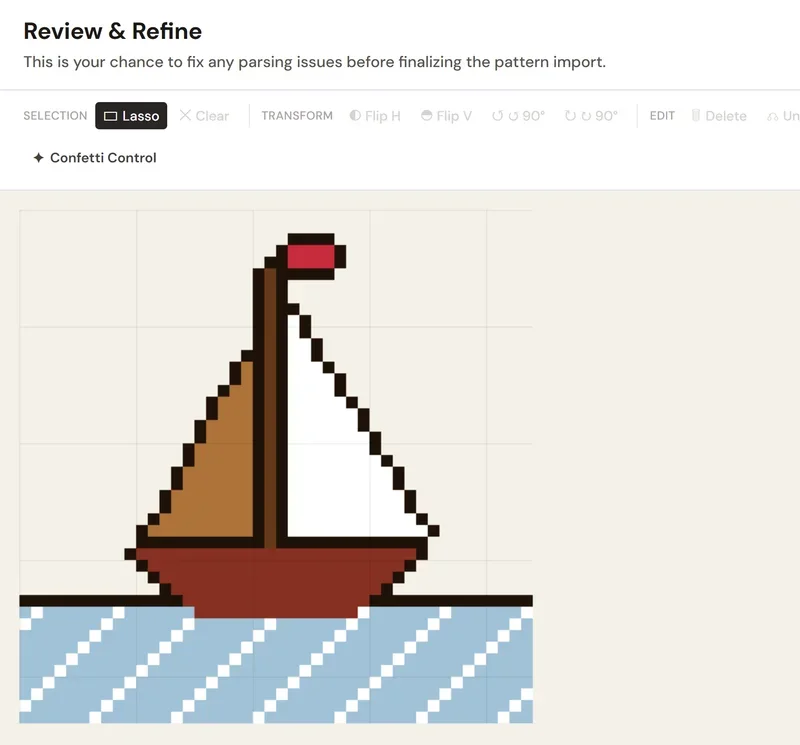
Pe scurt: aplicațiile tracker importă cel mai sigur PDF-urile de punct în cruce create cu un program de scheme: o grilă desenată ca date, cu simboluri sau pătrate colorate și o legendă care numește fiecare fir. Scanările și fotografiile schemelor pe hârtie sunt imagini; doar unele aplicații încearcă să le recunoască simbolurile. StitchThis vă arată schema importată înainte să se salveze ceva, vă lasă să corectați în editor ce a fost citit greșit și păstrează un PDF pe care nu-l poate citi ca o copie doar pentru vizualizare. Dacă al vostru nu merge nicăieri, cereți designerului un fișier OXS.
PDF-ul nu se importă în StitchThis? Îl rezolvăm împreună. Dacă fișierul nu se importă sau schema importată arată greșit, contactați echipa StitchThis și ne uităm împreună. Rapoartele ca al vostru sunt felul în care importatorul învață așezări noi de scheme, iar când apare o corectură, o schemă care n-a mers înainte poate fi actualizată pe loc.
Ați cumpărat o schemă, ați deschis aplicația tracker și ați primit un mesaj că nu s-a găsit nicio grilă, sau importul a rămas la nesfârșit la „citirea simbolurilor”. De obicei cauza este chiar fișierul: cum a fost creat și dacă așezarea lui în pagină e una pe care importatorul o cunoaște. Uneori e vina importatorului. Ghidul acesta explică ce se află într-un PDF de punct în cruce, cum vă faceți o idee bună în două minute dacă al vostru poate fi citit, de ce simbolurile, legendele și așezarea paginilor încurcă instrumentele de import și ce să faceți mai departe.
De ce unele PDF-uri de punct în cruce se importă, iar altele nu
Un PDF poate conține două lucruri foarte diferite care arată identic pe ecran:
- O schemă digitală (vectorială). Programul de scheme al designerului a scris în fișier fiecare pătrățel, fiecare linie a grilei și fiecare simbol ca forme și text. Un importator poate parcurge aceste date și reconstrui schema: celula aceasta este „▲”, iar „▲” înseamnă DMC 310 în legendă.
- O imagine a unei scheme. O scanare a unei scheme pe hârtie, o fotografie de pe telefon salvată ca PDF sau o pagină aplatizată într-o singură imagine. În fișier nu există celule sau simboluri, doar pixeli. Ca s-o citească, o aplicație ar trebui să recunoască din ochi fiecare simbol mărunt, pe o pagină care poate fi înclinată, neclară sau umbrită.
Importatoarele de PDF care reconstruiesc schema din datele ei, printre ele cel din StitchThis și cel din Pattern Keeper, depind de primul tip. Chiar pagina Pattern Keeper din magazin spune că scanările și imaginile pot fi folosite „doar cu funcționalitate limitată”. Câteva aplicații aleg drumul mai greu și încearcă să recunoască simbolurile dintr-o imagine: Markup R-XP, de exemplu, spune că citește fotografii și scanări ale schemelor pe hârtie, din cărți și reviste, cu un editor de grilă pentru scanările strâmbe (conform site-ului său, verificat în noiembrie 2026). Oricum ar fi, cele mai multe întrebări de tipul „de ce nu se importă schema mea” țin de al doilea tip sau de o schemă digitală așezată într-un fel la care importatorul nu se așteaptă.
Cum deosebiți un PDF digital de unul scanat
Nu aveți nevoie de un program special. Verificările acestea vă dau indicii puternice, nu un răspuns sigur: o schemă digitală își poate desena simbolurile ca forme care nu se selectează ca text, iar unele scanări au un strat de text în care se poate căuta. Încercați-le pe un calculator sau pe o tabletă:
- Măriți mult. Măriți la 800% pe un singur simbol. O schemă digitală rămâne perfect clară la orice mărire. O scanare devine pixelată sau neclară și vedeți adesea textura hârtiei sau puncte gri în pătrățelele „albe”.
- Încercați să selectați un simbol. Folosiți unealta de selectare a textului și trageți peste un rând al schemei. Dacă simbolurile se selectează ca text, schema este aproape sigur digitală. Dacă toată pagina se selectează ca un singur bloc sau nu se selectează nimic, probabil e o imagine sau o schemă digitală cu simbolurile desenate ca forme.
- Căutați un simbol. Apăsați Ctrl+F (Cmd+F pe Mac) și căutați o literă sau o cifră pe care o vedeți în schemă. Rezultatele găsite în schemă înseamnă de obicei text real.
- Uitați-vă la marginile paginii. Liniile de grilă ușor strâmbe, umbrele lângă cotor sau o margine gri sunt semne clare de scaner.
- Verificați proprietățile documentului. În Proprietățile cititorului de PDF, câmpul „Aplicație” sau „Producător PDF” numește adesea programul care a creat fișierul. Numele unui program de scheme e un semn bun; un scaner sau o aplicație de scanare nu.
Schemele mai vechi din reviste, broșuri și cărți epuizate sunt aproape mereu scanări, chiar dacă le-ați cumpărat ca PDF. Schemele cumpărate recent de la designeri independenți sunt aproape mereu digitale.
Scheme cu simboluri vs scheme cu pătrate colorate
Schemele digitale vin în câteva stiluri, iar importatoarele le tratează diferit:
- Schemele cu simboluri au câte un simbol în fiecare pătrățel, uneori pe fundal colorat. Simbolul este identitatea firului, iar legenda leagă fiecare simbol de un număr de fir. Acestea se importă cel mai sigur, pentru că nu e nimic de ghicit: simbolul spune ce fir este.
- Schemele cu pătrate colorate umplu fiecare pătrățel cu o culoare, fără simbol. Un importator trebuie să potrivească fiecare culoare cu un fir, ceea ce merge bine când fiecare fir are o culoare distinctă și mai puțin bine când două nuanțe de bej stau una lângă alta.
- Scheme tipărite de mai multe ori. Unele programe tipăresc aceeași pagină de schemă de trei ori: o dată color, o dată cu simboluri alb-negru și o dată cu amândouă. Un importator care nu observă asta poate stivui copiile într-o singură schemă foarte înaltă.
Dacă vreți să înțelegeți ce înseamnă toate acele simboluri și linii când citiți o schemă de mână, ghidul simbolurilor și notațiilor la punct în cruce le explică.
Legenda contează mai mult decât credeți
Legenda este tabelul care spune „▲ = DMC 310 Negru, 1.240 de cruciulițe”. Fără ea, un importator știe că o celulă are un „▲”, dar nu știe ce ață este. Probleme frecvente:
- Nicio legendă în fișier. Unii designeri trimit legenda ca PDF separat sau o tipăresc doar într-o broșură tipărită.
- O legendă într-o limbă sau o așezare neașteptată. Titlurile de coloane precum „Simbol / Număr / Nume” se citesc ușor; o așezare neobișnuită poate să nu se citească.
- Mărci pe care importatorul nu le cunoaște. Firele vopsite manual, numerele scoase din producție și firele amestecate („un fir de 310 și unul de 3799”) au nevoie de tratament special.
- Simboluri desenate ca imagini în legendă. Dacă simbolurile din legendă nu sunt text, importatorul nu le poate potrivi cu schema.
Un importator bun refuză să ghicească culorile firelor când nu există legendă, pentru că o schemă cu fire inventate e mai rea decât nicio schemă.
Scheme pe mai multe pagini, suprapuneri și așezarea în pagină
Cele mai multe scheme mai mari de circa 60 × 80 de cruciulițe sunt împărțite pe mai multe pagini, de obicei cu câteva rânduri repetate la fiecare margine ca să le puteți alinia. Un importator trebuie să afle unde stă fiecare pagină și să elimine rândurile repetate, altfel schema iese cu fâșii dublate la fiecare îmbinare. Schemele care pun paginile într-o ordine neobișnuită, rotesc o pagină sau tipăresc „harta” de ansamblu a paginilor la mărimea schemei pot încurca acest pas.
Coaseți totuși de pe hârtie? Ghidul nostru despre asamblarea unui PDF de punct în cruce cu mai multe pagini explică tăierea, suprapunerile și alinierea.
Punct în urma acului, puncte fracționate și puncte speciale
Aici se opresc cele mai multe aplicații tracker și merită să știți asta înainte să cumpărați una:
- Pattern Keeper: chiar întrebările frecvente spun că acceptă deocamdată doar cruciulițe întregi; punctul în urma acului și punctele fracționate sunt „pe lista de dorințe”, iar pagina din Google Play spune că nu sunt acceptate (verificat în noiembrie 2026). Notele de lansare ale unei versiuni beta de la sfârșitul lui 2025 pomenesc un suport experimental pentru punctele fracționate.
- Markup R-XP: ghidul său spune că punctul în urma acului, nodurile franceze, mărgelele și punctele fracționate nu se urmăresc ca simboluri; le desenați pe straturi separate, cu linii care se aliniază la grilă.
- StitchThis: și importatorul de PDF citește doar cruciulițe întregi. Liniile de punct în urma acului și punctele fracționate dintr-un PDF nu sunt preluate, așa că păstrați PDF-ul original la îndemână pentru acele părți. Fișierele OXS sunt altceva: un import OXS aduce punctul în urma acului și sferturile și trei-sferturile de cruciuliță (o jumătate de cruciuliță izolată vine ca o cruciuliță întreagă în culoarea ei).
Nodurile franceze, mărgelele și punctele speciale nu se importă dintr-un PDF de niciuna dintre ele.
Ce citește importatorul StitchThis
Importatorul de PDF din StitchThis încearcă pe rând mai multe cititoare, fiecare construit pentru alt fel de a desena schemele, și îl păstrează pe primul care produce o schemă coerentă. În practică, asta acoperă:
- Scheme cu simboluri și legendă, inclusiv schemele care combină simbolurile cu pătrate colorate. Legenda dă numerele exacte ale firelor.
- Scheme cu pătrate colorate, potrivite cu firele după culoare.
- Scheme exportate din programele de scheme obișnuite. Importatorul tratează special schemele din WinStitch (inclusiv copiile color / cu simboluri / cu amândouă ale fiecărei pagini), Stitchly (inclusiv exportul său „Pattern Keeper PDF”), Stitch Fiddle, Cross Stitch Pro, cross-stitch.com și Pic2Pat, PDF-urile cu scheme gratuite de la DMC și numeroasele scheme de designer care tipăresc numerele coloanelor în partea de sus a fiecărei pagini.
- Scheme împărțite pe mai multe pagini, unite într-una singură, cu rândurile de suprapunere repetate eliminate.
- Firele amestecate citite ca un singur fir combinat, firele vopsite manual de la mărci precum Weeks Dye Works și The Gentle Art păstrate cu codurile și numele lor reale și numerele DMC scoase din producție înlocuite cu echivalentele lor.
- Unele scheme desenate ca o singură imagine curată din pătrate colorate, citite după culoare.
Limitele, pe față:
- Scanările și fotografiile schemelor pe hârtie nu pot fi citite cruciuliță cu cruciuliță. (Unele aplicații, precum Markup R-XP, recunosc simbolurile din scanări; StitchThis nu.)
- Doar cruciulițe întregi din PDF-uri (vezi mai sus). Importurile OXS păstrează punctul în urma acului și sferturile și trei-sferturile de cruciuliță.
- Mărime: schemele PDF și OXS se importă până la 600 × 600 de cruciulițe pe planul gratuit și 1000 × 1000 pe Maker. Câteva așezări de PDF se citesc doar până la 500 × 500.
- Fără legendă, fără ghicit. O schemă cu simboluri fără legendă în fișier este refuzată cu o explicație, în loc să fie umplută cu fire inventate.
- Fișiere de până la 25 MB și 250 de pagini.
Când un PDF nu poate fi citit, tot îl păstrați
Dacă niciun cititor nu se descurcă cu fișierul vostru, StitchThis îl păstrează ca PDF doar pentru vizualizare în bibliotecă și vă spune pe înțeles de ce: o imagine scanată, nicio schemă găsită, o așezare pe care încă n-o poate citi, nicio legendă de culori sau un fișier care nu se deschide (deteriorat sau protejat cu parolă). PDF-urile doar pentru vizualizare nu se socotesc niciodată la limita de scheme importate a planului gratuit.
Pasul de verificare: o verificați înainte să se salveze
Nimic nu se salvează până nu ați văzut. După import, ecranul Revizuiește și rafinează arată schema citită, ca s-o puteți compara cu PDF-ul. Puteți selecta o zonă și s-o mutați, s-o întoarceți în oglindă, s-o rotiți sau s-o goliți (util pentru o fâșie așezată greșit la îmbinarea a două pagini), puteți anula și reface și puteți rula Control confetti, care găsește cruciulițele izolate ce se pierd printre vecinele lor și propune înlocuiri, câte o culoare pe rând. Apoi o salvați în bibliotecă sau renunțați la ea.
După import: restul hobby-ului
Odată salvată, schema face parte din tot restul StitchThis:
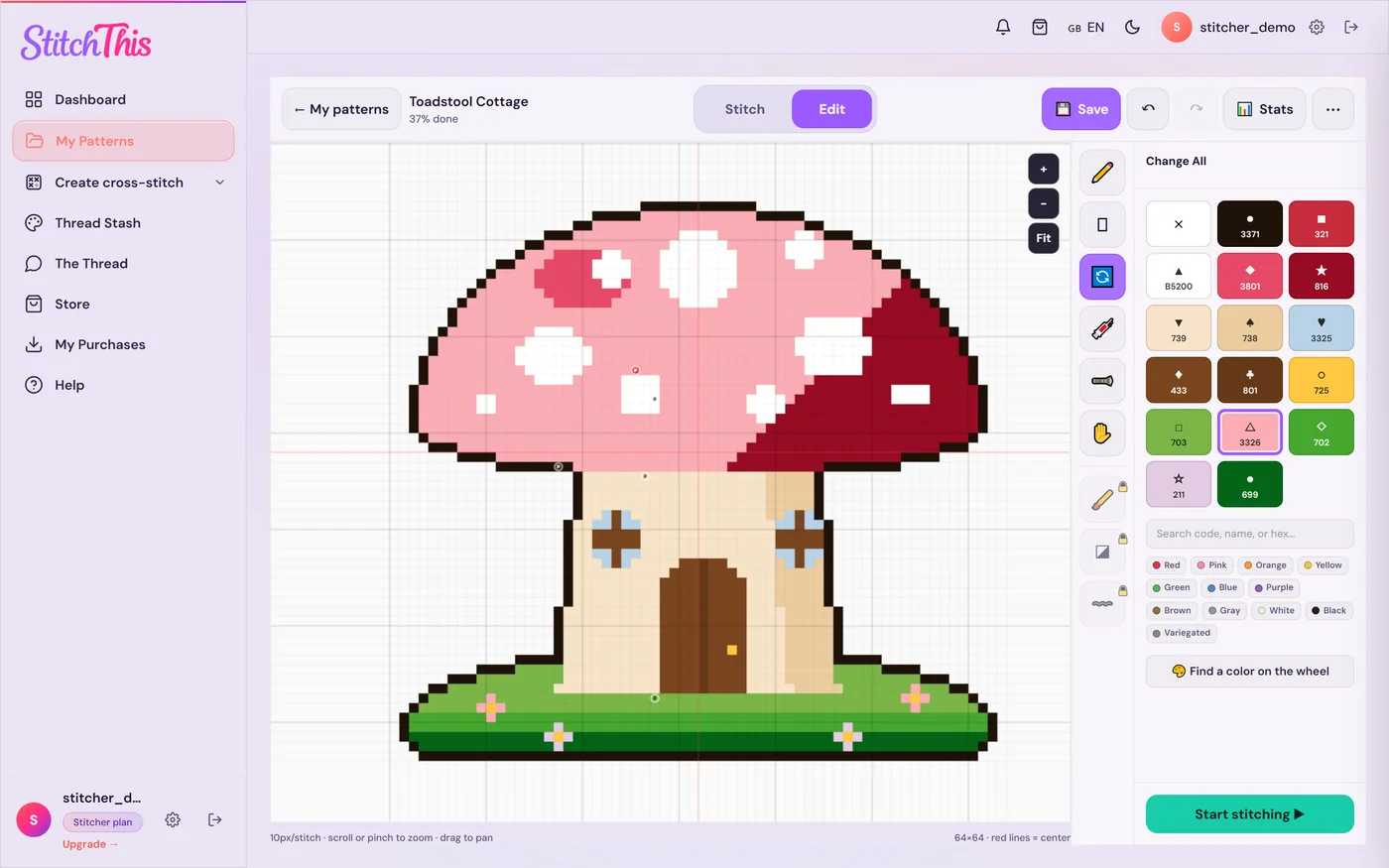
- Corectați ce i-a scăpat importatorului. Modul Editare merge pe schemele importate: Schimbă tot înlocuiește toate cruciulițele unei culori cu alta, Umplere recolorează o zonă, iar Desenează corectează cruciulițe una câte una. Util și când schema cere un fir pe care nu-l aveți.
- Coaseți-o pe orice dispozitiv. Tracker-ul pentru scheme PDF rulează în browser pe iPad, iPhone, PC, Mac, Chromebook și Android, iar fiecare cruciuliță se sincronizează în contul vostru. Evidențiați un fir și restul devin gri, parcați acele și urmăriți-vă ritmul și data de finalizare.
- Păstrați-o alături de toate celelalte. Schemele mele o grupează cu celelalte proiecte după stadiu, evidența colecției de fire vă organizează firele, iar forumul comunității e acolo când o schemă vă dă bătăi de cap.
Încercați StitchThis gratuit cu propriul PDF; planul gratuit păstrează 2 scheme importate în același timp.
„Pattern Keeper nu recunoaște simbolurile”, „nu s-au găsit grile” și „blocat la citirea simbolurilor”
Acestea sunt problemele de import pe care utilizatorii Pattern Keeper le caută cel mai des. Chiar paginile aplicației (verificate în noiembrie 2026) indică aceleași cauze ca la orice tracker:
- Designerul nu e pe listă. Pattern Keeper ține o listă de designeri acceptați și spune că merge cu mulți designeri, dar nu cu toți.
- Simbolurile nu sunt text. Ghidul său pentru designeri cere simboluri exportate ca font; dacă nu puteți selecta un simbol în cititorul de PDF, adesea nici un importator nu-l poate potrivi.
- Paginile în plus arată ca o schemă. O copertă, un alfabet sau o pagină de ansamblu pot încurca detectarea grilei; ajutorul pentru import vă pune să ștergeți manual grilele în plus.
- E o scanare. Pattern Keeper importă fotografiile schemelor pe hârtie doar cu funcții limitate.
Mesajele exacte („nu s-au găsit grile”, „blocat la citirea simbolurilor”) nu apar în paginile lui de ajutor, așa că porniți de la cauză. Pattern Keeper este, în plus, disponibil doar pe Android; dacă folosiți un iPad, un iPhone sau un calculator, vedeți alternative la Pattern Keeper.
Ce faceți când un PDF de punct în cruce nu se importă
Parcurgeți lista aceasta de sus în jos:
- Faceți verificările de două minute (mărire și selectare). Dacă pare o scanare, treceți direct la pasul 6.
- Căutați un al doilea fișier în descărcare. Designerii includ adesea o legendă separată, o versiune „compatibilă PK” sau un fișier OXS. Verificați și pagina produsului din magazin și e-mailul cu descărcarea.
- Cereți designerului un fișier OXS sau un PDF compatibil cu aplicațiile tracker. Mulți designeri vi-l trimit dacă îi rugați politicos, cu numărul comenzii. OXS este cel mai sigur format pentru import și păstrează punctul în urma acului. Ghidul nostru despre formatele de fișiere pentru scheme explică OXS, PDF și celelalte.
- Contactați echipa StitchThis. Dacă fișierul nu merge în StitchThis sau schema iese greșit, spuneți-ne și ne uităm împreună. Între timp, un import eșuat nu vă costă nimic: PDF-ul e păstrat doar pentru vizualizare și nu ocupă un loc gratuit.
- Încercați altă aplicație. Importatoarele citesc schemele diferit; o schemă respinsă de una poate fi citită de alta.
- Pentru o scanare, coaseți din PDF-ul doar pentru vizualizare sau de pe hârtie. Marcați progresul cu un marker sau cu o hartă pe blocuri, ca în ghidul nostru despre urmărirea progresului la punct în cruce. Puteți și transforma o captură de ecran a unei scheme simple într-o schemă nouă cu un instrument de conversie din fotografie în schemă, dar asta face o schemă nouă, aproximativă, nu pe cea a designerului: bine pentru un motiv simplu, riscant pentru unul detaliat.
- Tot nu merge? Iată cum să cereți ajutor pentru o schemă de punct în cruce, ca să primiți repede un răspuns util.
Designerilor care citesc asta: aceleași obiceiuri care fac o schemă ușor de importat o fac și ușor de cusut. Vedeți bune practici pentru PDF-urile cu scheme de punct în cruce: simboluri ca text, o legendă completă în același fișier și suprapuneri de pagini consecvente.
O listă rapidă de compatibilitate
| Verificare (indicii, nu dovezi) | Semn bun | Semn rău |
|---|---|---|
| Mărire la 800% | Margini clare | Pixelat, neclar, textura hârtiei |
| Selectarea unui simbol | Se selectează ca text | Se selectează toată pagina sau nimic |
| Ctrl+F pentru un simbol | Găsește rezultate în schemă | Niciun rezultat |
| Legenda | În același fișier, cu numerele firelor | Lipsește sau e un fișier separat |
| Paginile | Drepte, cu suprapuneri consecvente | Pagini rotite, hartă de ansamblu la mărimea schemei |
| Cruciulițele | Mai ales cruciulițe întregi | Mult punct în urma acului și puncte fracționate (păstrați PDF-ul pentru ele) |
Întrebări frecvente
De ce nu recunoaște Pattern Keeper simbolurile din PDF-ul meu? De obicei pentru că simbolurile nu sunt text. Ghidul de export al Pattern Keeper le cere designerilor să exporte simbolurile ca font TTF; dacă nu puteți selecta un simbol în cititorul de PDF, adesea nici aplicația nu-l poate citi. Dacă StitchThis nu-l poate citi, contactați-ne și ne uităm împreună. Schemele scanate au aceeași problemă. Cereți designerului un PDF „compatibil cu Pattern Keeper”.
Ce înseamnă „nu s-au găsit grile” într-o aplicație tracker pentru punct în cruce? Aplicația n-a găsit o grilă de cruciulițe pe care s-o recunoască. Cauze frecvente: pagina e o imagine scanată, grila face parte dintr-o imagine sau așezarea (mărimea paginii, rotirea, o pagină de ansamblu) nu e cea la care se așteaptă detectorul. Ajutorul Pattern Keeper spune că puteți adăuga sau edita grilele manual când nu le poate citi automat.
De ce rămâne schema mea blocată la „citirea simbolurilor”? Schemele foarte mari, multe pagini sau simbolurile pe care aplicația nu le poate potrivi pot face importul lent sau îl pot bloca. Verificați dacă PDF-ul e digital, închideți celelalte aplicații, iar dacă tot se blochează, cereți designerului un PDF compatibil sau un fișier OXS.
Ce scheme sunt compatibile cu Pattern Keeper? Pattern Keeper listează pe site designerii acceptați și spune că merge cu mulți designeri, dar nu cu toți. Schemele exportate din programe de scheme, cu simboluri ca text, o legendă completă și așezări standard ale paginii au cele mai mari șanse; scanările merg doar cu funcții limitate.
Poate o aplicație tracker să citească o schemă de punct în cruce scanată? Depinde de aplicație. O scanare este o imagine fără date de schemă în ea, așa că aplicația trebuie să recunoască din ochi fiecare simbol. Markup R-XP spune că citește scanări și fotografii ale schemelor pe hârtie; Pattern Keeper importă fotografia unei scheme pe hârtie cu funcții limitate (fără căutare după simbol). În StitchThis, un PDF scanat e păstrat ca PDF doar pentru vizualizare, pe care îl puteți deschide, dar nu e convertit.
Se importă punctul în urma acului și punctele fracționate dintr-un PDF? Nu în StitchThis și nici în Pattern Keeper, conform întrebărilor sale frecvente: amândouă citesc din PDF-uri doar cruciulițe întregi. În StitchThis, un fișier OXS păstrează punctul în urma acului și sferturile și trei-sferturile de cruciuliță.
Cum îmi dau seama dacă un PDF de punct în cruce e vectorial sau scanat? Măriți la 800% (vectorialul rămâne clar), încercați să selectați un simbol (simbolurile vectoriale se selectează de obicei ca text) și căutați un simbol cu Ctrl+F. Luați-le drept indicii puternice, nu drept dovezi: unele scheme digitale desenează simbolurile ca forme, iar unele scanări au un strat de text în care se poate căuta.
Ce să-i cer designerului? Un fișier OXS sau un PDF exportat pentru aplicațiile tracker (adesea etichetat „compatibil PK”). Includeți numărul comenzii.
Scoateți tot ce se poate din schemele pe care le aveți
Cele mai multe scheme digitale de la designerii de azi se importă fără probleme, iar dacă știți diferența dintre o schemă și o imagine a unei scheme vă scutiți de multă frustrare. Odată importată schema, tracker-ul de proiecte pentru punct în cruce vă ține fiecare schemă și progresul ei într-o singură bibliotecă, iar ghidul despre metoda parcării la punct în cruce vă ajută la schemele mari, cusute complet. Lucrați pe calculator sau pe tabletă? Vedeți paginile tracker pentru punct în cruce pe PC și pe iPad, selecția de programe pentru punct în cruce pe iPad și ghidul nostru despre organizarea schemelor de punct în cruce. Schemele aglomerate, pline de confetti, devin mai ușoare cu sfaturile din cum să citiți schemele pline de confetti.
Aveți un PDF care așteaptă? Importați-l gratuit în StitchThis și vedeți-l pe ecranul de verificare în unul sau două minute.
Ai deja o schemă în PDF?
Încarc-o în StitchThis și coase după ea direct pe ecran: mărește orice zonă, bifează punctele pe măsură ce lucrezi și continuă de unde ai rămas.
Importă PDF-ul gratuitPlanul gratuit: păstrezi 2 scheme importate și urmărești 2 scheme în același timp, fără limită de timp. Fără card.