Cum organizați schemele de punct în cruce: bibliorafturi, PDF-uri, aplicații
Cum organizați schemele de punct în cruce: bibliorafturi și folii pentru hârtie, foldere și nume de fișiere pentru PDF-uri, o bibliotecă care urmărește progresul.
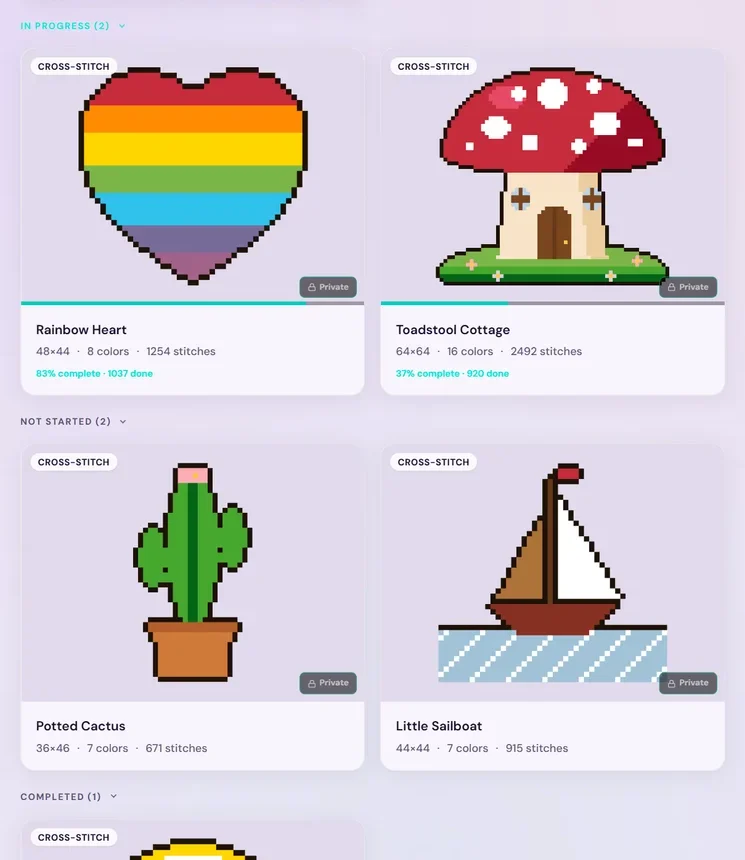
Pe scurt: organizați schemele de punct în cruce pe trei niveluri. Schemele pe hârtie le țineți în bibliorafturi, în folii de protecție, sortate după stare (în lucru, urmează, cândva, terminate). PDF-urile le țineți într-un singur folder principal, cu aceleași subfoldere de stare și cu nume de fișier consecvente. Apoi țineți o singură listă principală care arată fiecare schemă și cât de departe ați ajuns cu ea sau lăsați StitchThis să fie lista aceea pentru schemele digitale: scheme PDF și OXS într-o singură bibliotecă, cu progresul fiecăreia, pe orice dispozitiv.
Cei mai mulți pasionați nu-și propun să aibă două sute de scheme. Se întâmplă pe rând: un kit, o revistă, o reducere pe Etsy, o schemă gratuită de la un designer. Apoi, într-o seară, vreți să începeți vulpea cumpărată primăvara trecută și nu vă mai amintiți dacă e într-un biblioraft, într-un e-mail, în folderul de descărcări sau într-un cont de magazin a cărui parolă ați uitat-o.
Hârtia vine cu problemele ei: o schemă cu un cerc de cafea peste legendă, o pagină ruptă la îndoitură, o copie de lucru colorată din greșeală, un biblioraft care a devenit prea greu ca să-l duceți la întâlnirile de cusut. PDF-urile nu se pătează, dar se împrăștie prin folderele de descărcări, prin căsuțele de e-mail și prin conturile de magazin.
StitchThis vă adună schemele digitale. Schemele PDF și OXS se salvează în contul vostru și se deschid pe telefon, tabletă sau calculator, sortate după cât de departe ați ajuns cu fiecare. Un PDF scanat pe care nu-l poate citi se păstrează ca o copie doar pentru vizualizare, iar originalele pe hârtie tot au nevoie de un raft, dar schemele după care coaseți nu se mai pătează, nu se mai rup și nu se mai împrăștie. Și e mai mult decât un loc de depozitare: e o platformă pentru tot hobby-ul, de la cumpărarea sau crearea unei scheme și corectarea ei, până la cusutul pe orice dispozitiv, ținerea aței sub control și împărtășirea progresului cu alți pasionați.
Ghidul acesta arată cum puneți ordine într-o colecție de scheme fără să vă pierdeți un weekend întreg: biblioteca într-un singur loc, un inventar făcut o singură dată, un sistem pentru hârtie și un sistem pentru PDF-uri.
De ce scapă de sub control colecțiile de scheme
Schemele vin din mai multe locuri decât aproape orice alt material pentru hobby:
- Kituri, în care schema stă în cutie, cu pânza și ața.
- Reviste și broșuri, adesea cu mai multe scheme în fiecare număr.
- PDF-uri de pe Etsy, de pe site-urile designerilor, din newslettere și din cluburile de scheme.
- Scheme gratuite salvate „pentru mai târziu” de pe bloguri și din postări de pe rețelele sociale.
- Fișiere din programe, de exemplu fișiere OXS, dacă voi sau o prietenă creați scheme.
Fiecare sursă vine cu propriul obicei de depozitare, așa că o colecție ajunge împărțită între un raft, un sertar, trei căsuțe de e-mail și două dispozitive. Soluția nu e un biblioraft mai elegant. E să alegeți o singură regulă de sortare și s-o folosiți în fiecare loc în care poate sta o schemă.
Răspunsul într-un singur loc: o bibliotecă StitchThis
Folderele și bibliorafturile depozitează scheme. Nu vă spun cât de departe ați ajuns cu fiecare proiect, la care ați lucrat ultima dată sau dacă aveți ața. StitchThis le ține pe toate la un loc:
- Fiecare schemă într-o singură bibliotecă. Importați schemele PDF sau OXS pe care le dețineți și ele apar în Schemele mele, alături de schemele create de voi și de cele cumpărate din magazinul StitchThis. Căutați după nume, sortați după dată sau după nume.
- Sortate după stare în locul vostru. Schemele mele grupează schemele în În lucru, Neîncepute și Finalizate, iar fiecare card arată procentul făcut, așa că „ce cos în continuare” se vede dintr-o privire. Sistemul vostru de arhivare poate merge mai în detaliu: „Urmează” și „Cândva” apar amândouă ca Neîncepute în StitchThis (încă nu există foldere sau etichete personalizate), așa că păstrați această împărțire în lista de inventar.
- Deschideți orice schemă și coaseți-o. Marcați cruciulițele pe telefon, tabletă sau calculator, cu locul salvat și sincronizat. O marcare greșită se anulează cu o atingere, spre deosebire de evidențiator.
- Corectați schema, nu doar o depozitați. Editați orice schemă, inclusiv pe cele importate: înlocuiți o culoare pe care n-o aveți cu Schimbă tot sau curățați cruciulițele izolate rătăcite.
- Ața alături. Evidența colecției de fire vă organizează firele după marcă și număr, cu numărul de jurubițe și locul în care stă fiecare, ca să puteți verifica legenda unei scheme cu ce aveți.
- Alți pasionați. Discutați despre designeri și scheme sau cereți o schemă pe care n-o găsiți, pe forumul comunității.
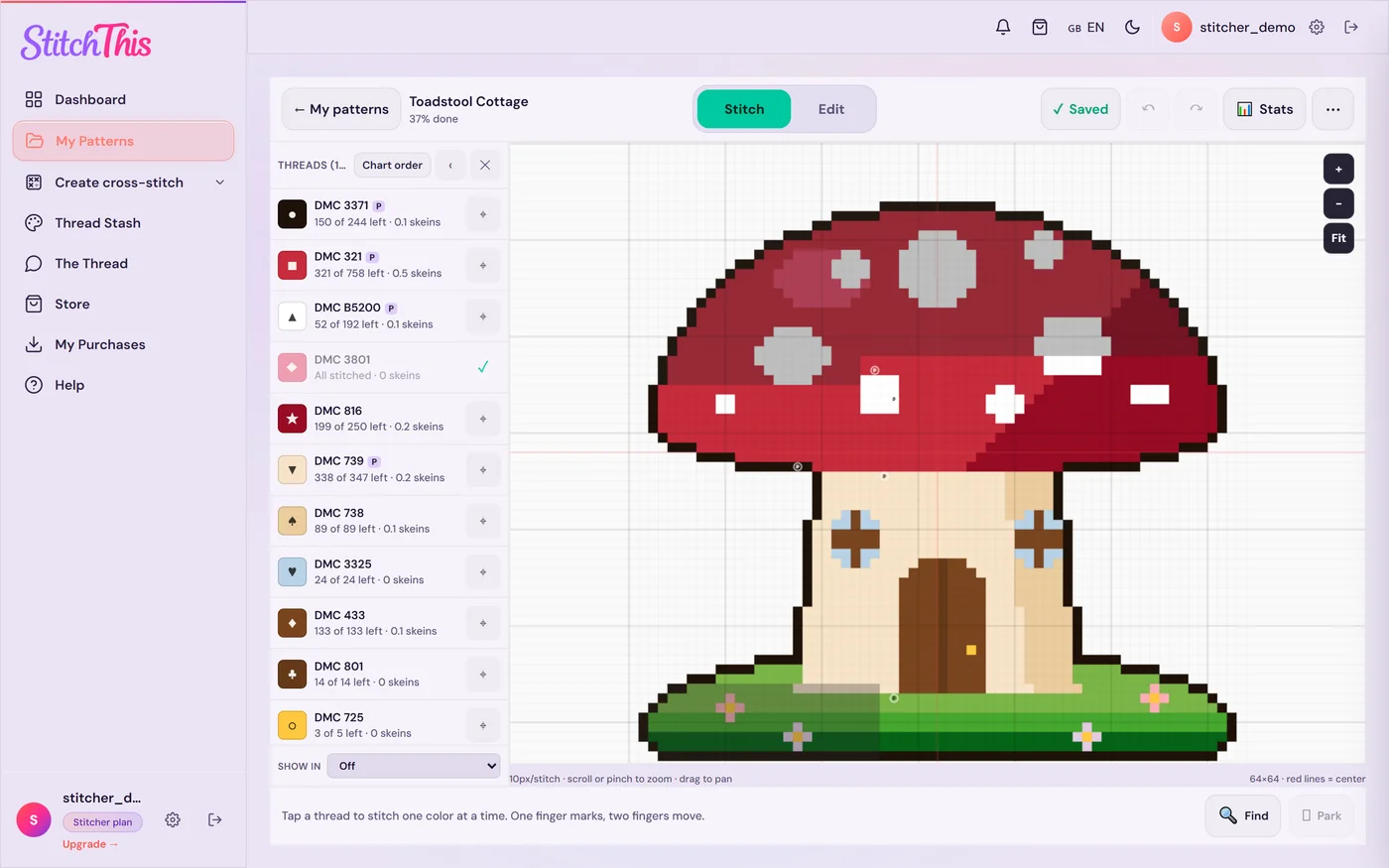
Două limite, sincer: încă nu există foldere sau etichete personalizate, iar schemele pe hârtie scanate sau fotografiate nu pot fi citite cruciuliță cu cruciuliță, așa că păstrați-vă bibliorafturile pentru acestea. Planul gratuit păstrează 2 scheme importate în același timp (dacă terminați sau ștergeți una, i se eliberează locul; schemele create sau cumpărate nu se pun la socoteală niciodată), iar abonamentul Stitch Tracker (19,97 $ pe an, se reînnoiește în fiecare an; anulați oricând și vă păstrați toate schemele) face importurile nelimitate. Vedeți tracker-ul de proiecte pentru punct în cruce sau începeți-vă gratuit biblioteca cu cele două scheme la care coaseți acum.
Restul ghidului se ocupă de partea de hârtie și de PDF-uri, pentru schemele pe care le păstrați și în afara unei aplicații.
Pasul 1: faceți o singură dată un inventar
Înainte să cumpărați măcar o folie de protecție, faceți o listă. Un tabel simplu e suficient. Câte un rând pentru fiecare schemă, cu aceste coloane:
| Coloană | De ce ajută |
|---|---|
| Numele schemei | După el o veți căuta |
| Designer | De la el vin redescărcările, actualizările și eratele |
| Unde stă | Biblioraftul 2, folderul PDF, cutia cu kituri, e-mailul |
| Format | Hârtie, PDF, OXS, kit |
| Mărimea în cruciulițe | Vă spune mărimea pânzei și cât de mare e angajamentul |
| Stare | În lucru, urmează, cândva, terminată |
| De unde ați cumpărat-o | Ca s-o puteți descărca din nou dacă se pierde un fișier |
Nu încercați să treceți prin două sute de scheme deodată. Începeți cu ce contează luna asta: WIP-urile actuale și următoarele câteva pe care vreți să le începeți. Apoi adăugați restul pe loturi, de exemplu un biblioraft sau un cont de magazin pe sesiune, cu cronometru. Nu vă opriți încă să admirați schemele sau să reorganizați ceva. Scopul e să știți ce aveți. Cei mai mulți găsesc dubluri (aceeași schemă gratuită salvată de două ori), scheme pe care nu le mai vor și cel puțin una pe care uitaseră că au cumpărat-o.
Pasul 2: organizați schemele pe hârtie
Bibliorafturi și folii de protecție
Un biblioraft cu inele de 2–3 inchi (5–7,5 cm), cu folii transparente de protecție, rămâne cea mai bună casă pentru schemele pe hârtie. Foliile păstrează paginile curate, nu lasă colțurile să se rupă și vă permit să scoateți o schemă ca să coaseți după ea. Folosiți câte o folie pentru fiecare pagină și țineți împreună, în ordine, coperta, paginile schemei și legenda.
Sortați bibliorafturile mai întâi după stare, apoi după criteriul după care răsfoiți (temă, anotimp sau designer). Un set practic:
- În lucru acum: schemele proiectelor actuale. Țineți biblioraftul acesta subțire și aproape de fotoliu.
- Urmează: ce veți începe când se termină ceva.
- Cândva: tot restul, după temă sau designer.
- Terminate: schemele pe care le-ați cusut, ca referință și ca să vă amintiți ce ață ați folosit.
Folosiți separatoare cu index și un cuprins tipărit la începutul fiecărui biblioraft (tabelul de inventar, filtrat după biblioraft, merge foarte bine).
Reviste și broșuri
Nu păstrați teancuri întregi de reviste dacă vreți doar două scheme din fiecare. Fie scoateți paginile dorite și le puneți în folii, fie păstrați revista și treceți în inventar fiecare schemă care vă interesează, cu numărul revistei și pagina.
Kituri
Țineți schema unui kit împreună cu kitul, într-o pungă cu fermoar sau într-o cutie de proiect, până îl începeți. Odată început, schema trece în biblioraftul „În lucru acum”, iar ața și pânza kitului merg într-un săculeț de proiect.
Copii de lucru
Mulți marchează pe o copie și păstrează originalul curat. Cei mai mulți designeri permit o copie de lucru personală, dar verificați condițiile din schemă și nu împărțiți niciodată copii. Dacă lucrați după un PDF tipărit, împărțit pe mai multe pagini, ghidul nostru despre asamblarea unui PDF cu schemă pe mai multe pagini explică tăierea și lipirea cu bandă adezivă fără grile nealiniate.
Pasul 3: organizați schemele PDF
PDF-urile se depozitează mai ușor și se pierd mult mai ușor. Trei obiceiuri fac diferența.
Un singur folder principal, cu subfoldere de stare
Creați un singur folder „Scheme punct în cruce” în spațiul de stocare în cloud pe care îl folosiți deja, ca să se sincronizeze pe telefon și pe tabletă și să aibă o copie de siguranță. În el, reproduceți bibliorafturile:
1 În lucru acum2 Urmează3 Cândva4 Terminate
Numerotarea folderelor le păstrează în ordine. Dacă răsfoiți după designer, adăugați subfoldere pe designeri doar în „Cândva”. Arborii adânci de foldere pe designeri, teme și anotimpuri arată ordonat o săptămână, apoi nimeni nu mai găsește nimic.
Un nume de fișier consecvent
Descărcările din magazine vin cu nume ca pattern_final_v2.pdf. Redenumiți fiecare fișier în ziua în care îl cumpărați:
Designer - Numele schemei - 120x160.pdf
Dacă puneți în nume numărul de cruciulițe, vedeți dintr-o privire dimensiunile modelului în cruciulițe. Mărimea finală depinde de densitatea pânzei (120 de cruciulițe înseamnă cam 8,6 inchi, adică circa 22 cm, pe pânză de 14 ct și 6,7 inchi, adică circa 17 cm, pe 18 ct), așa că folosiți și calculatorul pentru punct în cruce când alegeți un proiect care să încapă într-o ramă. Adăugați anul dacă un designer reeditează scheme. Evitați data cumpărării în nume; o au deja chitanțele.
Păstrați originalul și știți de unde îl puteți lua din nou
Nu adnotați niciodată singura copie a unui PDF. Păstrați fișierul original în folderul lui și faceți o copie de lucru separată dacă marcați pe ea. În inventar, notați magazinul sau site-ul de unde l-ați cumpărat; cele mai multe platforme și magazine ale designerilor vă lasă cumpărăturile disponibile pentru descărcare din nou, din contul vostru.
Dacă o schemă a venit într-un format pe care nu-l puteți deschide, ghidul nostru despre formatele de fișiere pentru scheme de punct în cruce explică ce sunt PDF, OXS și formatele specifice programelor și cum ajungeți la un fișier pe care îl puteți folosi.
Pasul 4: nu uitați de ață
O colecție de scheme și o colecție de fire sunt cele două jumătăți ale aceleiași întrebări: „Pot începe asta diseară?” Dacă țineți firele pe care le aveți într-o listă, puteți verifica legenda unei scheme cu ea înainte să începeți sau să cumpărați. Evidența gratuită a colecției de fire din StitchThis face asta în același cont cu schemele, iar o puteți completa dintr-un CSV sau dintr-o fotografie a jurubițelor, în loc să tastați. Ghidul de organizare a colecției de fire se ocupă de bobine, pungi, etichete și de un inventar ținut la zi.
Pasul 5: alegerea unei biblioteci digitale
Dacă comparați aplicații, verificați patru lucruri: ce fișiere deschide (cele mai multe scheme cumpărate sunt PDF-uri; unele sunt OXS), dacă citește schema, ca să puteți marca cruciulițele, sau doar afișează pagina, pe ce dispozitive rulează și dacă progresul se sincronizează între ele. Un cititor PDF obișnuit afișează pagini, dar nu poate număra cruciulițe; un tabel ține notițe, dar trebuie actualizat de mână. Pentru o comparație directă, vedeți cele mai bune aplicații tracker pentru punct în cruce.
Dacă sunteți designer și vă pregătiți propriile scheme, cealaltă față a monedei este un PDF ușor de organizat și de urmărit. Despre asta e vorba în bune practici pentru PDF-urile cu scheme de punct în cruce.
O rutină lunară de zece minute
Ordinea se strică dacă nimic n-o ține la zi. O dată pe lună:
- Clasați cumpărăturile noi. Redenumiți PDF-urile noi, mutați-le în „Urmează” sau „Cândva” și adăugați-le în listă.
- Mutați schemele terminate. Proiectele terminate merg în „Terminate”, cu o notiță despre pânza și ața folosite.
- Faceți curat. Ștergeți schemele gratuite dublate și pe cele pe care știți că nu le veți coase niciodată. O colecție mai mică e mai ușor de savurat.
- Verificați „În lucru acum”. Dacă ceva n-a mai fost atins de luni de zile, decideți dacă e cu adevărat actual. Ghidul nostru despre gestionarea mai multor WIP-uri are moduri de a roti proiectele, ca niciunul să nu rămână blocat.
Întrebări frecvente
Care e cel mai bun mod de a păstra schemele de punct în cruce pe hârtie? Bibliorafturi cu inele și folii transparente de protecție, câte o pagină în fiecare folie, sortate după stare (în lucru acum, urmează, cândva, terminate) și apoi după temă sau designer. Țineți un cuprins tipărit la început.
Cum să-mi denumesc fișierele PDF cu scheme?
Folosiți același format pentru fiecare fișier, de exemplu Designer - Numele schemei - 120x160.pdf. Designerul vă ajută la redescărcări, iar numărul de cruciulițe vă spune dimensiunile modelului în cruciulițe fără să deschideți fișierul.
Organizez schemele după designer sau după temă? Mai întâi după stare, apoi după criteriul după care răsfoiți. Starea răspunde la „ce cos în continuare”, întrebarea pe care v-o puneți cel mai des. Designerul și tema sunt utile în grămada „cândva”.
Cum țin evidența schemelor pe care le-am început? Pe hârtie, o coloană de stare în inventar e suficientă. StitchThis face asta automat: Schemele mele știe ce scheme au cruciulițe marcate, cât de departe ați ajuns cu fiecare și care sunt terminate. Ghidul nostru despre cum urmăriți progresul la punct în cruce compară metodele.
Există o aplicație pentru organizarea schemelor de punct în cruce? Da. StitchThis păstrează într-o singură bibliotecă schemele PDF și OXS importate, schemele create de voi și pe cele cumpărate, sortate după stare și cu progresul fiecăreia, în orice browser, pe orice dispozitiv. Orice ați alege, verificați că deschide formatele voastre (de obicei PDF), că rulează pe dispozitivele voastre și că sincronizează progresul.
Ce fac cu schemele gratuite pe care le-am salvat? Tratați-le ca pe orice altă schemă: redenumiți-le, puneți-le în „Cândva” și adăugați-le în listă. Fiți necruțători cu cele pe care nu le veți coase. Selecția noastră de scheme gratuite de punct în cruce explică cum deosebiți o schemă gratuită bună de una care va fi un chin de cusut.
O colecție pe care chiar o puteți folosi
Rostul organizării schemelor nu e un raft frumos. E să puteți răspunde la „ce cos în continuare și am tot ce-mi trebuie?” într-un minut, nu într-o seară întreagă. Sortați după stare peste tot unde poate sta o schemă, țineți o singură listă și, dacă vreți biblioteca, progresul, ața și restul hobby-ului într-un singur loc, începeți-vă gratuit biblioteca de scheme în StitchThis.
Ai deja o schemă în PDF?
Încarc-o în StitchThis și coase după ea direct pe ecran: mărește orice zonă, bifează punctele pe măsură ce lucrezi și continuă de unde ai rămas.
Importă PDF-ul gratuitPlanul gratuit: păstrezi 2 scheme importate și urmărești 2 scheme în același timp, fără limită de timp. Fără card.