Как организовать схемы для вышивки крестом: папки-регистраторы, PDF и цифровая библиотека
Как организовать схемы для вышивки крестом: папки-регистраторы и файлы-вкладыши для бумаги, папки и имена файлов для PDF, цифровая библиотека с прогрессом.
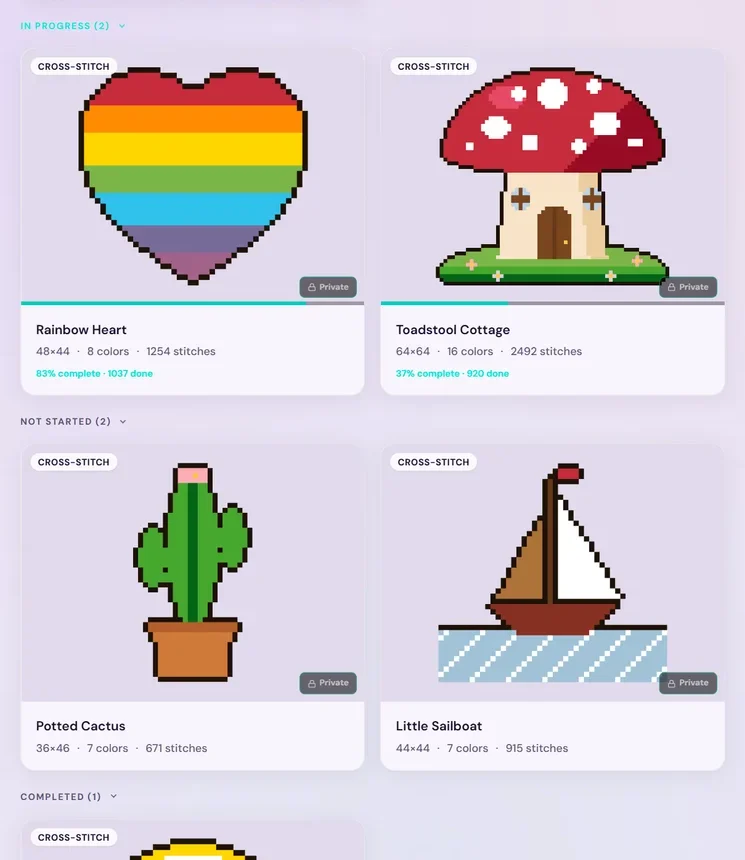
Коротко: организуйте схемы для вышивки крестом в три слоя. Бумажные схемы храните в папках-регистраторах с прозрачными файлами, разложив по статусу (вышиваю сейчас, следующие, когда-нибудь, готово). PDF храните в одной главной папке с такими же подпапками по статусу и единым форматом имени файла. И ведите один общий список, в котором видна каждая схема и прогресс по ней, — или пусть таким списком для ваших цифровых схем станет StitchThis: схемы в PDF и OXS в одной библиотеке, с прогрессом по каждой, на любом устройстве.
Мало кто из вышивальщиц собирается обзавестись двумя сотнями схем. Это происходит само: один набор, один журнал, одна распродажа на Etsy и одна бесплатная схема от дизайнера за раз. А потом однажды вечером вы хотите начать лису, купленную прошлой весной, и не можете вспомнить, где она: в папке, в письме, в «Загрузках» или в аккаунте магазина, от которого вы забыли пароль.
У бумаги свои беды: схема с пятном от кофе прямо на ключе, страница, порванная на сгибе, рабочая копия, закрашенная по ошибке, папка, ставшая слишком тяжёлой, чтобы носить её на встречи вышивальщиц. PDF не пачкаются, зато разбегаются по папкам загрузок, почтовым ящикам и аккаунтам магазинов.
StitchThis собирает ваши цифровые схемы вместе. Схемы в PDF и OXS сохраняются в вашем аккаунте и открываются на телефоне, планшете или компьютере, разложенные по тому, на каком этапе вы с каждой из них. Отсканированный PDF, который он не может прочитать, сохраняется как копия только для просмотра, а бумажным оригиналам по-прежнему нужна полка, но схемы, по которым вы вышиваете, больше не пачкаются, не рвутся и не теряются. И это больше, чем хранилище: это платформа для всего хобби — от покупки или создания схемы и её исправления до вышивки на любом устройстве, учёта мулине и того, чтобы делиться прогрессом с другими вышивальщицами.
Это руководство показывает, как навести порядок в коллекции схем, не потратив на это все выходные: библиотека в одном месте, разовая опись, система для бумаги и система для PDF.
Почему коллекции схем выходят из-под контроля
Схемы приходят из большего числа мест, чем почти любые другие материалы для хобби:
- Наборы, где схема лежит в коробке вместе с тканью и мулине.
- Журналы и брошюры, часто по нескольку схем в номере.
- PDF с Etsy, сайтов дизайнеров, из рассылок и клубов схем.
- Бесплатные схемы, сохранённые «на потом» из блогов и соцсетей.
- Файлы программ, например файлы OXS, если вы или подруга рисуете схемы.
У каждого источника своя привычка хранения, поэтому коллекция в итоге разбросана по полке, ящику, трём почтовым ящикам и двум устройствам. Решение — не папка поудобнее. Решение — выбрать одно правило сортировки и применять его везде, где может лежать схема.
Всё в одном месте: библиотека StitchThis
Папки хранят схемы. Они не говорят, насколько продвинулся каждый проект, за какой вы брались последним и есть ли у вас нужное мулине. StitchThis хранит всё это вместе:
- Все схемы в одной библиотеке. Импортируйте свои схемы в PDF или OXS, и они окажутся в разделе Мои схемы рядом со схемами, которые вы создали сами, и схемами, купленными в магазине StitchThis. Ищите по названию, сортируйте по дате или названию.
- Сортировка по статусу — автоматически. В разделе «Мои схемы» схемы сгруппированы по статусам В работе, Не начато и Завершено, и на каждой карточке виден процент выполнения, так что «что я вышиваю дальше» понятно с одного взгляда. Ваша собственная система может быть подробнее: «Следующие» и «Когда-нибудь» в StitchThis отображаются как «Не начато» (своих папок и тегов пока нет), так что это разделение держите в своём списке-описи.
- Откройте любую схему и вышивайте. Отмечайте крестики на телефоне, планшете или компьютере, а место, где вы остановились, сохраняется и синхронизируется. Неверную отметку можно отменить одним касанием — с текстовыделителем так не выйдет.
- Исправляйте схему, а не только храните её. Редактируйте любую схему, в том числе импортированную: замените цвет, которого у вас нет, с помощью Заменить всё или уберите случайные крестики.
- Мулине рядом. Учёт запасов мулине хранит ваши нитки по бренду и номеру, с количеством мотков и местом хранения каждого, так что ключ схемы можно сверить с тем, что у вас есть.
- Другие вышивальщицы. Обсуждайте дизайнеров и схемы или попросите схему, которую не можете найти, на форуме сообщества.
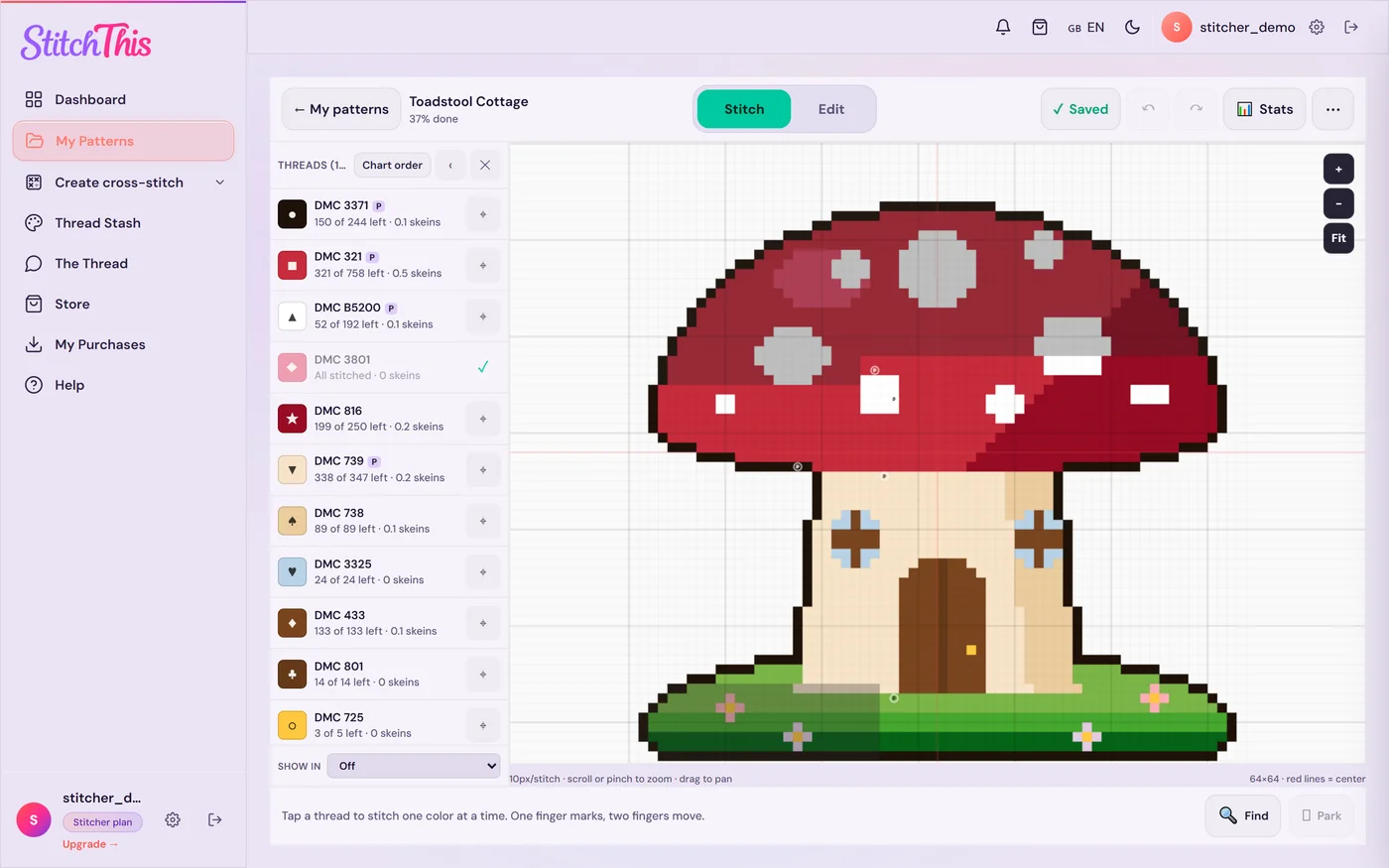
Два честных ограничения: своих папок и тегов пока нет, а отсканированные или сфотографированные бумажные схемы нельзя распознать по отдельным крестикам, так что для них оставьте папки-регистраторы. Бесплатный тариф хранит 2 импортированные схемы одновременно (завершите или удалите одну — место освободится; созданные или купленные схемы не учитываются), а подписка Stitch Tracker (19,97 $ в год, продлевается каждый год; отменить можно в любой момент, все схемы останутся у вас) снимает ограничение на импорт. Загляните в трекер проектов вышивки крестом или начните свою библиотеку бесплатно с двух схем, которые вышиваете прямо сейчас.
Остальная часть руководства — о бумажной стороне и PDF, для схем, которые вы храните и вне приложения.
Шаг 1: разовая опись
Прежде чем покупать хоть один файл-вкладыш, составьте список. Простой таблицы достаточно. Одна строка на схему, вот с такими столбцами:
| Столбец | Чем помогает |
|---|---|
| Название схемы | То, что вы будете искать |
| Дизайнер | Повторные загрузки, обновления и исправления приходят от него |
| Где лежит | Папка 2, папка с PDF, коробка с наборами, почта |
| Формат | Бумага, PDF, OXS, набор |
| Размер в крестиках | Подсказывает размер ткани и насколько это серьёзная затея |
| Статус | Вышиваю, следующая, когда-нибудь, готово |
| Где куплена | Чтобы скачать заново, если файл потеряется |
Не пытайтесь внести в опись двести схем за раз. Начните с того, что важно в этом месяце: с текущих процессов и нескольких следующих, которые хотите начать. Затем добавляйте остальное партиями — скажем, одну папку или один аккаунт магазина за сессию, с таймером. Пока не останавливайтесь, чтобы любоваться схемами или что-то перекладывать. Цель — узнать, что у вас есть. Большинство находит дубликаты (одна и та же бесплатная схема, сохранённая дважды), схемы, которые им больше не нужны, и хотя бы одну схему, о покупке которой они забыли.
Шаг 2: бумажные схемы
Папки-регистраторы и файлы-вкладыши
Папка на кольцах шириной два-три дюйма (5–7,5 см) с прозрачными файлами по-прежнему лучший дом для бумажных схем. Файлы держат страницы чистыми, не дают уголкам рваться и позволяют вынуть схему, чтобы вышивать по ней. Кладите по одной странице в файл и держите обложку, страницы схемы и ключ одной схемы вместе и по порядку.
Сортируйте папки сначала по статусу, а затем по тому, как вы их просматриваете (тема, сезон или дизайнер). Практичный набор:
- Вышиваю сейчас: схемы текущих проектов. Держите эту папку тонкой и рядом с креслом.
- Следующие: то, что вы начнёте, когда что-нибудь закончите.
- Когда-нибудь: всё остальное, по темам или дизайнерам.
- Готово: вышитые схемы, для справки и чтобы помнить, каким мулине вы вышивали.
Используйте разделители с вкладками и распечатанное оглавление в начале каждой папки (таблица-опись, отфильтрованная по папке, отлично подходит).
Журналы и брошюры
Не храните целые стопки журналов, если вам нужны две схемы из каждого. Либо переложите нужные страницы в файлы, либо оставьте журнал и внесите каждую интересную схему в опись с номером выпуска и страницы.
Наборы
Храните схему набора вместе с набором в пакете с застёжкой или коробке для проекта, пока не начнёте его. Когда начнёте, схема переезжает в папку «Вышиваю сейчас», а мулине и ткань из набора — в сумку для проекта.
Рабочие копии
Многие размечают копию, а оригинал держат чистым. Большинство дизайнеров разрешают личную рабочую копию, но проверьте условия в схеме и никогда не делитесь копиями. Если вы работаете с распечатанным PDF, разбитым на несколько страниц, наше руководство о том, как собрать многостраничную PDF-схему, рассказывает, как обрезать и склеить страницы без сдвига сетки.
Шаг 3: PDF-схемы
PDF проще хранить и гораздо проще потерять. Разницу делают три привычки.
Одна главная папка с подпапками по статусу
Создайте одну папку «Схемы для вышивки крестом» в облачном хранилище, которым вы уже пользуетесь, чтобы она синхронизировалась с телефоном и планшетом и попадала в резервную копию. Внутри повторите структуру ваших бумажных папок:
1 Вышиваю сейчас2 Следующие3 Когда-нибудь4 Готово
Номера держат папки по порядку. Если вы просматриваете схемы по дизайнерам, добавьте подпапки дизайнеров только внутри «Когда-нибудь». Глубокие деревья папок по дизайнерам, темам и сезонам выглядят аккуратно неделю, а потом никто ничего не может найти.
Единый формат имени файла
Файлы из магазинов приходят с именами вроде pattern_final_v2.pdf. Переименовывайте каждый файл в день покупки:
Дизайнер - Название схемы - 120x160.pdf
Количество крестиков в имени сразу показывает размеры дизайна в крестиках. Готовый размер зависит от каунта вашей канвы (120 крестиков — это около 8,6 дюйма (21,8 см) на канве 14 каунт и 6,7 дюйма (17 см) на 18 каунт), так что пользуйтесь вместе с этим калькулятором для вышивки крестом, когда подбираете проект под рамку. Добавьте год, если дизайнер переиздаёт схемы. Не пишите в имени дату покупки: она и так есть в ваших чеках.
Храните оригинал и знайте, где взять его снова
Никогда не делайте пометок в единственной копии PDF. Держите оригинальный файл в его папке и делайте отдельную рабочую копию, если хотите её размечать. В описи отметьте магазин или сайт, где вы купили схему: большинство маркетплейсов и магазинов дизайнеров позволяют снова скачать покупки из вашего аккаунта.
Если схема пришла в формате, который вы не можете открыть, наше руководство по форматам файлов схем для вышивки крестом объясняет, что такое PDF, OXS и форматы отдельных программ и как получить файл, с которым можно работать.
Шаг 4: не забудьте про мулине
Коллекция схем и запасы мулине — две половины одного вопроса: «Могу ли я начать это сегодня вечером?» Если нитки, которые у вас есть, записаны в список, ключ схемы можно сверить с ним до начала работы или похода в магазин. Бесплатный учёт запасов мулине от StitchThis делает это в том же аккаунте, что и ваши схемы, а заполнить его можно из CSV или по фото мотков, без ручного ввода. Руководство по организации запасов мулине рассказывает о шпульках, пакетах, подписях и о том, как держать опись точной.
Шаг 5: выбор цифровой библиотеки
Если вы сравниваете приложения, проверьте четыре вещи: какие файлы оно открывает (большинство купленных схем — PDF, некоторые — OXS), читает ли оно схему, чтобы можно было отмечать крестики, или просто показывает страницу, на каких устройствах работает и синхронизируется ли между ними прогресс. Обычная программа для чтения PDF показывает страницы, но не умеет считать крестики; таблица хранит заметки, но её нужно обновлять вручную. Подробное сравнение — в статье лучшие приложения-трекеры для вышивки крестом.
Если вы дизайнер и оформляете собственные схемы, обратная сторона этого — сделать PDF, который легко систематизировать и отслеживать. Об этом — в статье как правильно оформить PDF-схему для вышивки крестом.
Десятиминутный ежемесячный ритуал
Порядок расползается, если его ничто не поддерживает. Раз в месяц:
- Разберите новые покупки. Переименуйте новые PDF, переложите их в «Следующие» или «Когда-нибудь» и добавьте в список.
- Переложите готовые схемы. Законченные проекты отправляются в «Готово» с пометкой, какую ткань и какое мулине вы использовали.
- Почистите. Удалите дубликаты бесплатных схем и схемы, которые, как вы точно знаете, никогда не вышьете. Маленькой коллекцией проще наслаждаться.
- Проверьте «Вышиваю сейчас». Если к чему-то не прикасались месяцами, решите, действительно ли это текущий проект. В нашем руководстве о том, как вести несколько процессов одновременно, есть способы чередовать проекты, чтобы ни один не застрял.
Частые вопросы
Как лучше хранить бумажные схемы для вышивки крестом? В папках на кольцах с прозрачными файлами, по одной странице в файл; схемы разложены по статусу (вышиваю сейчас, следующие, когда-нибудь, готово), а затем по темам или дизайнерам. В начале держите распечатанное оглавление.
Как называть PDF-файлы схем?
Используйте один формат для всех файлов, например Дизайнер - Название схемы - 120x160.pdf. Имя дизайнера помогает при повторной загрузке, а количество крестиков показывает размеры дизайна в крестиках, не открывая файл.
Сортировать схемы по дизайнерам или по темам? Сначала по статусу, затем по тому, как вам удобнее просматривать. Статус отвечает на вопрос «что вышивать дальше», а этот вопрос вы задаёте чаще всего. Дизайнер и тема полезны внутри стопки «когда-нибудь».
Как следить за тем, какие схемы я уже начала? На бумаге работает столбец статуса в описи. StitchThis делает это автоматически: «Мои схемы» знают, в каких схемах отмечены крестики, насколько продвинулась каждая и какие закончены. Наше руководство о том, как отслеживать прогресс вышивки крестом, сравнивает методы.
Есть ли приложение, чтобы организовать схемы для вышивки крестом? Да. StitchThis хранит импортированные схемы в PDF и OXS, схемы, которые вы создаёте, и схемы, которые покупаете, в одной библиотеке, с сортировкой по статусу и прогрессом по каждой, в любом браузере на любом устройстве. Что бы вы ни выбрали, проверьте, что приложение открывает ваши форматы (обычно PDF), работает на ваших устройствах и синхронизирует прогресс.
Что делать с сохранёнными бесплатными схемами? Относитесь к ним как к любым другим схемам: переименуйте, положите в «Когда-нибудь» и добавьте в список. Без жалости удаляйте те, что не будете вышивать. Наша подборка бесплатных схем для вышивки крестом объясняет, как отличить хорошую бесплатную схему от той, по которой вышивать будет мучительно.
Коллекция, которой действительно можно пользоваться
Смысл организации схем — не в красивой полке, а в том, чтобы ответить на вопрос «что я вышиваю дальше и есть ли у меня всё нужное?» за минуту, а не за вечер. Сортируйте по статусу везде, где может лежать схема, ведите один список, а если хотите держать библиотеку, прогресс, мулине и всё остальное, что связано с хобби, в одном месте, начните свою библиотеку схем в StitchThis бесплатно.
Уже есть схема в PDF?
Загрузите её в StitchThis и вышивайте прямо с экрана: увеличивайте любой участок, отмечайте крестики по ходу работы и продолжайте с того места, где остановились.
Импортировать PDF бесплатноБесплатный тариф: храните 2 импортированные схемы и ведите 2 схемы одновременно, без ограничения по времени. Карта не нужна.