Как отслеживать прогресс вышивки крестом: маркеры, таблицы и приложения
Как отслеживать прогресс вышивки крестом: маркер на рабочей копии, стираемые маркеры, таблица с формулами темпа и даты окончания и приложения-трекеры.
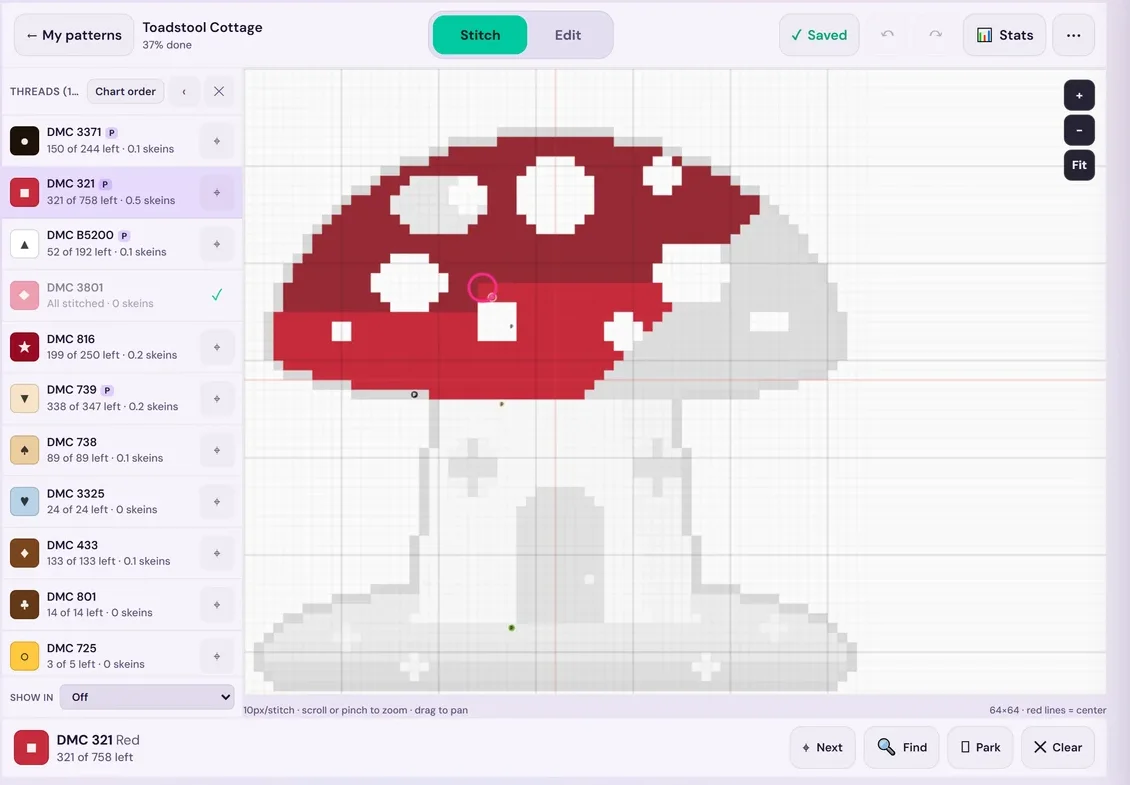
Коротко: на бумаге закрашивайте вышитые крестики маркером на рабочей копии схемы, а если нужны цифры, ведите небольшую таблицу. Проще отмечать схему на экране: в StitchThis вы касаетесь вышитых крестиков или проводите по ним пальцем, а он запоминает, где вы остановились, считает процент выполнения, темп и дату окончания и синхронизирует всё на всех ваших устройствах.
Учёт прогресса может казаться лишней рутиной, но он решает три настоящие проблемы: вы теряете место, где остановились, теряете мотивацию на большой работе и не знаете, успеете ли к сроку с подарком. Это руководство начинается с самого быстрого способа — отмечать схему в StitchThis, — а затем разбирает бумажные методы, которыми вышивальщицы пользуются десятилетиями, таблицу прогресса с формулами и то, какие цифры стоит вести.
Зачем вообще отслеживать прогресс
- Где вы остановились. Когда вы точно знаете, какие крестики готовы, особенно на пёстрых участках с множеством цветов, не приходится пересчитывать и ошибаться.
- Мотивация. Работа на 30 000 крестиков кажется бесконечной, пока вы не увидите «готово 41%» и растущую линию на графике. А вместе ещё лучше: многим именно поддержка других вышивальщиц помогает не бросить большую работу на середине.
- Сроки. Темп и количество оставшихся крестиков показывают, когда вы закончите, — это важно для подарков и совместных вышивок (СП).
- Мулине. Зная, сколько осталось по каждому цвету, вы поймёте, когда купить ещё моток, прежде чем нитка кончится посреди ряда.
Если вы только учитесь читать схемы, раздел руководства для начинающих о том, как считать и не терять место, — основа всего, что ниже.
Как отмечать схему вышивки крестом в StitchThis
StitchThis отмечает, считает и вычисляет в одном месте и при этом является частью полноценной платформы для вышивки крестом: ваши схемы, запасы мулине и другие проекты хранятся в одном аккаунте. Чтобы отслеживать прогресс по схеме:
- Загрузите схему. Импортируйте свою схему в PDF или OXS или откройте схему, которую вы создали по фото. Прежде чем импортированная схема сохранится, вы проверяете её на экране предпросмотра.
- Отмечайте вышитое. Коснитесь крестика, проведите пальцем по ряду или сделайте долгое нажатие и выберите Отметить блок 10×10. Вышитые крестики подкрашиваются, так что место, где вы остановились, сразу видно. На iPad можно работать и с Apple Pencil.
- Работайте по одному цвету. Подсветите цвет — и все остальные станут серыми, так что каждая клетка этого цвета будет хорошо видна. Далее переносит к следующему неотмеченному крестику этого цвета.
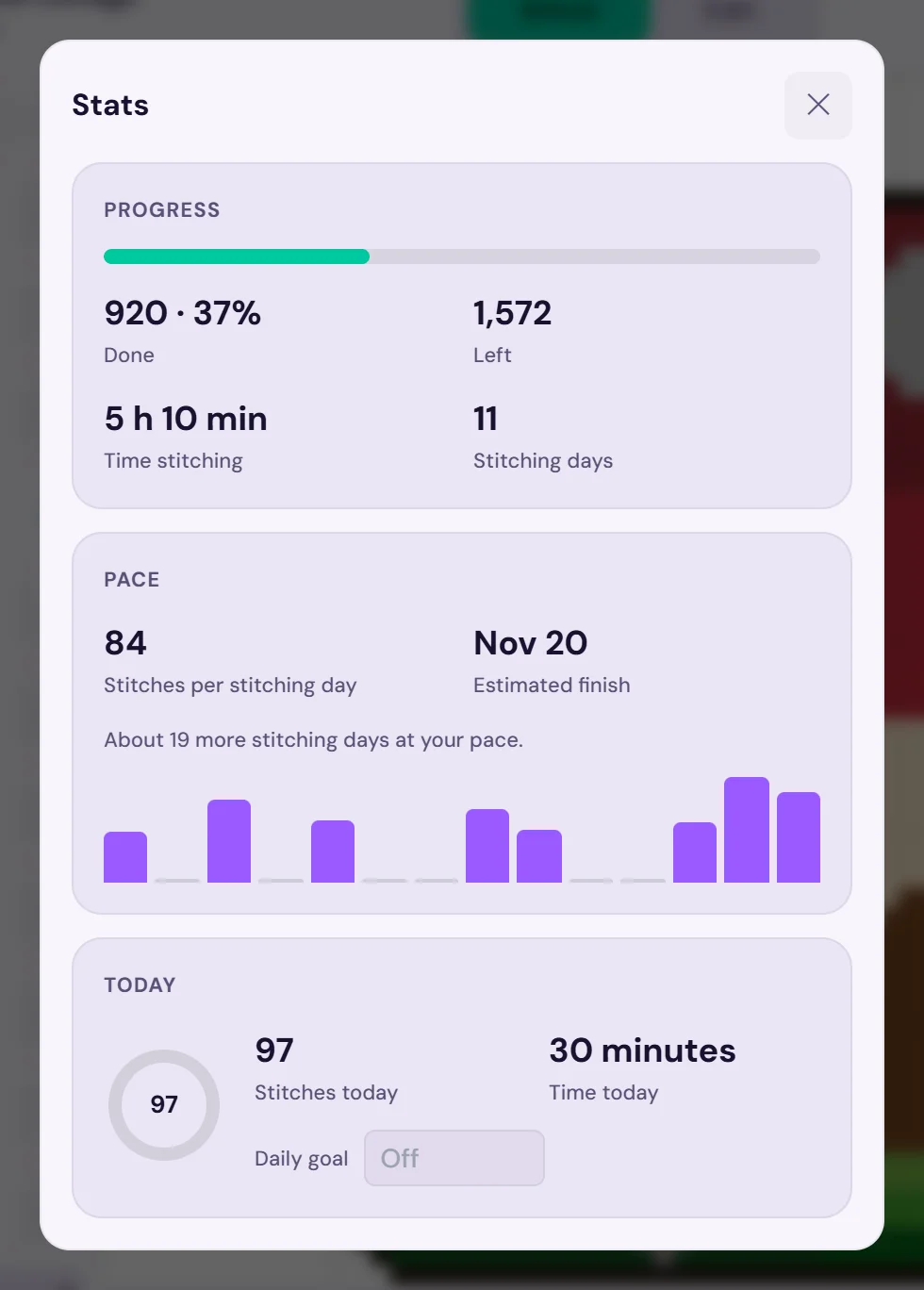
- Смотрите на свои цифры. Статистика показывает процент выполнения, сколько крестиков осталось, общее время вышивки и количество дней вышивки, ваш темп, график за 14 дней и прогноз даты окончания, который учитывает, как часто вы вышиваете на самом деле. У каждой нитки видно, сколько её крестиков осталось.
- Продолжайте где угодно. Прогресс сохраняется по ходу работы и синхронизируется между телефоном, планшетом и компьютером, а «Сохранить на этом устройстве» оставляет схему для вышивки офлайн.
- Делитесь. Выложите фото процесса в раздел «Процессы» на форуме сообщества StitchThis, где другие вышивальщицы следят за вашей работой и болеют за вас, а готовую работу покажите в разделе «Хвастаемся».
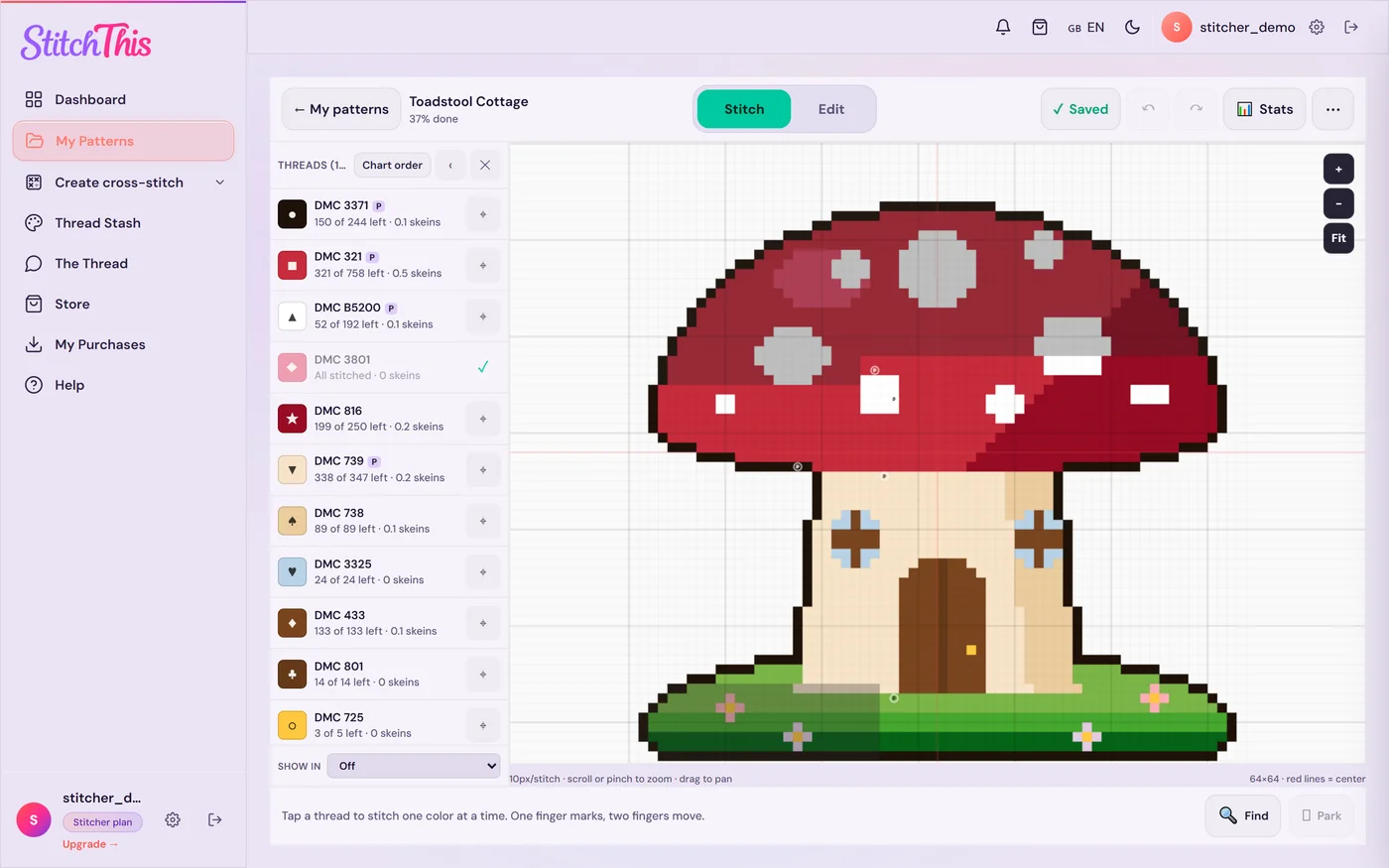
Начинаете учёт с середины проекта? Отметьте уже вышитую область блоками, и статистика продолжит с этого места. Бесплатный тариф ведёт 2 схемы одновременно; Stitch Tracker (19,97 $ в год, продлевается каждый год; отменить можно в любой момент, все схемы останутся у вас) или Maker снимает ограничение. Загляните на страницы трекера PDF-схем и трекера проектов или попробуйте StitchThis бесплатно и отметьте первые крестики уже сегодня вечером.
Предпочитаете бумагу или хотите запасной вариант? Вот классические методы.
Метод 1: маркер на рабочей копии
Классика. Распечатайте рабочую копию схемы (оригинал держите чистым) и закрашивайте маркером-текстовыделителем каждый участок, когда его закончите.
Как делать это хорошо:
- Берите светлый цвет, например жёлтый или салатовый, чтобы символы под ним оставались читаемыми. Сначала проверьте на уголке: некоторые текстовыделители размазывают отдельные чернила принтера.
- Закрашивайте после каждой сессии, а не после каждого крестика. Закончите блок, сверьте его со схемой, а потом закрасьте блок.
- Работайте блоками 10×10. Жирные линии сетки делят схему на блоки по 100 клеток. Закрашивать целые блоки быстрее, и считать легко: 37 закрашенных блоков — это около 3 700 крестиков минус пустые клетки.
- Отмечайте пропущенные крестики маленькой точкой другого цвета, чтобы не решить, что блок готов, когда это не так.
- Некоторые вышивальщицы закрашивают по цветам, по одному маркеру на цвет. Это красиво, но медленнее, а различимые цвета маркеров кончатся гораздо раньше, чем нитки.
Ограничения: ошибку не сотрёшь, схему по мере работы читать всё труднее, а многостраничную схему сначала нужно собрать из нескольких страниц PDF. Этот метод показывает, где вы остановились, но не даёт цифр.
Метод 2: файл-вкладыш и стираемый маркер
Вложите каждую страницу схемы в прозрачный файл-вкладыш и отмечайте вышитые крестики маркером, который стирается влажной салфеткой, или сухостираемым маркером. Ошибки стираются, бумага остаётся чистой, и схему можно использовать повторно, если захотите вышить её ещё раз.
Советы:
- Маркеры, которые стираются влажной салфеткой, меньше смазываются, когда рука задевает страницу, чем сухостираемые. Сначала проверьте свой маркер на файле.
- Берите тонкий наконечник для мелких участков, чтобы видеть символы.
- Следите за краями. В сумке для рукоделия маркер на файле может стереться. Храните размеченные страницы плоско в папке.
Это лучший бумажный метод, если вы ошибаетесь или любите вышивать одну схему больше одного раза. Ограничения те же, что у текстовыделителя: никаких цифр и страницы, за которыми надо следить.
Метод 3: карта блоков
Для большой схемы карта блоков — это маленькая сетка, где каждая клетка соответствует одному блоку 10×10 схемы. Схема 150×200 превращается в карту 15×20, которая помещается на одной карточке. Закрашивайте клетку, когда её блок готов (или закрашивайте наполовину, если он готов частично). Так быстро видно весь проект целиком и легко посчитать прогресс: примерно количество закрашенных клеток × 100.
Она хорошо сочетается с любым из методов выше: на схеме закрашивайте детали, а на карте — общую картину.
Метод 4: таблица прогресса
Если вы любите цифры, таблица превращает ваши отметки в статистику. Макет ниже рассчитан на один проект, одна строка на день вышивки: если вы вышивали дважды за день, сложите обе сессии в строке этого дня, чтобы число дней оставалось честным числом дней вышивки. (Для нескольких проектов заведите отдельный лист на каждый или простой список «одна строка на проект» без формул.)
Что нужно: общее количество крестиков
Во многих схемах в ключе указано количество крестиков по каждому цвету. Сложите их, и получится общее число. Если в вашей схеме этого нет, оцените: ширина × высота × доля заполненной ткани. Схема 150×200 с заполнением около 80% — это примерно 150 × 200 × 0,8 = 24 000 крестиков. (Калькулятор для вышивки крестом поможет с размером ткани и расходом мулине для заданного количества крестиков.)
Столбцы
Заголовки поставьте в строку 1, а первый день вышивки — в строку 2. Столбцы A, B и D заполняйте сами; формулы копируйте вниз от строки 2 (единственное исключение — C3, см. ниже).
| Столбец | Пример | Формула в строке 2 |
|---|---|---|
| A: Дата | 2026-11-01 | |
| B: Крестиков за день | 420 | |
| C: Всего вышито | 6 000 | =B2 в строке 2, затем =C2+B3 в строке 3 и копировать вниз |
| D: Всего крестиков | 24 000 | Введите в каждой строке или =$D$2 |
| E: Процент выполнения | 25% | =C2/D2 (формат «процентный») |
| F: Дней вышивки на сегодня | 15 | =СТРОКА()-1 (одна строка на день) |
| G: В среднем за день вышивки | 400 | =C2/F2 |
| H: Осталось дней вышивки | 45 | =(D2-C2)/G2 |
| I: Дата окончания | =СЕГОДНЯ()+ОКРУГЛВВЕРХ(H2*7/4;0) (формат «дата») |
Начали учёт с середины? Запишите уже вышитые крестики в отдельную ячейку (например, K1), добавьте их в процент (=(C2+$K$1)/D2) и в оставшиеся дни (=(D2-C2-$K$1)/G2), но не включайте их в столбец C. Так они будут учитываться в том, насколько вы продвинулись, но не в вашем темпе.
Как получить дату окончания
4 в столбце I — это сколько дней в неделю вы вышиваете именно этот проект. Если вы знаете это число, больше ничего поправлять не нужно: оно уже учитывает чередование с другими процессами. Долю высчитывайте, только если отталкиваетесь от общего расписания: шесть дней вышивки в неделю, поровну поделённые между двумя процессами, — это около трёх дней в неделю на каждый. В нашем руководстве о том, как вести несколько процессов одновременно, разобран полный пример, а в бесплатной таблице для учёта вышивки всё это уже встроено.
Ограничения: таблица знает только то, что вы в неё ввели. Чтобы посчитать крестики за день, нужно пересчитать закрашенные клетки, а это самая нудная часть, и найти своё место на схеме таблица не помогает.
Метод 5: приложение-трекер
Приложение-трекер само читает схему, поэтому отметка крестика обновляет цифры: ни пересчёта, ни ввода. Ищите отметки касанием, проведением и блоками; подсветку одного цвета; статистику с прогнозом окончания; оставшиеся крестики по каждой нитке; синхронизацию и работу офлайн. Именно так работает StitchThis — пошагово это показано выше. Сравниваете приложения? Смотрите лучшие приложения-трекеры для вышивки крестом и какие PDF-схемы работают с приложениями-трекерами.
Сравнение методов
| Метод | Показывает, где вы остановились | Даёт цифры | Можно исправить ошибку | Стоимость |
|---|---|---|---|---|
| Маркер на копии | Да | Нет | Нет | Печать |
| Файл-вкладыш + маркер | Да | Нет | Да | Файлы, маркеры |
| Карта блоков | Примерно | Примерно | Да (карандашом) | Одна карточка |
| Таблица | Нет | Да | Да | Бесплатно, ваше время |
| Приложение-трекер | Да | Да, автоматически | Да | От бесплатного до платного |
Многие совмещают два способа: закрашенная схема — чтобы знать, где остановились, и таблица — для цифр. StitchThis заменяет оба и добавляет в то же место ваши запасы мулине и другие проекты, поэтому те, у кого несколько проектов, обычно и переходят на него.
Какие цифры стоит вести
- Процент выполнения. Самая мотивирующая цифра.
- Оставшиеся крестики по каждой нитке. Подсказывают, когда покупать мулине и когда цвет закончен и его можно убрать из сумки с проектом. Дополните это списком запасов; как его вести, показывает руководство по организации запасов мулине.
- Темп. Крестики за день вышивки. Сравнивайте его от месяца к месяцу, а не от дня к дню.
- Прогноз даты окончания. Имеет смысл только после нескольких сессий; первые прогнозы сильно скачут.
- Фото процесса. Не цифра, но фото работы на каждом этапе — самая приятная летопись из всех. Достаточно альбома в телефоне на каждый проект, а если выкладывать каждый этап в раздел «Процессы» на форуме сообщества, он превратится в поддержку от других вышивальщиц.
Частые вопросы
Как проще всего отслеживать прогресс вышивки крестом? Чтобы просто не терять место, закрашивайте вышитые крестики на распечатанной рабочей копии схемы, по одному блоку 10×10. Чтобы получать подсчёты, процент выполнения, дату окончания и синхронизацию между устройствами без всякой математики, отмечайте схему в StitchThis.
Как посчитать, сколько процентов вышивки готово? Разделите количество вышитых крестиков на общее количество. Общее число возьмите из количества крестиков в ключе или оцените как ширина × высота × доля заполненной ткани. Если посчитать закрашенные блоки 10×10 и умножить на 100, получится быстрая оценка вышитого.
Как прикинуть, когда я закончу вышивку? Разделите оставшиеся крестики на ваше среднее количество крестиков за день вышивки — получите, сколько дней вышивки осталось, — а затем переведите это в календарное время с учётом того, как часто вы вышиваете этот проект. StitchThis делает это за вас, исходя из того, как часто вы вышиваете на самом деле.
Можно ли отмечать крестики прямо в PDF-схеме? В обычной программе для чтения PDF можно рисовать выделения поверх страницы, но программа не знает, что такое крестик, поэтому подсчётов не будет. Трекер для вышивки крестом читает схему, так что каждый крестик можно отметить и посчитать.
Каким маркером лучше отмечать схему в файле-вкладыше? Тонким маркером, который стирается влажной салфеткой. Он меньше смазывается, чем сухостираемый, когда рука его задевает.
Как отслеживать прогресс нескольких проектов? Ведите по строке на проект в таблице или доверьте StitchThis хранить прогресс каждой схемы отдельно, а все проекты будут разбиты на «В работе», «Не начато» и «Завершено». Руководство о том, как организовать схемы для вышивки крестом, рассказывает, как держать в порядке сами схемы, а руководство по символам и обозначениям поможет, когда в обозначениях схемы трудно разобраться.
Отслеживайте по-своему, но отслеживайте
Какой бы метод вы ни выбрали, привычка важнее инструмента: отмечайте сделанное в конце каждой сессии. Бумага хранит ваше место; цифры не дают остановиться. Если хотите и то и другое без подсчётов, а заодно ваши запасы мулине и все остальные проекты в одном месте, начните вести учёт в StitchThis бесплатно.
Уже есть схема в PDF?
Загрузите её в StitchThis и вышивайте прямо с экрана: увеличивайте любой участок, отмечайте крестики по ходу работы и продолжайте с того места, где остановились.
Импортировать PDF бесплатноБесплатный тариф: храните 2 импортированные схемы и ведите 2 схемы одновременно, без ограничения по времени. Карта не нужна.