Какие PDF-схемы для вышивки крестом читают трекеры и почему ваша не импортируется
Почему PDF-схема вышивки крестом не импортируется в трекер: сканы и цифровые схемы, символы, ключи, многостраничные схемы и что делать при ошибке.
Коротко: трекеры надёжнее всего импортируют PDF-схемы вышивки крестом, созданные в программе для схем: сетка записана как данные, в клетках символы или цветные квадраты, а ключ называет каждую нитку. Сканы и фото бумажных схем — это картинки; распознавать на них символы пытаются лишь некоторые приложения. StitchThis показывает импортированную схему до сохранения, позволяет исправить в редакторе всё, что распознано неверно, а PDF, который не удалось прочитать, сохраняет как копию только для просмотра. Если ваш файл нигде не импортируется, попросите у дизайнера файл OXS.
PDF не импортируется в StitchThis? Мы разберёмся вместе с вами. Если файл не импортируется или импортированная схема выглядит неправильно, напишите команде StitchThis, и мы разберёмся вместе с вами. Именно по таким обращениям модуль импорта учится распознавать новые варианты разметки схем, а когда исправление готово, схему, которая раньше не импортировалась, можно обновить на месте.
Вы купили схему, открыли трекер и получили сообщение, что сетка не найдена, или импорт бесконечно висит на «чтении символов». Обычно причина в самом файле: как он сделан и умеет ли модуль импорта распознавать такую разметку. Иногда дело в самом импорте. В этом руководстве разобрано, что внутри PDF-схемы вышивки крестом, как за две минуты прикинуть, прочитается ли ваша, почему символы, ключи и разметка страниц сбивают импорт с толку и что делать дальше.
Почему одни PDF-схемы импортируются, а другие нет
PDF может содержать две совершенно разные вещи, которые на экране выглядят одинаково:
- Цифровую (векторную) схему. Программа дизайнера записала в файл каждую клетку, линию сетки и символ как фигуры и текст. Импорт может пройтись по этим данным и воссоздать схему: в этой клетке «▲», а «▲» по ключу означает DMC 310.
- Картинку схемы. Скан бумажной схемы, фото с телефона, сохранённое в PDF, или страницу, сведённую в одно изображение. В таком файле нет ни клеток, ни символов — только пиксели. Чтобы прочитать его, приложению пришлось бы распознать на глаз каждый крошечный символ на странице, которая может быть перекошена, размыта или затенена.
Модули импорта PDF, которые воссоздают схему по её данным, — в том числе в StitchThis и Pattern Keeper, — рассчитаны на первый вариант. На странице Pattern Keeper в магазине сказано, что сканы и изображения можно использовать «только с ограниченной функциональностью». Некоторые приложения идут более сложным путём и пытаются распознавать символы на картинке: например, Markup R-XP сообщает, что читает фото и сканы бумажных схем из книг и журналов, с редактором сетки для кривых сканов (по данным его сайта, проверено в ноябре 2026 года). Так или иначе, большинство вопросов «почему моя схема не импортируется» сводятся ко второму варианту — или к цифровой схеме с разметкой, которой импорт не ожидает.
Как отличить цифровой PDF от отсканированного
Специальные программы не нужны. Эти проверки дают сильные подсказки, а не окончательный ответ: цифровая схема может рисовать символы фигурами, которые не выделяются как текст, а у некоторых сканов есть слой распознанного текста. Попробуйте на компьютере или планшете:
- Сильно увеличьте. Увеличьте один символ до 800%. Цифровая схема остаётся идеально чёткой при любом масштабе. Скан становится ступенчатым или размытым, а в «белых» клетках часто видна текстура бумаги или серые крапинки.
- Попробуйте выделить символ. Возьмите инструмент выделения текста и проведите по ряду схемы. Если символы выделяются как текст, схема почти наверняка цифровая. Если вся страница выделяется одним блоком или ничего не выделяется, это, скорее всего, картинка — или цифровая схема с символами, нарисованными фигурами.
- Поищите символ. Нажмите Ctrl+F (Cmd+F на Mac) и найдите букву или цифру, которую видите на схеме. Совпадения на схеме обычно означают настоящий текст.
- Посмотрите на края страницы. Слегка кривые линии сетки, тени у корешка или серая рамка — верные признаки сканера.
- Проверьте свойства документа. В свойствах файла в вашей программе для чтения PDF поле «Приложение» или «Программа создания PDF» часто называет программу, в которой сделан файл. Название программы для создания схем — хороший знак; сканер или приложение для сканирования — нет.
Старые схемы из журналов, буклетов и книг, которых больше не издают, почти всегда сканы, даже если вы купили их в PDF. Схемы, недавно купленные у независимых дизайнеров, почти всегда цифровые.
Символьные и цветные схемы
Цифровые схемы бывают нескольких видов, и импорт обращается с ними по-разному:
- Символьные схемы печатают в каждой клетке символ, иногда на цветном фоне. Символ — это «паспорт» нитки, а ключ связывает каждый символ с номером нитки. Такие схемы импортируются надёжнее всего, потому что угадывать не нужно: символ сам говорит, какая это нитка.
- Цветные схемы заливают каждую клетку цветом без символа. Импорту приходится сопоставлять каждый цвет заливки с ниткой; это хорошо работает, когда у каждой нитки свой заметный цвет, и хуже — когда рядом стоят два оттенка бежевого.
- Схемы, напечатанные несколько раз. Некоторые программы печатают одну и ту же страницу схемы трижды: в цвете, в чёрно-белых символах и в обоих вариантах сразу. Импорт, который этого не заметит, может сложить копии в одну очень длинную схему.
Если хотите разобраться, что означают все эти символы и линии, когда читаете схему вручную, загляните в руководство по символам и обозначениям в схемах вышивки крестом.
Ключ важнее, чем кажется
Ключ — это таблица, где написано «▲ = DMC 310 чёрный, 1 240 крестиков». Без неё модуль импорта знает, что в клетке «▲», но не знает, какое это мулине. Частые проблемы:
- В файле нет ключа. Некоторые дизайнеры присылают ключ отдельным PDF или печатают его только в бумажном буклете.
- Ключ на неожиданном языке или с необычной разметкой. Заголовки столбцов вроде «Символ / Номер / Название» читаются легко; необычная разметка — не всегда.
- Бренды, которых импорт не знает. Нитки ручного окрашивания, снятые с производства номера и бленды («одна нить 310 и одна 3799») требуют особой обработки.
- Символы в ключе нарисованы картинками. Если символы ключа не текст, импорт не сможет сопоставить их со схемой.
Хороший импорт отказывается угадывать цвета ниток, когда ключа нет, потому что схема с выдуманными нитками хуже, чем никакой.
Многостраничные схемы, перекрытия и разметка страниц
Большинство схем крупнее примерно 60 × 80 крестиков разбиты на страницы, обычно с несколькими повторяющимися рядами по краям, чтобы их было удобно совмещать. Импорт должен понять, где находится каждая страница, и убрать эти повторы, иначе на каждом стыке схемы появятся задвоенные полосы. Схемы, где страницы идут в необычном порядке, одна страница повёрнута или обзорная «карта» страниц напечатана в размер схемы, могут сбить этот шаг.
Вышиваете по бумаге? В нашем руководстве о том, как собрать многостраничную PDF-схему вышивки крестом, разобраны обрезка, перекрытия и выравнивание.
Бэкстич, частичные крестики и особые стежки
Здесь большинство трекеров останавливается, и это стоит знать до покупки:
- Pattern Keeper: в его собственном FAQ сказано, что сейчас поддерживаются только полные крестики; бэкстич и частичные крестики — «в списке пожеланий», а на странице в Google Play сказано, что они не поддерживаются (проверено в ноябре 2026 года). В заметках к бета-версии конца 2025 года упоминается предварительная поддержка частичных крестиков.
- Markup R-XP: в его руководстве сказано, что бэкстич, французские узелки, бисер и частичные крестики не отслеживаются как символы; вы рисуете их на отдельных слоях линиями, которые привязываются к сетке.
- StitchThis: импорт PDF тоже читает только полные крестики. Линии бэкстича и частичные крестики из PDF не переносятся, так что держите оригинальный PDF под рукой для этих участков. С файлами OXS иначе: импорт OXS переносит бэкстич, а также четвертные и трёхчетвертные крестики (одиночный полукрестик переносится как полный крестик своего цвета).
Французские узелки, бисер и особые стежки из PDF не импортирует ни одно из них.
Что считывает модуль импорта StitchThis
Импорт PDF в StitchThis по очереди пробует несколько модулей чтения, каждый из которых рассчитан на свой способ рисования схем, и оставляет первый, который выдал осмысленную схему. На практике это:
- Символьные схемы с ключом, в том числе схемы, где символы сочетаются с цветными клетками. Ключ даёт точные номера ниток.
- Цветные схемы, сопоставленные с нитками по цвету.
- Схемы, экспортированные из распространённых программ для создания схем. У импорта есть отдельная обработка схем из WinStitch (включая его цветную, символьную и комбинированную копии каждой страницы), Stitchly (включая его экспорт «Pattern Keeper PDF»), Stitch Fiddle, Cross Stitch Pro, cross-stitch.com и Pic2Pat, бесплатных PDF-схем от DMC и множества дизайнерских схем с номерами столбцов вверху каждой страницы.
- Схемы, разбитые на страницы, — они склеиваются в одну, а повторяющиеся ряды перекрытия удаляются.
- Бленды читаются как одна составная нитка, бренды ручного окрашивания, такие как Weeks Dye Works и The Gentle Art, сохраняются с их настоящими номерами и названиями, а снятые с производства номера DMC заменяются на их аналоги.
- Некоторые схемы, нарисованные одним чётким изображением из цветных клеток, читаются по цвету.
Ограничения, без прикрас:
- Сканы и фото бумажных схем не читаются покрестиково. (Некоторые приложения, например Markup R-XP, распознают символы на сканах; StitchThis — нет.)
- Только полные крестики из PDF (см. выше). Импорт OXS сохраняет бэкстич, а также четвертные и трёхчетвертные крестики.
- Размер: схемы в PDF и OXS импортируются размером до 600 × 600 крестиков на бесплатном тарифе и до 1000 × 1000 на тарифе Maker. Некоторые разметки PDF читаются только до 500 × 500.
- Нет ключа — нет догадок. Символьная схема без ключа в файле отклоняется с объяснением, а не заполняется выдуманными нитками.
- Файлы до 25 МБ и 250 страниц.
Если PDF не прочитался, он всё равно остаётся у вас
Если ни один модуль чтения не справился с файлом, StitchThis сохраняет его в вашей библиотеке как PDF только для просмотра и простыми словами объясняет почему: это отсканированное изображение, схема не найдена, такую разметку пока не удаётся прочитать, нет цветового ключа или файл не открывается (повреждён или защищён паролем). PDF только для просмотра никогда не учитываются в лимите импортированных схем на бесплатном тарифе.
Шаг проверки: посмотрите, прежде чем сохранить
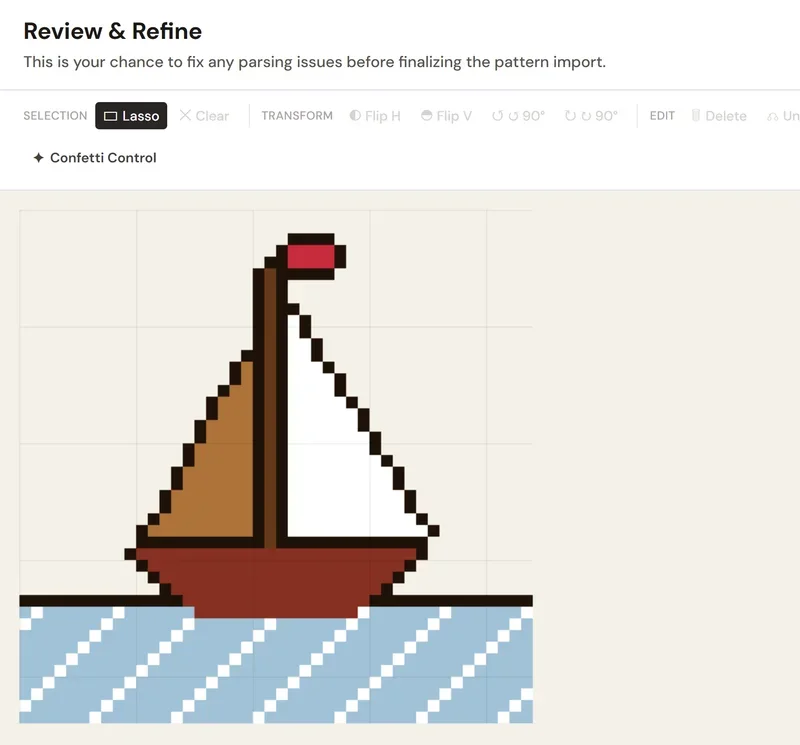
Ничего не сохраняется, пока вы это не увидели. После импорта экран «Проверка и доработка» показывает прочитанную схему, чтобы вы могли сравнить её с PDF. Можно выделить область и переместить, отразить, повернуть или очистить её (удобно для сдвинутой полосы на стыке страниц), отменить и повторить действия и запустить «Контроль конфетти» — он находит одиночные крестики, сливающиеся с соседями, и предлагает замены, по одному цвету за раз. Затем сохраните схему в библиотеку или отбросьте её.
После импорта: всё остальное для вышивки
После сохранения схема становится частью всего остального в StitchThis:
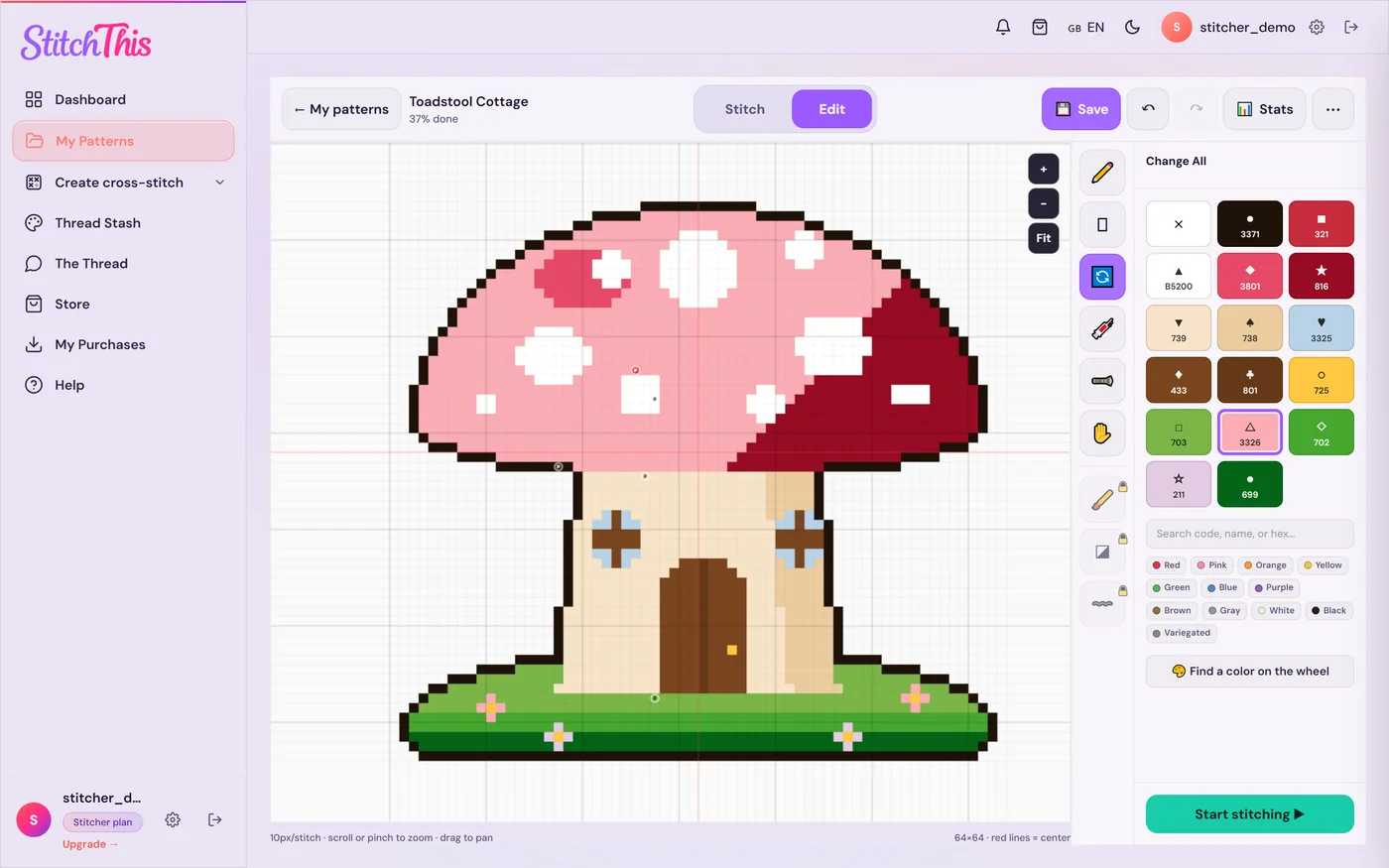
- Исправьте то, что импорт упустил. Режим «Правка» работает с импортированными схемами: Заменить всё меняет все крестики одного цвета на другой, Заливка перекрашивает область, а Рисовать исправляет отдельные крестики. Удобно и тогда, когда в схеме есть нитка, которой у вас нет.
- Вышивайте на любом устройстве. Трекер PDF-схем работает в браузере на iPad, iPhone, ПК, Mac, Chromebook и Android, и каждый крестик синхронизируется с вашим аккаунтом. Подсветите одну нитку — остальные станут серыми, паркуйте иглы и следите за темпом и датой окончания.
- Храните всё вместе. В «Моих схемах» она хранится вместе с другими вашими проектами и группируется по статусу, учёт запасов мулине помогает держать нитки под контролем, а форум сообщества выручит, если схема поставит в тупик.
Попробуйте StitchThis бесплатно со своим PDF: на бесплатном тарифе одновременно хранятся 2 импортированные схемы.
«Pattern Keeper не распознаёт символы», «сетки не найдены» и «зависло на чтении символов»
Это проблемы с импортом, которые пользователи Pattern Keeper ищут чаще всего. Его собственные страницы (проверено в ноябре 2026 года) указывают на те же причины, что и у любого трекера:
- Дизайнера нет в списке. Pattern Keeper ведёт список поддерживаемых дизайнеров и говорит, что работает со многими дизайнерами, но не со всеми.
- Символы — не текст. Его руководство для дизайнеров просит экспортировать символы шрифтом; если символ в вашей программе для чтения PDF не выделяется, импорт часто не может его сопоставить.
- Лишние страницы похожи на схему. Обложка, алфавит или обзорная страница могут сбить определение сетки; его справка по импорту предлагает удалять лишние сетки вручную.
- Это скан. Фото бумажных схем Pattern Keeper импортирует только с ограниченными возможностями.
Точных сообщений («сетки не найдены», «зависло на чтении символов») в его справке нет, так что ориентируйтесь на причину. К тому же Pattern Keeper работает только на Android; если у вас iPad, iPhone или компьютер, загляните в статью альтернативы Pattern Keeper.
Что делать, если PDF-схема вышивки крестом не импортируется
Пройдите по списку сверху вниз:
- Сделайте двухминутные проверки (увеличение и выделение). Если похоже на скан, переходите к шагу 6.
- Поищите второй файл в загрузке. Дизайнеры часто прикладывают отдельный ключ, версию, «совместимую с PK», или файл OXS. Проверьте также страницу товара в магазине и письмо со ссылкой на скачивание.
- Попросите у дизайнера файл OXS или PDF, совместимый с трекерами. Многие дизайнеры пришлют его, если вежливо попросить и указать номер заказа. OXS — самый надёжный формат для импорта, и он сохраняет бэкстич. В нашем руководстве по форматам файлов схем объясняется, что такое OXS, PDF и другие форматы.
- Напишите команде StitchThis. Если файл не импортируется в StitchThis или схема приходит с ошибками, сообщите нам, и мы разберёмся вместе с вами. Неудачный импорт вам ничего не стоит: PDF сохраняется только для просмотра и не расходует бесплатный лимит.
- Попробуйте другое приложение. Импорт в разных приложениях читает схемы по-разному; схему, которую одно отклоняет, другое может прочитать.
- Если это скан, вышивайте по PDF только для просмотра или по бумаге. Отмечайте прогресс маркером или по карте блоков, как в нашем руководстве о том, как отслеживать прогресс вышивки крестом. Можно также превратить скриншот простой схемы в новую схему с помощью инструмента «фото в схему», но получится новая, приблизительная схема, а не дизайнерская: для простого мотива подойдёт, для детальной работы рискованно.
- Всё ещё не получается? Вот как попросить помощи со схемой вышивки крестом, чтобы быстро получить полезный ответ.
Дизайнерам, которые это читают: те же привычки, которые делают схему удобной для импорта, делают её удобной и для вышивки. См. лучшие практики для PDF-схем вышивки крестом: символы как текст, полный ключ в том же файле и одинаковые перекрытия страниц.
Короткий чек-лист совместимости
| Проверка (подсказки, а не доказательство) | Хороший знак | Плохой знак |
|---|---|---|
| Увеличение до 800% | Чёткие края | Ступеньки, размытость, текстура бумаги |
| Выделение символа | Выделяется как текст | Выделяется вся страница или ничего |
| Ctrl+F по символу | Находит совпадения на схеме | Нет совпадений |
| Ключ | В том же файле, с номерами ниток | Нет или отдельным файлом |
| Страницы | Не повёрнуты, перекрытия одинаковые | Повёрнутые страницы, обзорная карта в размер схемы |
| Стежки | В основном полные крестики | Много бэкстича и частичных крестиков (для них держите PDF) |
Частые вопросы
Почему Pattern Keeper не распознаёт символы в моём PDF? Обычно потому, что символы — не текст. Руководство Pattern Keeper по экспорту просит дизайнеров экспортировать символы шрифтом TTF; если символ в вашей программе для чтения PDF не выделяется, приложение часто тоже не может его прочитать. Если его не может прочитать StitchThis, напишите нам, и мы разберёмся вместе с вами. У отсканированных схем та же проблема. Попросите у дизайнера PDF, «совместимый с Pattern Keeper».
Что означает «сетки не найдены» в трекере вышивки крестом? Приложение не нашло сетку крестиков, которую оно распознаёт. Частые причины: страница — отсканированное изображение, сетка — часть картинки, или разметка (размер страницы, поворот, обзорная страница) не такая, как ожидает распознавание. В справке Pattern Keeper сказано, что сетки можно добавить или поправить вручную, если они не читаются автоматически.
Почему моя схема зависла на «чтении символов»? Очень большие схемы, много страниц или символы, которые приложение не может сопоставить, способны замедлить или остановить импорт. Проверьте, цифровой ли PDF, закройте другие приложения, а если импорт всё равно зависает, попросите у дизайнера совместимый PDF или файл OXS.
Какие схемы совместимы с Pattern Keeper? Pattern Keeper публикует на своём сайте список поддерживаемых дизайнеров и говорит, что работает со многими, но не со всеми. Лучшие шансы у схем, экспортированных из программ для создания схем, с символами в виде текста, полным ключом и стандартной разметкой страниц; сканы работают только с ограниченными возможностями.
Может ли трекер прочитать отсканированную схему вышивки крестом? Зависит от приложения. Скан — это картинка без данных схемы, поэтому приложению приходится распознавать каждый символ на глаз. Markup R-XP сообщает, что читает сканы и фото бумажных схем; Pattern Keeper импортирует фото бумажной схемы с ограниченными возможностями (без поиска по символам). В StitchThis отсканированный PDF сохраняется как PDF только для просмотра, который можно открыть, но в схему он не преобразуется.
Импортируются ли бэкстич и частичные крестики из PDF? Не в StitchThis и, согласно FAQ Pattern Keeper, не в Pattern Keeper: оба читают из PDF полные крестики. В StitchThis файл OXS сохраняет бэкстич, а также четвертные и трёхчетвертные крестики.
Как понять, векторный PDF со схемой или скан? Увеличьте до 800% (вектор остаётся чётким), попробуйте выделить символ (векторные символы обычно выделяются как текст) и поищите символ через Ctrl+F. Считайте это сильными подсказками, а не доказательством: некоторые цифровые схемы рисуют символы фигурами, а у некоторых сканов есть слой распознанного текста.
Что попросить у дизайнера? Файл OXS или PDF, экспортированный для трекеров (часто с пометкой «совместимо с PK»). Укажите номер заказа.
Выжмите максимум из своих схем
Большинство цифровых схем от современных дизайнеров импортируются без проблем, а понимание разницы между схемой и её картинкой избавляет от многих разочарований. Когда схема загружена, трекер проектов вышивки крестом хранит все схемы и их прогресс в одной библиотеке, а руководство по методу парковки поможет с большими работами со сплошной вышивкой. Вышиваете с компьютера или планшета? Загляните на страницы трекер вышивки крестом для ПК и для iPad, в обзор программ для вышивки крестом на iPad и в наше руководство о том, как организовать схемы вышивки крестом. Пёстрые схемы с конфетти станут проще с советами из статьи как читать схемы с обилием конфетти.
PDF уже ждёт? Импортируйте его бесплатно в StitchThis и уже через минуту-другую увидите его на экране проверки.
Уже есть схема в PDF?
Загрузите её в StitchThis и вышивайте прямо с экрана: увеличивайте любой участок, отмечайте крестики по ходу работы и продолжайте с того места, где остановились.
Импортировать PDF бесплатноБесплатный тариф: храните 2 импортированные схемы и ведите 2 схемы одновременно, без ограничения по времени. Карта не нужна.