Kanaviçe Desenleri Nasıl Düzenlenir: Klasör, PDF Klasörü ve Dijital Kütüphane
Kanaviçe desenlerini düzenlemek: kâğıt şemalar için klasör ve poşet dosya, PDF'ler için klasörler ve dosya adları, ilerlemeyi takip eden bir dijital kütüphane.
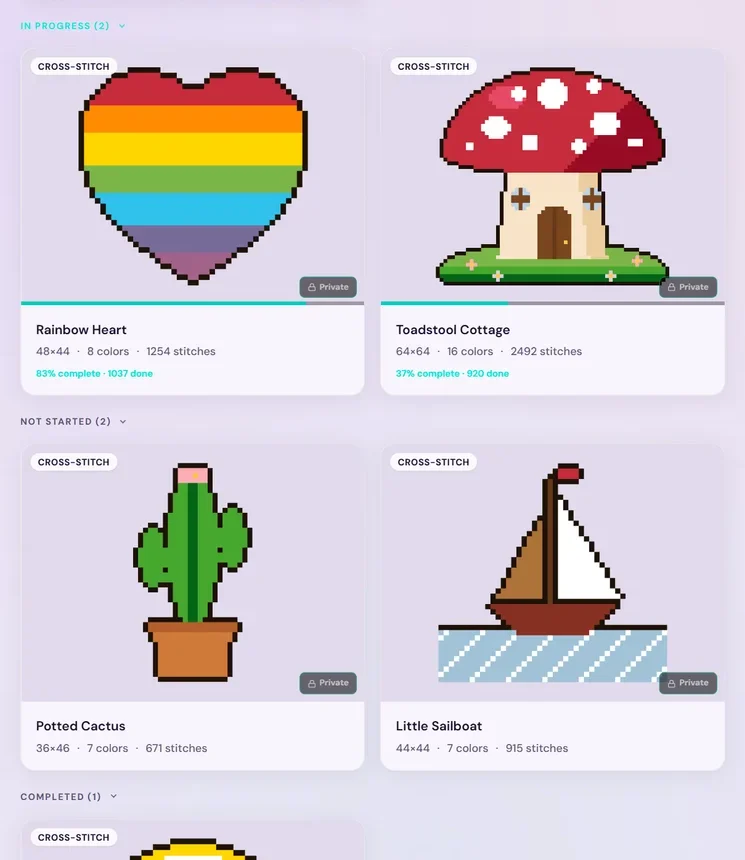
Kısa cevap: Kanaviçe desenlerini üç katmanda düzenleyin. Kâğıt şemaları poşet dosyalı klasörlerde, duruma göre (işleniyor, sırada, bir gün, bitti) sıralanmış olarak tutun. PDF'leri aynı durum alt klasörleri ve tutarlı bir dosya adıyla tek bir ana klasörde tutun. Sonra her deseni ve ne kadar ilerlediğini gösteren tek bir ana liste tutun ya da dijital şemalarınız için o liste StitchThis olsun: PDF ve OXS desenleri tek bir kütüphanede, her birindeki ilerlemenizle, her cihazda.
Çoğu kanaviçeci iki yüz desen sahibi olmaya niyetlenmez. Bu, her seferinde bir kit, bir dergi, bir Etsy indirimi ve bir tasarımcının ücretsiz bir şemasıyla olur. Sonra bir akşam geçen bahar aldığınız tilkiye başlamak istersiniz ve bir klasörde mi, bir e-postada mı, indirilenler klasörünüzde mi yoksa şifresini unuttuğunuz bir mağaza hesabında mı olduğunu hatırlayamazsınız.
Kâğıdın kendi sorunları var: renk anahtarının üstünde kahve lekesi olan bir şema, kat yerinden yırtılmış bir sayfa, yanlışlıkla boyanmış bir çalışma kopyası, işleme grubuna taşınamayacak kadar ağırlaşmış bir klasör. PDF'ler lekelenmez, ama indirilenler klasörlerine, gelen kutularına ve mağaza hesaplarına dağılır.
StitchThis dijital şemalarınızı bir araya getirir. PDF ve OXS desenleri hesabınıza kaydedilir ve telefonunuzda, tabletinizde ya da bilgisayarınızda, her biriyle nerede olduğunuza göre sıralanmış olarak açılır. Okuyamadığı taranmış bir PDF yalnızca görüntülenebilir bir kopya olarak saklanır ve kâğıt orijinallerin hâlâ bir rafa ihtiyacı vardır, ama üzerinden işlediğiniz şemalar artık lekelenmez, yırtılmaz ya da dağılmaz. Üstelik bir depodan fazlasıdır: bir desen satın almaktan ya da yapmaktan şemayı düzeltmeye, onu her cihazda işlemeye, ipliklerinizi kontrol altında tutmaya ve ilerlemenizi diğer kanaviçecilerle paylaşmaya kadar tüm hobi için bir platformdur.
Bu rehber, bütün bir hafta sonunu harcamadan bir desen koleksiyonunu nasıl kontrol altına alacağınızı anlatıyor: tek yerde bir kütüphane, tek seferlik bir envanter, kâğıt için bir sistem ve PDF'ler için bir sistem.
Desen koleksiyonları neden kontrolden çıkar
Desenler, neredeyse diğer tüm hobi malzemelerinden daha fazla yerden gelir:
- Kitler, şemanın kumaş ve iplikle birlikte kutuda durduğu.
- Dergiler ve broşürler, çoğu zaman sayı başına birkaç şema.
- Etsy'den, tasarımcı sitelerinden, bültenlerden ve desen kulüplerinden gelen PDF'ler.
- Bloglardan ve sosyal medya paylaşımlarından "sonra bakarım" diye kaydedilen ücretsiz şemalar.
- Siz ya da bir arkadaşınız şema tasarlıyorsa OXS dosyaları gibi program dosyaları.
Her kaynağın kendi saklama alışkanlığı vardır, böylece koleksiyon bir raf, bir çekmece, üç gelen kutusu ve iki cihaz arasında bölünür. Çözüm daha süslü bir klasör değil. Tek bir sıralama kuralına karar verip onu bir desenin durabileceği her yerde kullanmaktır.
Tek yerde çözüm: bir StitchThis kütüphanesi
Klasörler desenleri saklar. Size her projenin ne kadar ilerlediğini, en son hangisi üzerinde çalıştığınızı ya da ipliğinizin olup olmadığını söylemez. StitchThis bunların hepsini bir arada tutar:
- Her desen tek bir kütüphanede. Sahip olduğunuz PDF ya da OXS şemalarını içe aktarın; kendi yaptığınız desenlerle ve StitchThis mağazasından satın aldığınız desenlerle birlikte Desenlerim'de dururlar. Ada göre arayın, tarihe ya da ada göre sıralayın.
- Sizin için duruma göre sıralanmış. Desenlerim şemaları Devam edenler, Başlanmamış ve Tamamlananlar olarak gruplar; her kart tamamlanma yüzdesini gösterir, böylece "sırada ne işleyeceğim" sorusu tek bakışlık bir iştir. Kendi düzeniniz daha ayrıntılı olabilir: "Sırada" ve "Bir gün" StitchThis'te ikisi de Başlanmamış olarak görünür (henüz özel klasör ya da etiket yok), bu yüzden bu ayrımı envanter listenizde tutun.
- Her şemayı açın ve işleyin. İlmekleri telefonunuzda, tabletinizde ya da bilgisayarınızda işaretleyin; yeriniz kaydedilir ve senkronize olur. Yanlış bir işaret, fosforlu kalemin aksine tek dokunuşla geri alınır.
- Şemayı yalnızca saklamayın, düzeltin. İçe aktarılanlar dahil her şemayı düzenleyin: sahip olmadığınız bir rengi Tümünü değiştir ile değiştirin ya da başıboş ilmekleri temizleyin.
- İplikleriniz de yanında. Nakış ipliği koleksiyonu takibi ipliklerinizi marka ve numaraya göre, çile sayılarıyla ve her birinin nerede durduğuyla birlikte tutar, böylece bir desenin renk anahtarını elinizdekilerle karşılaştırabilirsiniz.
- Diğer kanaviçeciler. Topluluk forumunda tasarımcılar ve şemalar hakkında konuşun ya da bulamadığınız bir deseni sorun.
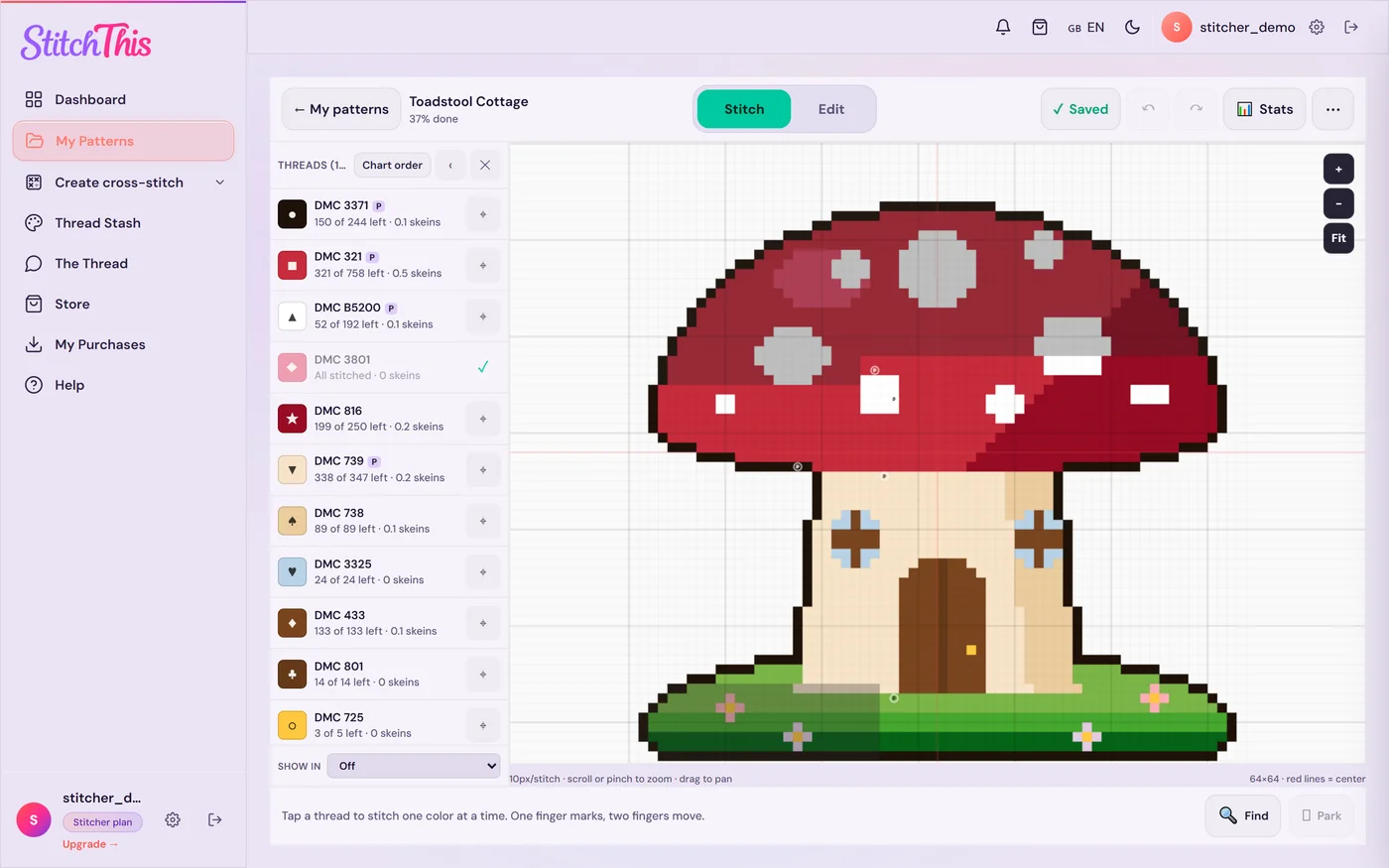
İki dürüst sınır: henüz özel klasör ya da etiket yok ve taranmış ya da fotoğrafı çekilmiş kâğıt şemalar ilmek ilmek okunamıyor, bu yüzden onlar için klasörlerinizi saklayın. Ücretsiz plan aynı anda 2 içe aktarılmış şema tutar (birini bitirmek ya da silmek yerini boşaltır; yaptığınız ya da satın aldığınız desenler hiç sayılmaz), Stitch Tracker (yılda 19,97 $, her yıl yenilenir; istediğiniz zaman iptal edin, tüm şemalarınız sizde kalır) ise içe aktarmaları sınırsız yapar. Kanaviçe proje takibi sayfasına bakın ya da şu anda işlediğiniz iki şemayla kütüphanenizi ücretsiz başlatın.
Bu rehberin geri kalanı, bir uygulamanın dışında da tuttuğunuz şemalar için kâğıt ve PDF tarafını anlatıyor.
1. adım: Tek seferlik bir envanter çıkarın
Tek bir poşet dosya almadan önce bir liste yapın. Basit bir elektronik tablo yeterli. Desen başına bir satır, şu sütunlarla:
| Sütun | Neden işe yarar |
|---|---|
| Desen adı | Arayacağınız şey |
| Tasarımcı | Yeniden indirmeler, güncellemeler ve düzeltmeler ondan gelir |
| Nerede duruyor | 2. klasör, PDF klasörü, kit kutusu, e-posta |
| Format | Kâğıt, PDF, OXS, kit |
| İlmek cinsinden boyut | Kumaş boyutunu ve ne kadar zaman ve emek isteyeceğini söyler |
| Durum | İşleniyor, sırada, bir gün, bitti |
| Nereden aldınız | Bir dosya kaybolursa yeniden indirebilmeniz için |
İki yüz deseni bir anda yapmaya çalışmayın. Bu ay önemli olanla başlayın: devam eden projeleriniz ve başlamak istediğiniz sıradaki birkaç desen. Sonra birikmişleri gruplar halinde ekleyin, diyelim oturum başına bir klasör ya da bir mağaza hesabı, bir zamanlayıcıyla. Henüz desenlere hayran olmak ya da bir şeyi yeniden düzenlemek için durmayın. Amaç neye sahip olduğunuzu bilmek. Çoğu kanaviçeci kopyalar (aynı ücretsiz desenin iki kez kaydedilmesi), artık istemediği desenler ve satın aldığını unuttuğu en az bir şema bulur.
2. adım: Kâğıt desenleri düzenleyin
Klasörler ve poşet dosyalar
Şeffaf poşet dosyalı iki ya da üç inçlik (5-7,5 cm) halkalı bir klasör, kâğıt şemalar için hâlâ en iyi yuvadır. Poşet dosyalar sayfaları temiz tutar, köşelerin yırtılmasını önler ve bir şemayı üzerinden işlemek için dışarı kaydırmanıza izin verir. Sayfa başına bir poşet dosya kullanın ve bir desenin kapak sayfasını, şema sayfalarını ve renk anahtarını sırasıyla bir arada tutun.
Klasörleri önce duruma göre, sonra neye göre göz atıyorsanız ona göre (tema, mevsim ya da tasarımcı) sıralayın. Pratik bir set:
- Şu an işleniyor: mevcut projelerinizin şemaları. Bu klasörü ince ve koltuğunuzun yanında tutun.
- Sırada: bir şey bittiğinde başlayacaklarınız.
- Bir gün: geri kalan her şey, temaya ya da tasarımcıya göre.
- Bitti: işlediğiniz şemalar; başvurmak ve hangi iplikleri kullandığınızı hatırlamak için.
Sekmeli ayraçlar ve her klasörün önünde yazdırılmış bir dizin kullanın (klasöre göre filtrelenmiş envanter tablosu iyi iş görür).
Dergiler ve broşürler
Her birinden yalnızca iki şema istiyorsanız bütün dergi yığınlarını saklamayın. Ya istediğiniz sayfaları çıkarıp poşet dosyalara koyun ya da dergiyi saklayıp önemsediğiniz her şemayı sayı ve sayfa numarasıyla envanterinize ekleyin.
Kitler
Bir kitin şemasını, başlayana kadar kitle birlikte bir kilitli poşette ya da proje kutusunda tutun. Başladığınızda şema "Şu an işleniyor" klasörüne geçer, kitin ipliği ve kumaşı da bir proje çantasına girer.
Çalışma kopyaları
Pek çok kanaviçeci bir kopyayı işaretler ve orijinali temiz tutar. Çoğu tasarımcı kişisel bir çalışma kopyasına izin verir, ama desendeki koşulları kontrol edin ve kopyaları asla paylaşmayın. Birkaç sayfaya bölünmüş yazdırılmış bir PDF'den çalışıyorsanız, çok sayfalı bir desen PDF'sini birleştirme rehberimiz ızgaraları kaydırmadan kesmeyi ve bantlamayı anlatıyor.
3. adım: PDF desenleri düzenleyin
PDF'leri saklamak daha kolay, kaybetmek de çok daha kolay. Üç alışkanlık farkı yaratır.
Durum alt klasörleriyle tek bir ana klasör
Zaten kullandığınız bulut depolamada tek bir "Kanaviçe Desenleri" klasörü oluşturun; böylece telefonunuza ve tabletinize senkronize olur ve yedeklenir. İçinde klasörlerinizi aynen yansıtın:
1 Şu an işleniyor2 Sırada3 Bir gün4 Bitti
Klasörleri numaralandırmak onları sırada tutar. Tasarımcıya göre göz atıyorsanız, tasarımcı alt klasörlerini yalnızca "Bir gün" içine ekleyin. Tasarımcı, tema ve mevsim klasörlerinden oluşan iç içe klasör yapıları bir hafta düzenli görünür, sonra kimse hiçbir şey bulamaz.
Tutarlı bir dosya adı
Mağaza indirmeleri pattern_final_v2.pdf gibi adlarla gelir. Her dosyayı satın aldığınız gün yeniden adlandırın:
Tasarımcı - Desen adı - 120x160.pdf
Ada ilmek sayısını eklemek, tasarımın ilmek cinsinden boyutlarını bir bakışta söyler. Bitmiş boyut kumaş sıklığınıza bağlıdır (120 ilmek 14 sıklıkta yaklaşık 8,6 inç, 18 sıklıkta 6,7 inçtir), bu yüzden bir çerçeveye uyacak proje seçerken kanaviçe hesaplayıcısıyla birlikte kullanın. Bir tasarımcı desenlerini yeniden yayımlıyorsa yılı ekleyin. Ada satın alma tarihini eklemeyin; makbuzlarınızda zaten var.
Orijinali saklayın ve onu nereden yeniden alacağınızı bilin
Bir PDF'nin tek kopyasına asla not almayın. Orijinal dosyayı klasöründe tutun, üzerine işaret koyacaksanız ayrı bir çalışma kopyası yapın. Envanterinize satın aldığınız mağazayı ya da siteyi not edin; çoğu pazar yeri ve tasarımcı mağazası satın aldıklarınızı hesabınızdan yeniden indirilebilir tutar.
Bir desen açamadığınız bir formatta geldiyse, kanaviçe desen dosya formatları rehberimiz PDF, OXS ve programa özgü formatların ne olduğunu ve kullanabileceğiniz bir dosyaya nasıl ulaşacağınızı anlatıyor.
4. adım: İplikleri unutmayın
Bir desen koleksiyonu ve bir iplik koleksiyonu aynı sorunun iki yarısıdır: "Buna bu akşam başlayabilir miyim?" Sahip olduğunuz iplikleri bir listede tutmak, başlamadan ya da alışverişe çıkmadan önce bir desenin renk anahtarını onunla karşılaştırabilmeniz demektir. Ücretsiz StitchThis nakış ipliği koleksiyonu takibi bunu desenlerinizle aynı hesapta yapar; onu yazmak yerine bir CSV'den ya da çilelerinizin bir fotoğrafından doldurabilirsiniz. İplik koleksiyonu düzenleme rehberi masuraları, poşetleri, etiketleri ve bir envanteri doğru tutmayı anlatıyor.
5. adım: Bir dijital kütüphane seçmek
Uygulamaları karşılaştırıyorsanız dört şeye bakın: hangi dosyaları açtığı (satın alınan şemaların çoğu PDF; bazıları OXS), şemayı okuyup ilmekleri işaretlemenize izin verip vermediği ya da yalnızca sayfayı gösterip göstermediği, hangi cihazlarda çalıştığı ve ilerlemenizin bunlar arasında senkronize olup olmadığı. Genel bir PDF okuyucu sayfaları gösterir ama ilmekleri sayamaz; bir tablo notları tutar ama elle güncellenmesi gerekir. Yan yana bir karşılaştırma için en iyi kanaviçe takip uygulamaları yazısına bakın.
Kendi şemalarınızı paketleyen bir tasarımcıysanız, işin diğer tarafı düzenlemesi ve takip etmesi kolay bir PDF hazırlamaktır. Bu konu kanaviçe desen PDF'si için en iyi uygulamalar yazısında ele alınıyor.
On dakikalık aylık bir rutin
Bir şey onu güncel tutmadıkça düzen bozulur. Ayda bir kez:
- Yeni satın aldıklarınızı dosyalayın. Yeni PDF'leri yeniden adlandırın, "Sırada" ya da "Bir gün" içine taşıyın ve listenize ekleyin.
- Biten şemaları taşıyın. Biten projeler, kullandığınız kumaş ve ipliklere dair bir notla "Bitti"ye gider.
- Ayıklayın. Kopya ücretsiz desenleri ve asla işlemeyeceğinizi bildiğiniz şemaları silin. Daha küçük bir koleksiyonun keyfini çıkarmak daha kolaydır.
- "Şu an işleniyor"u kontrol edin. Bir şeye aylardır dokunulmadıysa, gerçekten güncel olup olmadığına karar verin. Birden fazla WIP'i yönetme rehberimizde hiçbiri durmasın diye projeleri döndürmenin yolları var.
Sıkça sorulan sorular
Kâğıt kanaviçe desenlerini saklamanın en iyi yolu nedir? Şeffaf poşet dosyalı halkalı klasörler; her poşette bir sayfa, duruma göre (şu an işleniyor, sırada, bir gün, bitti), sonra temaya ya da tasarımcıya göre sıralanmış. Önde yazdırılmış bir dizin tutun.
PDF desen dosyalarımı nasıl adlandırmalıyım?
Her dosya için tek bir format kullanın, örneğin Tasarımcı - Desen adı - 120x160.pdf. Tasarımcı yeniden indirmelerde işe yarar, ilmek sayısı da dosyayı açmadan tasarımın ilmek cinsinden boyutlarını söyler.
Desenleri tasarımcıya göre mi yoksa temaya göre mi düzenlemeliyim? Önce duruma göre, sonra neye göre göz atıyorsanız ona göre. Durum "sırada ne işleyeceğim" sorusunu yanıtlar, ki en sık sorduğunuz soru budur. Tasarımcı ve tema "bir gün" yığınının içinde işe yarar.
Hangi desenlere başladığımı nasıl takip ederim? Kâğıtta envanterinizdeki bir durum sütunu işe yarar. StitchThis bunu otomatik yapar: Desenlerim hangi desenlerde işaretlenmiş ilmek olduğunu, her birinin ne kadar ilerlediğini ve hangilerinin bittiğini bilir. Kanaviçe ilerlemesi nasıl takip edilir rehberimiz yöntemleri karşılaştırıyor.
Kanaviçe desenlerini düzenlemek için bir uygulama var mı? Evet. StitchThis içe aktarılmış PDF ve OXS şemalarını, yaptığınız desenleri ve satın aldığınız desenleri tek bir kütüphanede, duruma göre sıralanmış ve her birinde ilerlemesiyle, her cihazda her tarayıcıda tutar. Ne seçerseniz seçin, formatlarınızı (genellikle PDF) açtığından, cihazlarınızda çalıştığından ve ilerlemeyi senkronize ettiğinden emin olun.
Kaydettiğim ücretsiz desenlerle ne yapmalıyım? Onlara diğer desenler gibi davranın: yeniden adlandırın, "Bir gün" içine dosyalayın ve listenize ekleyin. İşlemeyeceklerinizi silerken acımasız olun. Ücretsiz kanaviçe desenleri derlememiz iyi bir ücretsiz şemayı işlemesi işkence olacak bir şemadan nasıl ayıracağınızı anlatıyor.
Gerçekten kullanabileceğiniz bir koleksiyon
Desenleri düzenlemenin amacı güzel bir raf değil. "Sırada ne işleyeceğim ve gereken her şey elimde mi?" sorusunu bir akşam yerine bir dakikada yanıtlayabilmektir. Bir desenin durabileceği her yerde duruma göre sıralayın, tek bir liste tutun ve kütüphaneyi, ilerlemeyi, iplikleri ve hobinin geri kalanını tek bir yerde istiyorsanız, desen kütüphanenizi StitchThis'te ücretsiz başlatın.
Zaten PDF olarak bir deseniniz mi var?
StitchThis'e yükleyin ve ekrandan takip ederek işleyin: istediğiniz bölümü yakınlaştırın, işledikçe ilmekleri işaretleyin ve kaldığınız yerden devam edin.
PDF'inizi ücretsiz içe aktarınÜcretsiz plan: aynı anda 2 içe aktarılmış deseni saklayın ve 2 deseni takip edin, süre sınırı yok. Kart gerekmez.