
iPad · iPhone · Apple Pencil
iPad ve iPhone'unuz için kanaviçe takibi
“Tek istediğim kanaviçemi iPad'de işaretlemek, herkesin önerdiği uygulama ise yalnızca Android'de var.”
Satın aldığınız PDF şemasını içe aktarın ve ilmekleri dokunarak, kaydırarak ya da Apple Pencil'ınızla işaretleyin. Her seferinde tek bir rengi takip edin, iğnelerinizi park edin, StitchThis'i Ana Ekran'a ekleyin ve çevrimdışı işlemeye devam edin. İlerlemeniz iPhone'unuzda ve bilgisayarınızda da sizi bekler.
Ücretsiz hesap · Safari'de çalışır · App Store'dan indirme yok
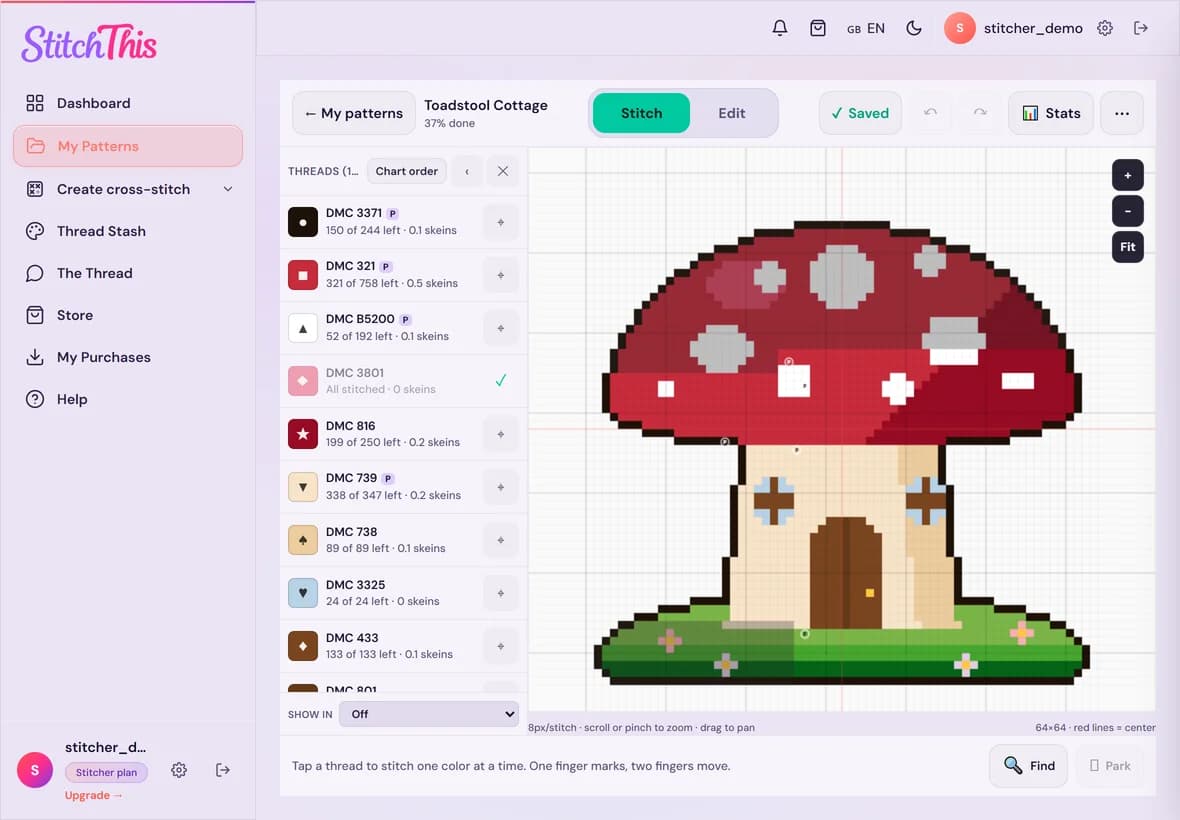
iPad'de bir PDF'yi okumak kolay, işaretlemek zor
- Kanaviçe grubundaki herkes bir takip uygulamasına yemin ediyor, ama o uygulama App Store'da yok.
- Kitaplar'da ya da Dosyalar'da açık bir PDF: yakınlaştırabiliyorsunuz ama tek bir ilmeği işaretleyemiyorsunuz.
- PDF'ye fosforlu kalemle not almak, sonra yanlışlıkla üç sırasını geri almak.
- Tek bir rengin her ilmeğini tüm şemada, sayfa sayfa aramak.
iPad'de kanaviçe nasıl işaretlenir
StitchThis PDF'nizi her ilmeğine dokunulabilen bir şemaya dönüştürür; böylece işaretleme, parmaklarınızın zaten beklediği gibi çalışır.
İşaretlemek için dokunun, bir sırayı işaretlemek için kaydırın
Tek parmak bir ilmeği işaretler; bir dizi ilmeğin üzerinden kaydırarak hepsini işaretleyin. İşareti kaldırmak için yeniden dokunun. Geri al her zaman bir dokunuş uzağınızda.
İki parmakla yakınlaştırın ve gezinin
Tek tek ilmekler için iyice yakınlaştırın ya da tüm şema için uzaklaştırın. İki parmak hiçbir şeyi işaretlemez, bu yüzden gezinmek güvenlidir.
Avuç içi reddi destekli Apple Pencil
Pencil ile işaretleyin ve elinizi ekrana dayayın: Pencil ekrana değdiği sürece çizgiyi yalnızca o yönetir.
Bitmiş bir alanı bloklar halinde işaretleyin
Bir ilmeğe basılı tutarak 10 × 10'luk bir bloğu ya da tüm bir alanı tek seferde işaretleyin; böylece kâğıt üzerinde başladığınız bir proje saniyeler içinde yetişir.
Her seferinde tek renk
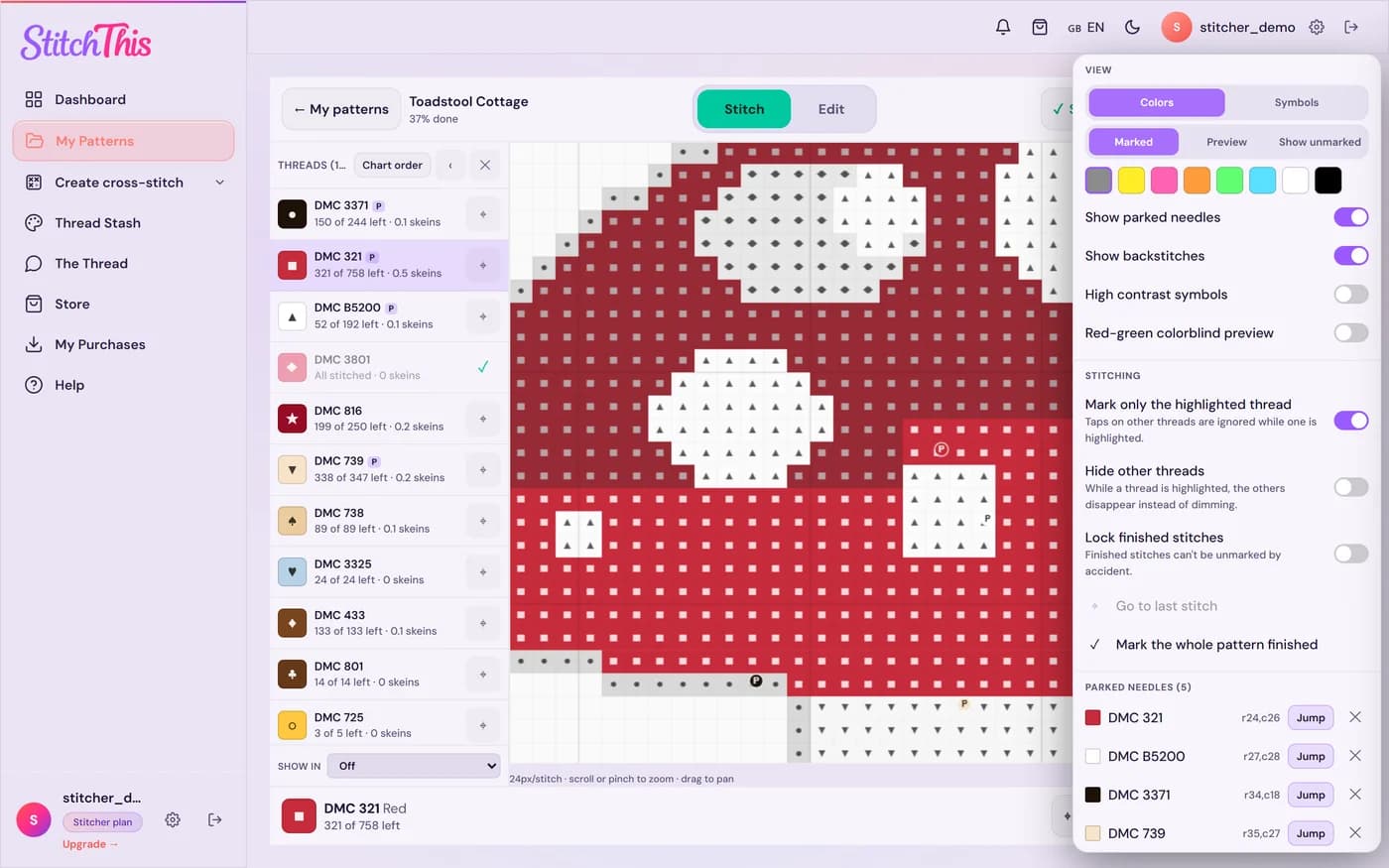
Bir ipliği vurgulayın, diğerleri griye dönsün. İşaretlemeyi onunla sınırlayın, Sonraki ile bir sonraki ilmeğine atlayın ve kalan ilmek sayısının düştüğünü izleyin.
İğnelerinizi park edin
Bir iğnenin beklediği yere park işareti bırakmak için çift dokunun; her iplik için bir tane. Sonra oraya geri dönün. İğne parkı Stitch Tracker ve Maker'ın bir parçasıdır.
StitchThis'i Ana Ekran'a ekleyin
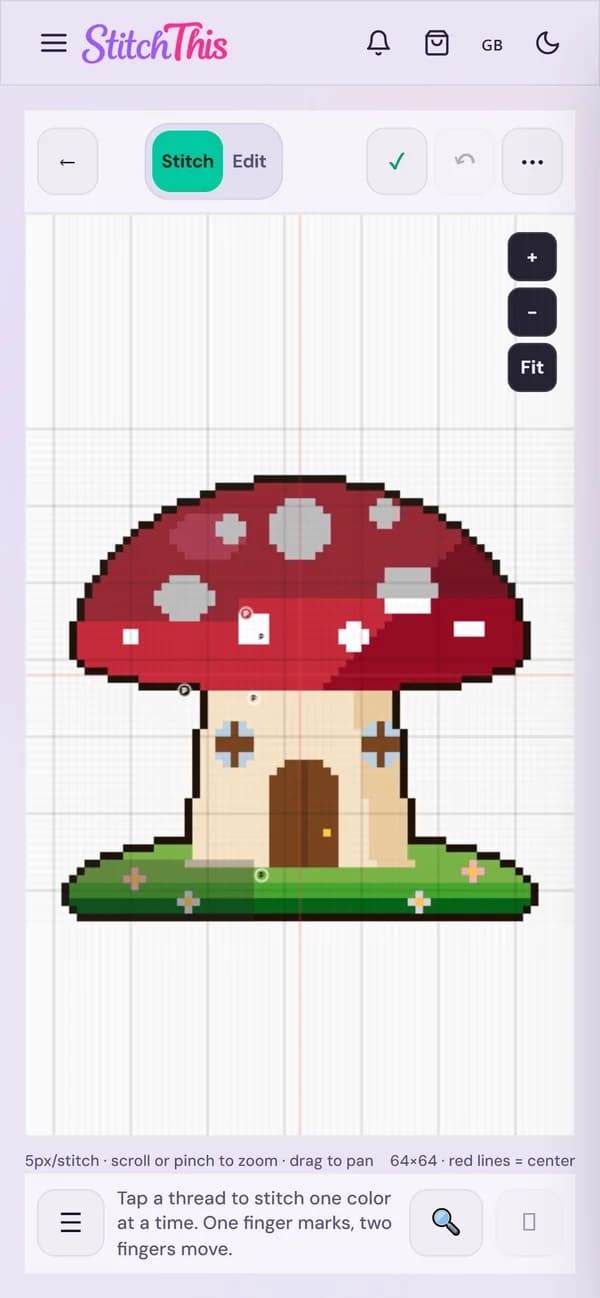
App Store'dan indirme yok. Bunun yerine Safari, StitchThis'i Ana Ekran'ınıza ekleyebilir: kendi simgesi olur ve adres çubuğu olmadan tam ekran açılır.
- iPad'inizde ya da iPhone'unuzda stitchthis.io'yu Safari'de açın.
- Paylaş düğmesine dokunun (oklu kare; yeni iOS sürümlerinde ⋯ menüsünün içinde).
- Aşağı kaydırın ve Ana Ekrana Ekle'ye, ardından Ekle'ye dokunun.
- StitchThis'i yeni simgesinden açın. Bir uygulama gibi tam ekran açılır. İsterse giriş yapın.
- Çevrimdışı işlemek için bir desen açın, ardından ⋯ › Bu cihaza kaydet'i seçin.
Çevrimdışı işleyin
Kaydedilen desenler internet olmadan açılır: trende ya da Wi-Fi'ın olmadığı bir kanaviçe kampında ilmekleri işaretleyin ve iğneleri park edin; yeniden çevrimiçi olduğunuzda her şey eşitlenir. Şemayı düzenlemek bağlantı gerektirir.
Ana Ekran uygulamasından kaydedin
iOS, Ana Ekran uygulamasının depolamasını Safari'ninkinden ayrı tutar; yani Safari'de kaydedilen bir desen uygulamada olmaz. Önce StitchThis'i ekleyin, sonra deseni oradan kaydedin.
Nasıl çalışır
1.Ücretsiz bir hesap oluşturun
iPad'inizde ya da iPhone'unuzda Safari'de veya bir bilgisayarda. Kart gerekmez.
2.PDF ya da OXS dosyanızı içe aktarın
Desenlerim'de “Bir desen içe aktar”a dokunun ve dosyayı Dosyalar'dan, iCloud Drive'dan ya da indirdiklerinizin olduğu yerden seçin. StitchThis ızgarayı, sembolleri ve renk anahtarını okur, sayfalara bölünmüş şemaları birleştirir.
3.Kontrol edin, sonra kaydedin
Şemayı kaydedilmeden önce görürsünüz ve yanlış okunan bir ilmek varsa düzeltebilirsiniz. Bir şema içe aktarılmazsa ya da yanlış görünürse StitchThis ekibi düzeltmek için sizinle birlikte çalışır.
4.İşledikçe işaretleyin
Dokunun, kaydırın, vurgulayın ve park edin. İlerleme siz işledikçe kaydedilir ve diğer cihazlarınızda görünür.
PDF'nizin aktarılacağından emin değil misiniz? PDF desen takibi sayfasına ve hangi PDF'lerin hangi takip uygulamalarında çalıştığına bakın. Masa başında da mı işliyorsunuz? PC ve Mac için kanaviçe takip uygulaması fare ve klavye tarafını gösteriyor.
Pattern Keeper iOS'ta var mı?
Henüz değil. Pattern Keeper'ın SSS sayfası (Kasım 2026'da kontrol edildi) “Hayır, henüz değil. Üzerinde çalışıyoruz!” yanıtını veriyor ve bir tarih belirtmiyor; bugün Google Play Store'lu Android cihazlarda, bir aylık denemeden sonra tek seferlik yaklaşık 9 $'a çalışıyor. iPad ya da iPhone'da StitchThis bugün Safari'de çalışır, diğer cihazlarınızla eşitlenir, şemayı işaretlemenin yanında düzenlemenize de izin verir ve iplik koleksiyonunuzu, desen kütüphanenizi ve topluluk forumunu aynı hesapta tutar.
iPad uygulamalarını mı karşılaştırıyorsunuz? iPad için kanaviçe programları rehberimiz seçenekleri anlatıyor; Pattern Keeper alternatifleri ve StitchThis vs Pattern Keeper daha derine iniyor.
Ne kadar tutar
Stitcher: ücretsiz
- 2 bitmemiş içe aktarılmış şema (PDF ya da OXS); birini bitirmek ya da silmek yerini boşaltır
- Aynı anda 2 desen takip edin (başka birine başlamak için birini duraklatın)
- Fotoğraflarınızdan ve çizimlerinizden sınırsız desen
- Ana Ekran, çevrimdışı kaydetme ve eşitleme her planda
Stitch Tracker: yılda 19,97 $
- Sınırsız içe aktarılmış şema
- Sınırsız devam eden desen
- Büyük, tam kaplamalı şemalar için iğne parkı
- Her yıl yenilenir; istediğiniz zaman Ayarlar'dan iptal edin
- Sona erdiğinde tüm şemalarınız ve başladığınız tüm desenler sizde kalır
Maker: ayda 5,99 $ ya da yılda 59,99 $
- Stitch Tracker'daki her şey
- Daha büyük içe aktarılmış OXS şemaları: 600 × 600 yerine 1000 × 1000 ilmeğe kadar
- Yarım ilmek ve geri dikiş düzenleme ile tasarım araçları
- Maker planının geri kalanı
İçe aktarılan şemalar ücretsiz planda 600 × 600 ilmeğe, Maker'da 1000 × 1000 ilmeğe kadar açılır. Stitch Tracker, ücretsiz sınırın ötesinde bir içe aktarılmış şemayı kaydettiğinizde sunulur.
Kanaviçecilerin sorduğu sorular
iPad'de kanaviçe nasıl işaretlenir?
PDF ya da OXS şemanızı Safari'de StitchThis'e içe aktarın, İşle modunda açın ve bitirdiğiniz her ilmeğe dokunun ya da tüm bir sırayı işaretlemek için parmağınızı kaydırın. İki parmakla yakınlaştırır ve gezinirsiniz. Tek bir rengi takip etmek için bir ipliği vurgulayın, bitmiş bir alanı bloklar halinde işaretlemek için basılı tutun. Apple Pencil da çalışır.
Pattern Keeper iOS'ta var mı?
Henüz değil. Pattern Keeper'ın SSS sayfası (Kasım 2026'da kontrol edildi) “Hayır, henüz değil. Üzerinde çalışıyoruz!” yanıtını veriyor ve bir tarih belirtmiyor. Bugün Google Play Store'lu Android cihazlarda çalışıyor. iPad ya da iPhone'da StitchThis, PDF şemalarını şimdiden Safari'de takip eder.
App Store'da bir StitchThis uygulaması var mı?
Hayır. StitchThis Safari'de çalışır; onu Ana Ekran'a ekleyebilirsiniz, böylece kendi simgesiyle bir uygulama gibi tam ekran açılır. İndirilecek bir şey yok.
iPad'imde çevrimdışı işleyebilir miyim?
Evet. StitchThis'i Ana Ekran'a ekleyin, oradan açın ve desende ⋯ › Bu cihaza kaydet'i seçin. Bundan sonra ilmekleri işaretlemek ve iğneleri park etmek internet olmadan çalışır ve yeniden çevrimiçi olduğunuzda eşitlenir. Ana Ekran uygulamasından kaydedin: iOS onun depolamasını Safari'ninkinden ayrı tutar. Şemayı düzenlemek bağlantı gerektirir.
İlerlemem iPad'im, iPhone'um ve bilgisayarım arasında eşitlenir mi?
Evet. İlerleme hesabınıza kaydedilir; iPad'de işaretlediğiniz ilmekler iPhone'unuzda ve bilgisayarınızda görünür.
Ücretsiz mi?
Ücretsiz başlayabilirsiniz: Stitcher planı aynı anda 2 içe aktarılmış PDF ya da OXS şeması tutar ve aynı anda 2 desen takip eder. Stitch Tracker; sınırsız içe aktarılmış şema, sınırsız devam eden desen ve iğne parkı için yılda 19,97 $'dır; her yıl yenilenir, istediğiniz zaman iptal edebilirsiniz ve tüm şemalarınız sizde kalır. Maker (ayda 5,99 $ ya da yılda 59,99 $) bunların hepsini artı tasarım araçlarını içerir.
Hangi PDF'ler içe aktarılır?
Desen programlarıyla yapılmış şemalar: sembollü ya da renkli karelerden oluşan bir ilmek ızgarası ve iplikleri adlandıran bir renk anahtarı. Kâğıt şemaların taramaları ve fotoğrafları ilmek ilmek okunamaz; geri dikiş ve kesirli ilmekler de PDF'lerden alınmaz.
Fosforlu kalemi bırakın
İşlediğiniz şemayı içe aktarın, nerede olduğunuzu işaretleyin ve StitchThis'i Ana Ekran'a ekleyin. Ücretsiz.