Hangi Kanaviçe PDF'leri Takip Uygulamalarıyla Çalışır (ve Sizinki Neden İçe Aktarılmıyor)
Kanaviçe PDF deseni takip uygulamasına neden aktarılmaz: tarama mı dijital mi, semboller, renk anahtarı, çok sayfalı düzenler ve aktarılmazsa ne yapmalı.
Kısa cevap: Takip uygulamaları kanaviçe PDF'lerini en güvenilir şekilde, şema yazılımıyla hazırlanmış olduklarında içe aktarır: veri olarak çizilmiş bir ızgara, sembollü ya da renkli kareler ve her ipliği adlandıran bir renk anahtarı. Kâğıt şemaların taramaları ve fotoğrafları ise birer resimdir; sembollerini tanımaya yalnızca bazı uygulamalar çalışır. StitchThis, içe aktarılan şemayı hiçbir şey kaydedilmeden önce size gösterir, yanlış okunan her şeyi düzenleyicisinde düzeltmenize izin verir ve okuyamadığı bir PDF'yi yalnızca görüntülenebilir bir kopya olarak saklar. Sizinki her yerde başarısız oluyorsa, tasarımcıdan bir OXS dosyası isteyin.
PDF'niz StitchThis'e aktarılmıyor mu? Birlikte çözelim. Dosyanız başarısız olursa ya da içe aktarılan şema yanlış görünüyorsa, StitchThis ekibiyle iletişime geçin; sizinle birlikte inceleyelim. İçe aktarıcı yeni şema düzenlerini sizinki gibi bildirimlerle öğrenir ve bir düzeltme yayına girdiğinde, daha önce başarısız olan bir şema yerinde güncellenebilir.
Bir desen satın aldınız, takip uygulamanızı açtınız ve ızgara bulunamadığını söyleyen bir mesaj aldınız ya da içe aktarma sonsuza kadar "semboller okunuyor" aşamasında kaldı. Genellikle sebep dosyanın kendisidir: nasıl hazırlandığı ve düzeninin içe aktarıcının tanıdığı bir düzen olup olmadığı. Bazen de sebep içe aktarıcıdır. Bu rehber bir kanaviçe PDF'sinin içinde ne olduğunu, sizinkinin okunup okunamayacağını iki dakikada nasıl büyük ölçüde anlayabileceğinizi, sembollerin, renk anahtarlarının ve sayfa düzenlerinin içe aktarıcıları neden zorladığını ve sonra ne yapmanız gerektiğini anlatıyor.
Bazı kanaviçe PDF'leri neden aktarılır, bazıları neden aktarılmaz?
Bir PDF, ekranda birbirinin aynısı görünen iki çok farklı şeyi içerebilir:
- Dijital (vektörel) bir şema. Tasarımcının şema programı her kareyi, ızgara çizgisini ve sembolü dosyaya şekil ve metin olarak yazmıştır. Bir içe aktarıcı bu veriyi adım adım okuyup şemayı yeniden kurabilir: bu hücre "▲", anahtarda da "▲" DMC 310 demek.
- Bir şemanın resmi. Kâğıt bir desenin taraması, PDF olarak kaydedilmiş bir telefon fotoğrafı ya da tek bir görüntüye düzleştirilmiş bir sayfa. Dosyada hücre ya da sembol yoktur, yalnızca pikseller vardır. Bunu okumak için bir uygulamanın, eğri, bulanık ya da gölgeli olabilecek bir sayfada her minik sembolü gözle tanıması gerekir.
Şemayı verisinden yeniden kuran PDF içe aktarıcıları, aralarında StitchThis'inki ve Pattern Keeper'ınki de olmak üzere, ilk türe dayanır. Pattern Keeper'ın kendi mağaza sayfası taramaların ve görüntülerin "yalnızca sınırlı işlevsellikle" kullanılabildiğini söylüyor. Birkaç uygulama ise daha zor yolu seçip bir resimdeki sembolleri tanımaya çalışır: örneğin Markup R-XP, kâğıt, kitap ve dergi şemalarının fotoğraflarını ve taramalarını okuduğunu, eğri taramalar için de bir ızgara düzenleyicisi olduğunu söylüyor (sitesine göre, Kasım 2026'da kontrol edildi). Her iki durumda da "desenim neden aktarılmıyor" sorularının çoğu ikinci türe ya da içe aktarıcının beklemediği şekilde düzenlenmiş dijital bir şemaya varır.
Dijital bir PDF'yi taranmış olandan nasıl ayırırsınız?
Özel bir yazılıma ihtiyacınız yok. Bu kontroller kesin bir cevap değil, güçlü ipuçları verir: dijital bir şema sembollerini metin olarak seçilemeyen şekiller olarak çizebilir, bazı taramalar da aranabilir bir metin katmanı taşır. Bunları bir bilgisayarda ya da tablette deneyin:
- Çok yakınlaştırın. Tek bir sembole %800 yakınlaştırın. Dijital bir şema her yakınlaştırmada jilet gibi keskin kalır. Bir tarama kare kare ya da bulanık hale gelir ve "beyaz" karelerde çoğu zaman kâğıt dokusu ya da gri benekler görürsünüz.
- Bir sembolü seçmeyi deneyin. Metin seçme aracını kullanın ve şemanın bir sırası boyunca sürükleyin. Semboller metin olarak vurgulanıyorsa şema neredeyse kesinlikle dijitaldir. Tüm sayfa tek bir blok olarak vurgulanıyorsa ya da hiçbir şey vurgulanmıyorsa, büyük olasılıkla bir görüntüdür ya da sembolleri şekil olarak çizilmiş dijital bir şemadır.
- Bir sembolü arayın. Ctrl+F'ye (Mac'te Cmd+F) basın ve şemada gördüğünüz bir harfi ya da rakamı arayın. Şemada sonuç bulunması genellikle gerçek metin anlamına gelir.
- Sayfa kenarlarına bakın. Hafifçe eğri ızgara çizgileri, cilt yerinin yakınındaki gölgeler ya da gri bir kenarlık, tarayıcının ele veren izleridir.
- Belge özelliklerine bakın. PDF okuyucunuzun Özellikler penceresinde "Uygulama" ya da "PDF Üreticisi" alanı çoğu zaman dosyayı hazırlayan programın adını gösterir. Bir şema programının adı iyiye işarettir; bir tarayıcı ya da tarama uygulaması değildir.
Dergilerden, broşürlerden ve baskısı tükenmiş kitaplardan gelen eski desenler, PDF olarak satın almış olsanız bile, neredeyse her zaman taramadır. Bağımsız tasarımcılardan yakın zamanda satın alınan şemalar ise neredeyse her zaman dijitaldir.
Sembollü şemalar ve renk bloklu şemalar
Dijital şemalar birkaç tarzda gelir ve içe aktarıcılar bunları farklı şekilde ele alır:
- Sembollü şemalar her kareye, bazen renkli bir zemin üzerinde, bir sembol basar. Sembol ipliğin kimliğidir ve renk anahtarı her sembolü bir iplik numarasına bağlar. İçe aktarması en güvenilir olanlar bunlardır, çünkü tahmin yoktur: sembol hangi iplik olduğunu söyler.
- Renk bloklu şemalar her kareyi sembolsüz olarak renkle doldurur. Bir içe aktarıcının her dolgu rengini bir iplikle eşleştirmesi gerekir; bu, her ipliğin belirgin bir rengi olduğunda iyi, iki bej tonu yan yana durduğunda daha az iyi çalışır.
- Birden fazla kez basılmış şemalar. Bazı programlar aynı şema sayfasını üç kez basar: bir kez renkli, bir kez siyah-beyaz sembollerle, bir kez de ikisiyle birlikte. Bunu fark etmeyen bir içe aktarıcı, kopyaları alt alta ekleyip çok uzun tek bir şema oluşturabilir.
Bir şemayı elle okurken tüm o sembollerin ve çizgilerin ne anlama geldiğini anlamak isterseniz, kanaviçe sembolleri ve gösterim rehberi bunu anlatıyor.
Renk anahtarı sandığınızdan daha önemli
Anahtar, "▲ = DMC 310 Siyah, 1.240 ilmek" diyen tablodur. O olmadan bir içe aktarıcı, bir hücrede "▲" olduğunu bilir ama bunun hangi iplik olduğunu bilmez. Sık görülen sorunlar:
- Dosyada anahtar yok. Bazı tasarımcılar anahtarı ayrı bir PDF olarak gönderir ya da yalnızca basılı bir kitapçıkta verir.
- Beklenmedik bir dilde ya da düzende bir anahtar. "Sembol / Numara / Ad" gibi sütun başlıkları kolayca okunur; alışılmadık bir düzen okunmayabilir.
- İçe aktarıcının tanımadığı markalar. El boyaması iplikler, üretimden kalkmış numaralar ve karışık iplikler ("bir kat 310 ve bir kat 3799") özel işlem gerektirir.
- Anahtarın içine resim olarak çizilmiş semboller. Anahtardaki semboller metin değilse, içe aktarıcı onları şemayla eşleştiremez.
İyi bir içe aktarıcı, anahtar olmadığında iplik renklerini tahmin etmeyi reddeder, çünkü uydurulmuş ipliklerle dolu bir şema, hiç şema olmamasından daha kötüdür.
Çok sayfalı şemalar, örtüşmeler ve sayfa düzeni
Yaklaşık 60 × 80 ilmekten büyük şemaların çoğu sayfalara bölünür; genellikle her kenarda birkaç sıra tekrarlanır ki sayfaları hizalayabilesiniz. Bir içe aktarıcının her sayfanın nereye oturduğunu bulması ve bu tekrarlanan sıraları kaldırması gerekir; yoksa şemanız her birleşim yerinde çift şeritlerle çıkar. Sayfaları alışılmadık bir sırayla koyan, bir sayfayı döndüren ya da sayfaların genel bakış "haritasını" şema boyutunda basan şemalar bu adımı şaşırtabilir.
Bunun yerine kâğıt üzerinde mi işliyorsunuz? Çok sayfalı bir kanaviçe PDF'sini birleştirme rehberimiz kırpmayı, örtüşmeleri ve hizalamayı anlatıyor.
Geri dikiş, kesirli ilmekler ve özel ilmekler
Takip uygulamalarının çoğunun durduğu yer burası ve birini satın almadan önce bunu bilmekte fayda var:
- Pattern Keeper: kendi SSS sayfası şu anda yalnızca tam kanaviçe ilmeklerini desteklediğini, geri dikiş ve kesirli ilmeklerin "istek listesinde" olduğunu söylüyor; Play Store sayfası da bunların desteklenmediğini belirtiyor (Kasım 2026'da kontrol edildi). 2025 sonundaki bir betanın sürüm notları, kesirli ilmekler için deneysel destekten söz ediyor.
- Markup R-XP: kılavuzu, geri dikişin, Fransız düğümlerinin, boncukların ve kesirli ilmeklerin sembol olarak takip edilmediğini söylüyor; bunları ayrı katmanlara, ızgaraya oturan çizgilerle siz çizersiniz.
- StitchThis: PDF içe aktarıcı da yalnızca tam ilmekleri okur. Bir PDF'deki geri dikiş çizgileri ve kesirli ilmekler içeri alınmaz, bu yüzden o kısımlar için orijinal PDF'yi elinizin altında tutun. OXS dosyaları farklıdır: bir OXS içe aktarması geri dikişi, çeyrek ve üç çeyrek ilmekleri getirir (tek başına bir yarım ilmek, kendi renginde tam ilmek olarak gelir).
Fransız düğümleri, boncuklar ve özel ilmekler hiçbirinde PDF'den içe aktarılmaz.
StitchThis içe aktarıcısı neleri okur?
StitchThis'in PDF içe aktarıcısı, her biri şemaların farklı bir çizim biçimi için geliştirilmiş birkaç okuyucuyu sırayla dener ve mantıklı bir şema üreten ilkini tutar. Pratikte bu şunları kapsar:
- Renk anahtarı olan sembollü şemalar, sembolleri renkli karelerle birleştiren şemalar dahil. Anahtar, tam iplik numaralarını verir.
- Renk bloklu şemalar, ipliklerle renge göre eşleştirilir.
- Yaygın şema programlarından dışa aktarılan şemalar. İçe aktarıcının WinStitch (her sayfanın renkli / sembollü / ikisi bir arada kopyaları dahil), Stitchly ("Pattern Keeper PDF" dışa aktarması dahil), Stitch Fiddle, Cross Stitch Pro, cross-stitch.com ve Pic2Pat şemaları, DMC'nin ücretsiz desen PDF'leri ve her sayfanın üstüne sütun numaraları basan pek çok tasarımcı şeması için özel işleme yöntemleri var.
- Sayfalara bölünmüş şemalar, tekrarlanan örtüşme sıraları kaldırılarak tek şemada birleştirilir.
- Karışık iplikler tek bir birleşik iplik olarak okunur, Weeks Dye Works ve The Gentle Art gibi el boyaması markalar gerçek kodları ve adlarıyla korunur, üretimden kalkmış DMC numaraları da yerine geçen numaralara çözümlenir.
- Tek bir temiz görüntü olarak çizilmiş bazı şemalar, renkli karelerden renge göre okunur.
Sınırlar, açıkça:
- Kâğıt şemaların taramaları ve fotoğrafları ilmek ilmek okunamaz. (Markup R-XP gibi bazı uygulamalar taramalardaki sembolleri tanır; StitchThis tanımaz.)
- PDF'lerden yalnızca tam ilmekler (yukarıya bakın). OXS içe aktarmaları geri dikişi, çeyrek ve üç çeyrek ilmekleri korur.
- Boyut: PDF ve OXS şemaları ücretsiz planda 600 × 600 ilmeğe, Maker'da 1000 × 1000 ilmeğe kadar içe aktarılır. Birkaç PDF düzeni yalnızca 500 × 500'e kadar okunur.
- Anahtar yoksa tahmin de yok. Dosyada anahtarı olmayan sembollü bir şema, uydurulmuş ipliklerle doldurulmak yerine bir açıklamayla reddedilir.
- 25 MB ve 250 sayfaya kadar dosyalar.
Bir PDF okunamadığında bile onu saklarsınız
Hiçbir okuyucu dosyanızın üstesinden gelemezse, StitchThis onu kitaplığınızda yalnızca görüntülenebilir bir PDF olarak saklar ve nedenini sade bir dille söyler: taranmış bir görüntü, şema bulunamadı, henüz okuyamadığı bir düzen, renk anahtarı yok ya da açılmayan bir dosya (bozuk ya da parola korumalı). Yalnızca görüntülenebilir PDF'ler ücretsiz planın içe aktarılmış şema sınırına asla sayılmaz.
İnceleme adımı: kaydetmeden önce kontrol edin
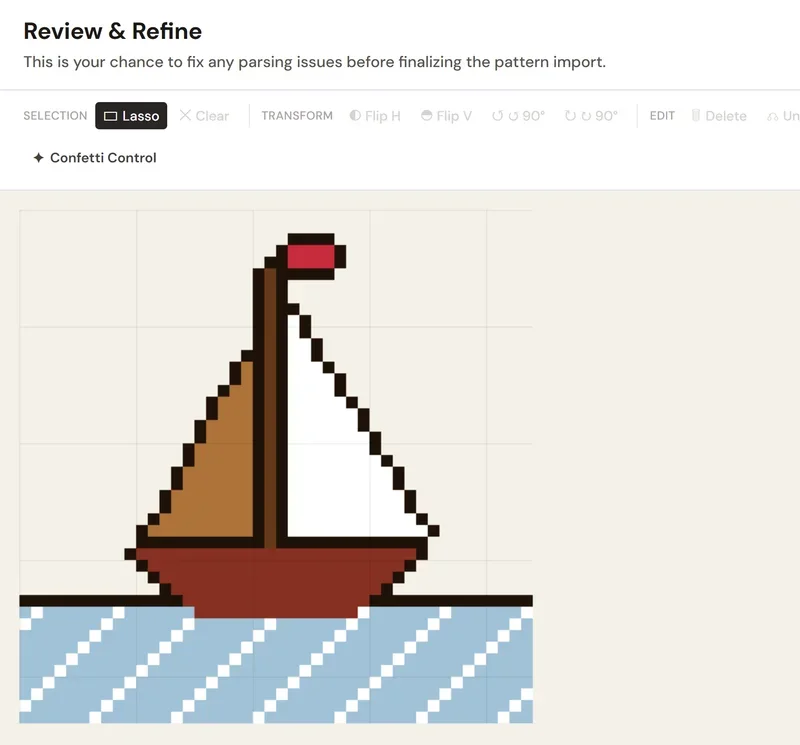
Siz görmeden hiçbir şey kaydedilmez. İçe aktarmadan sonra İncele ve İyileştir ekranı okunan şemayı gösterir, böylece onu PDF ile karşılaştırabilirsiniz. Bir alanı seçip taşıyabilir, çevirebilir, döndürebilir ya da temizleyebilirsiniz (bir sayfa birleşim yerinde yanlış yerleşmiş bir şerit için çok kullanışlı), geri alıp yineleyebilir ve komşularına karışan tek ilmekleri bulup her seferinde bir renk için değişiklik öneren Konfeti Kontrolü'nü çalıştırabilirsiniz. Sonra şemayı kitaplığınıza kaydedin ya da silin.
İçe aktarmadan sonra: hobinin geri kalanı
Kaydedildiği andan itibaren şema, StitchThis'teki diğer her şeyin bir parçası olur:
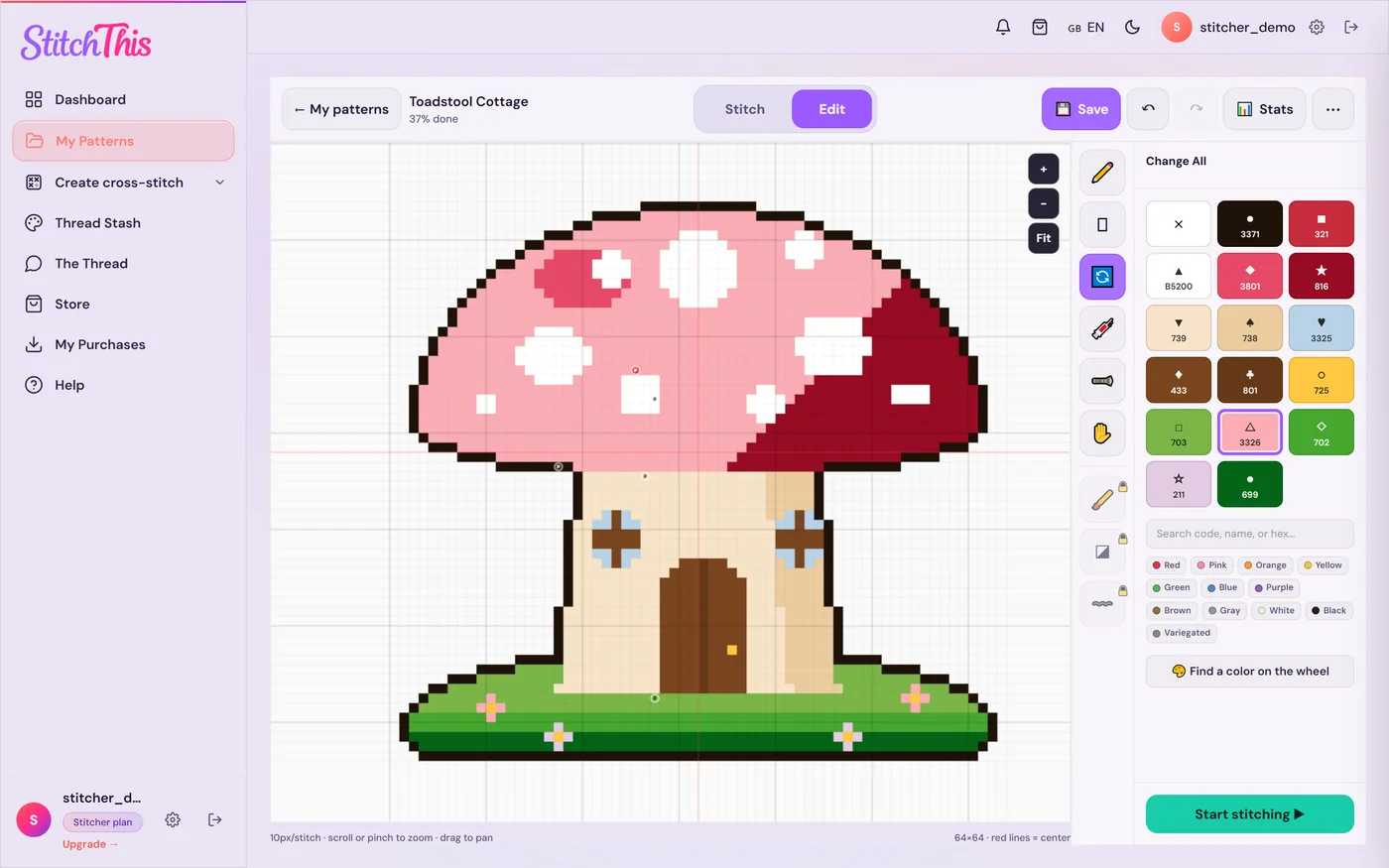
- İçe aktarıcının kaçırdıklarını düzeltin. Düzenle modu içe aktarılmış şemalarda da çalışır: Tümünü değiştir bir rengin her ilmeğini başka bir renkle değiştirir, Doldur bir alanı yeniden renklendirir, Çiz ise tek tek ilmekleri düzeltir. Şema elinizde olmayan bir ipliği istediğinde de işe yarar.
- Her cihazda işleyin. PDF desen takibi; iPad, iPhone, PC, Mac, Chromebook ve Android'de tarayıcıda çalışır ve her ilmek hesabınıza senkronize olur. Bir ipliği vurgulayın, gerisi griye dönsün; iğnelerinizi park edin, hızınızı ve bitiş tarihinizi izleyin.
- Her şeyle bir arada tutun. Desenlerim onu diğer projelerinizle birlikte duruma göre gruplar, nakış ipliği koleksiyonu takibi ipliklerinizi kaydeder, bir şemada takıldığınızda da topluluk forumu orada.
Kendi PDF'nizle StitchThis'i ücretsiz deneyin; ücretsiz plan aynı anda 2 içe aktarılmış şema tutar.
"Pattern Keeper sembolleri tanımıyor", "ızgara bulunamadı" ve "semboller okunurken takıldı"
Bunlar Pattern Keeper kullanıcılarının en çok aradığı içe aktarma sorunları. Kendi sayfaları (Kasım 2026'da kontrol edildi) her takip uygulamasındakiyle aynı nedenlere işaret ediyor:
- Tasarımcı listesinde değil. Pattern Keeper bir desteklenen tasarımcılar listesi tutuyor ve birçok tasarımcıyla, ama hepsiyle değil, çalıştığını söylüyor.
- Semboller metin değil. Tasarımcı rehberi sembollerin bir yazı tipi olarak dışa aktarılmasını istiyor; PDF okuyucunuzda bir sembolü seçemiyorsanız, bir içe aktarıcı da çoğu zaman onu eşleştiremez.
- Fazladan sayfalar şema gibi görünüyor. Bir kapak, bir alfabe ya da genel bakış sayfası ızgara algılamayı şaşırtabilir; içe aktarma yardımı fazladan ızgaraları elle silmenizi söylüyor.
- Bu bir tarama. Pattern Keeper kâğıt şemaların fotoğraflarını yalnızca sınırlı özelliklerle içe aktarır.
Bu mesajların tam metni ("ızgara bulunamadı", "semboller okunurken takıldı") yardım sayfalarında geçmiyor, bu yüzden nedene göre hareket edin. Pattern Keeper ayrıca yalnızca Android'de; iPad, iPhone ya da bilgisayar kullanıyorsanız Pattern Keeper alternatiflerine bakın.
Bir kanaviçe PDF'si aktarılmazsa ne yapmalı?
Bu listeyi sırayla izleyin:
- İki dakikalık kontrolleri yapın (yakınlaştırma ve seçme). Tarama gibi görünüyorsa 6. adıma geçin.
- İndirdiğiniz dosyalar arasında ikinci bir dosya arayın. Tasarımcılar çoğu zaman ayrı bir anahtar, "PK-compatible" bir sürüm ya da bir OXS dosyası ekler. Mağaza sayfasına ve indirme e-postasına da bakın.
- Tasarımcıdan bir OXS dosyası ya da takip uygulamalarıyla uyumlu bir PDF isteyin. Sipariş numaranızla kibarca isterseniz pek çok tasarımcı gönderir. İçe aktarma için en güvenilir biçim OXS'tir ve geri dikişi korur. Desen dosya biçimleri rehberimiz OXS'i, PDF'yi ve diğerlerini anlatıyor.
- StitchThis ekibiyle iletişime geçin. Dosya StitchThis'te başarısız olursa ya da şema yanlış gelirse, bize yazın; sizinle birlikte inceleyelim. Başarısız bir içe aktarma bu arada size hiçbir şeye mal olmaz: PDF yalnızca görüntülenebilir olarak saklanır ve ücretsiz bir yer kaplamaz.
- Başka bir uygulama deneyin. İçe aktarıcılar şemaları farklı okur; birinin reddettiği bir şemayı bir başkası okuyabilir.
- Bir tarama için, yalnızca görüntülenebilir PDF'den ya da kâğıttan işleyin. İlerlemeyi, kanaviçe ilerlemesini takip etme rehberimizdeki gibi bir fosforlu kalemle ya da bir blok haritasıyla işaretleyin. Basit bir şemanın ekran görüntüsünü bir fotoğraftan desen oluşturma aracıyla yeni bir desene de dönüştürebilirsiniz, ancak bu tasarımcınınki değil, yeni ve yaklaşık bir şema oluşturur: basit bir motif için uygun, ayrıntılı bir desen için riskli.
- Hâlâ takıldınız mı? Hızlıca işe yarar bir cevap almanız için bir kanaviçe deseniyle ilgili nasıl yardım istenir yazısına bakın.
Bunu okuyan tasarımcılar: bir şemayı içe aktarmayı kolaylaştıran alışkanlıklar, onu işlemeyi de kolaylaştırır. Kanaviçe desen PDF'si için en iyi uygulamalar yazısına bakın: metin olarak semboller, aynı dosyada eksiksiz bir anahtar ve tutarlı sayfa örtüşmeleri.
Hızlı uyumluluk kontrol listesi
| Kontrol (ipucu, kanıt değil) | İyi işaret | Kötü işaret |
|---|---|---|
| %800 yakınlaştırma | Keskin kenarlar | Kare kare, bulanık, kâğıt dokusu |
| Bir sembolü seçme | Metin olarak vurgulanır | Tüm sayfa seçilir ya da hiçbir şey seçilmez |
| Ctrl+F ile sembol arama | Şemada sonuç bulur | Sonuç yok |
| Anahtar | Aynı dosyada, iplik numaralarıyla | Eksik ya da ayrı bir dosyada |
| Sayfalar | Dik, tutarlı örtüşmeler | Döndürülmüş sayfalar, şema boyutunda genel bakış haritası |
| İlmekler | Çoğunlukla tam kanaviçe ilmekleri | Yoğun geri dikiş ve kesirli ilmekler (onlar için PDF'yi saklayın) |
Sıkça sorulan sorular
Pattern Keeper PDF dosyamdaki sembolleri neden tanımıyor? Genellikle semboller metin olmadığı için. Pattern Keeper'ın dışa aktarma rehberi tasarımcılardan sembolleri bir TTF yazı tipi olarak dışa aktarmalarını istiyor; PDF okuyucunuzda bir sembolü seçemiyorsanız, uygulama da çoğu zaman onu okuyamaz. StitchThis okuyamıyorsa bize yazın; sizinle birlikte inceleyelim. Taranmış şemalarda da aynı sorun var. Tasarımcıdan "Pattern Keeper uyumlu" bir PDF isteyin.
Bir kanaviçe takip uygulamasında "ızgara bulunamadı" ne demek? Uygulama tanıdığı bir ilmek ızgarası bulamadı. Sık görülen nedenler: sayfa taranmış bir görüntüdür, ızgara bir resmin parçasıdır ya da düzen (sayfa boyutu, döndürme, bir genel bakış sayfası) algılayıcının beklediği gibi değildir. Pattern Keeper'ın yardım sayfası, ızgaraları otomatik okuyamadığında elle ekleyip düzenleyebileceğinizi söylüyor.
Desenim neden "semboller okunuyor" aşamasında takılıyor? Çok büyük şemalar, çok sayıda sayfa ya da uygulamanın eşleştiremediği semboller içe aktarmayı yavaşlatabilir ya da durdurabilir. PDF'nin dijital olup olmadığını kontrol edin, diğer uygulamaları kapatın; hâlâ takılıyorsa tasarımcıdan uyumlu bir PDF ya da OXS dosyası isteyin.
Hangi desenler Pattern Keeper ile uyumlu? Pattern Keeper sitesinde desteklenen tasarımcıları listeliyor ve birçok tasarımcıyla, ama hepsiyle değil, çalıştığını söylüyor. Şema programlarından sembolleri metin olarak, eksiksiz bir anahtarla ve standart sayfa düzenleriyle dışa aktarılan şemaların şansı en yüksek; taramalar yalnızca sınırlı özelliklerle çalışır.
Bir takip uygulaması taranmış bir kanaviçe desenini okuyabilir mi? Uygulamaya bağlı. Bir tarama, içinde şema verisi olmayan bir resimdir, bu yüzden uygulamanın her sembolü gözle tanıması gerekir. Markup R-XP kâğıt şemaların taramalarını ve fotoğraflarını okuduğunu söylüyor; Pattern Keeper kâğıt bir şemanın fotoğrafını sınırlı özelliklerle (sembol araması olmadan) içe aktarıyor. StitchThis'te taranmış bir PDF, açabileceğiniz yalnızca görüntülenebilir bir PDF olarak saklanır ama dönüştürülmez.
Geri dikiş ve kesirli ilmekler PDF'den içe aktarılır mı? StitchThis'te aktarılmaz; SSS sayfasına göre Pattern Keeper'da da aktarılmaz: ikisi de PDF'lerden tam ilmekleri okur. StitchThis'te bir OXS dosyası geri dikişi, çeyrek ve üç çeyrek ilmekleri korur.
Bir kanaviçe PDF'sinin vektörel mi tarama mı olduğunu nasıl anlarım? %800 yakınlaştırın (vektörel keskin kalır), bir sembolü seçmeyi deneyin (vektörel semboller genellikle metin olarak seçilir) ve Ctrl+F ile bir sembol arayın. Bunları kanıt değil, güçlü ipuçları olarak görün: bazı dijital şemalar sembolleri şekil olarak çizer, bazı taramalar da aranabilir bir metin katmanı içerir.
Tasarımcıdan ne istemeliyim? Bir OXS dosyası ya da takip uygulamaları için dışa aktarılmış bir PDF (çoğu zaman "PK-compatible" olarak etiketlenir). Sipariş numaranızı ekleyin.
Sahip olduğunuz şemalardan en iyi şekilde yararlanın
Güncel tasarımcıların dijital şemalarının çoğu sorunsuz içe aktarılır ve bir şema ile onun resmi arasındaki farkı bilmek çok fazla hayal kırıklığını önler. Şemanız içeri girdikten sonra kanaviçe proje takibi her deseni ve ilerlemesini tek bir kitaplıkta tutar, kanaviçede park yöntemi rehberi de büyük, tamamen dolu şemalarda yardımcı olur. Bilgisayarda ya da tablette mi çalışıyorsunuz? PC için ve iPad için kanaviçe takip sayfalarına, iPad kanaviçe yazılımları derlemesine ve kanaviçe desenlerinizi düzenleme rehberimize bakın. Yoğun konfetili şemalar, konfeti yoğun desenler nasıl okunur yazısındaki ipuçlarıyla kolaylaşır.
Bekleyen bir PDF'niz mi var? StitchThis'te ücretsiz içe aktarın ve bir iki dakika içinde inceleme ekranında görün.
Zaten PDF olarak bir deseniniz mi var?
StitchThis'e yükleyin ve ekrandan takip ederek işleyin: istediğiniz bölümü yakınlaştırın, işledikçe ilmekleri işaretleyin ve kaldığınız yerden devam edin.
PDF'inizi ücretsiz içe aktarınÜcretsiz plan: aynı anda 2 içe aktarılmış deseni saklayın ve 2 deseni takip edin, süre sınırı yok. Kart gerekmez.