哪些十字绣PDF能导入进度追踪App?为什么你的图纸导入失败
十字绣PDF为什么导入不了进度追踪App?扫描件和数字图纸的区别、符号、色号表、多页排版,以及导入失败时该怎么办。
简单回答:进度追踪App最能稳定导入的十字绣PDF,是用制图软件做出来的文件:格子以数据形式画在文件里,每格有符号或色块,再搭配一张标明每种绣线的色号表。纸质图纸的扫描件和照片只是图片,只有少数App会尝试辨识上面的符号。StitchThis会在保存前先让你看导入的图纸,读错的地方可以在编辑器里修正,读不了的PDF也会保留成仅供查看的副本。如果你的文件在哪里都导入失败,可以请设计师提供OXS文件。
PDF导入不了StitchThis?我们陪你一起解决。 如果文件导入失败,或导入的图纸看起来不对,请联系StitchThis团队,我们会和你一起查看。导入工具就是靠大家这样反馈,才学会读新的图纸版式;修正上线后,之前失败的图纸也可以直接升级。
你买了一份图纸,打开进度追踪App,却看到找不到格线的消息,或导入一直卡在“读取符号中”。原因通常出在文件本身:它是怎么做出来的,以及它的版式是不是导入工具认得的。有时候问题则出在导入工具。这篇指南会说明十字绣PDF里装了什么、怎么在两分钟内大致判断你的文件能不能读、为什么符号、色号表和页面排版会让导入出错,以及接下来该怎么做。
为什么有些十字绣PDF能导入,有些不行
一份PDF可能装着两种完全不同、但在屏幕上看起来一模一样的东西:
- 数字(矢量)图纸。 设计师的制图程序把每一格、每条格线和每个符号,都以图形和文字的形式写进文件。导入工具可以逐一读取这些数据,重建整份图纸:这一格是“▲”,色号表上“▲”代表DMC 310。
- 图纸的图片。 纸质图纸的扫描件、用手机拍照存成的PDF,或被压平成一张图的页面。文件里没有格子也没有符号,只有像素。App想读懂它,就得用“看”的认出每个小符号,而页面可能歪斜、模糊或有阴影。
靠数据重建图纸的PDF导入工具,包括StitchThis和Pattern Keeper,都得依赖第一种文件。Pattern Keeper自己的商店页面也写道,扫描件和图片“只能使用有限的功能”。少数App走比较难的路,尝试辨识图片中的符号:例如Markup R-XP表示它能读取纸质、书籍和杂志图纸的照片与扫描件,并提供格线编辑器处理歪斜的扫描(依其网站,2026年11月查证)。无论如何,大多数“我的图纸为什么导入不了”的问题,都归结到第二种文件,或是版式出乎导入工具预期的数字图纸。
怎么分辨数字PDF和扫描PDF
不需要特别的软件。下面这些检查能给你有力的线索,但不是绝对的答案:数字图纸的符号可能是画成图形、无法当文字选择,而有些扫描件则带有可搜索的文字层。请在电脑或平板上试试:
- 放到很大。 对着一个符号放大到800%。数字图纸不管放多大都非常锐利;扫描件会变得锯齿或模糊,“白色”格子里也常看得到纸张纹理或灰色杂点。
- 试着选择符号。 用文字选择工具拖过图纸的一行。如果符号会像文字一样被选中高亮,几乎可以确定是数字图纸。如果整页被选成一大块,或什么都选不到,那可能是图片,也可能是符号画成图形的数字图纸。
- 搜索符号。 按Ctrl+F(Mac上是Cmd+F),搜索图纸上看得到的字母或数字。图纸上有搜索结果,通常代表是真正的文字。
- 看看页面边缘。 格线微微歪斜、靠近装订处有阴影,或有一圈灰边,都是扫描仪留下的痕迹。
- 查看文档内容。 在PDF阅读器的“内容”中,“应用程序”或“PDF制作程序”字段通常会写出制作文件的程序。写的是制图程序名称就是好兆头;如果是扫描仪或扫描App,就不太妙。
杂志、单张说明和绝版书里的旧图纸,几乎都是扫描件,就算你买到的是PDF也一样。最近向独立设计师购买的图纸,则几乎都是数字文件。
符号图和色块图
数字图纸有几种样式,导入工具的处理方式也不同:
- 符号图在每一格印上一个符号,有时底下还有颜色。符号就代表绣线,色号表把每个符号对应到一个色号。这种最容易稳定导入,因为不用猜:符号直接告诉你是哪种绣线。
- 色块图每一格只填颜色、没有符号。导入工具得把每种填色对应到一种绣线;每种绣线颜色都明显不同时效果很好,两种米色并排时就比较吃力。
- 同一份图纸印了好几次。 有些程序会把同一页图纸印三次:一次彩色、一次黑白符号、一次两者都有。导入工具如果没发现,可能会把这些副本叠成一份超高的图纸。
如果想了解自己看图时那些符号和线条代表什么,可以参考十字绣符号与标记指南。
色号表比你想的更重要
色号表就是写着“▲ = DMC 310黑色,1,240针”的那张表。没有它,导入工具只知道某一格是“▲”,却不知道是哪种绣线。常见问题有:
- 文件里没有色号表。 有些设计师把色号表另外做成一份PDF,或只印在纸质小册子里。
- 色号表的语言或版式出乎预期。 “符号、色号、名称”这类表头很容易读取;不常见的版式就不一定。
- 导入工具不认得的品牌。 手染线、停产色号和混色线(“310一股加3799一股”)都需要特别处理。
- 色号表里的符号是图片。 如果色号表上的符号不是文字,导入工具就无法和图纸对应起来。
好的导入工具在没有色号表时会拒绝猜测绣线颜色,因为用捏造的绣线做出来的图纸,比没有图纸更糟。
多页图纸、重叠和页面排版
大于约60×80格的图纸,多半会分成好几页,通常每页边缘会重复几行,方便你对齐。导入工具得算出每一页的位置并移除这些重复的行,否则每个接缝处都会多出一条重复的区块。页面顺序特殊、某页被旋转,或把各页位置的总览“地图”印成和图纸一样大的文件,都可能让这一步出错。
想在纸上绣吗?我们的多页十字绣PDF拼接指南会说明裁剪、重叠和对齐。
回针绣、分数针和特殊针法
大多数进度追踪App都卡在这里,购买前最好先知道:
- Pattern Keeper:它自己的常见问题写道目前只支持全针十字绣;回针绣和分数针“在愿望清单上”,它的Play商店页面也写明不支持(2026年11月查证)。2025年底一个测试版的更新说明中,提到初步支持分数针。
- Markup R-XP:它的指南说明回针绣、法式结、串珠和分数针不会当成符号追踪;你要在另外的图层上手动画出来,线条会自动对齐格线。
- StitchThis:PDF导入工具同样只读取全针。PDF里的回针线和分数针不会导入,所以绣这些部分时请把原始PDF放在手边。OXS文件则不同:导入OXS会带入回针绣,以及1/4针和3/4针(单独的半针会以该颜色的全针导入)。
法式结、串珠和特殊针法,这几个App都不会从PDF导入。
StitchThis导入工具能读什么
StitchThis的PDF导入工具会依序尝试好几种读取方式,每一种都针对不同的图纸绘制方式,并采用第一个能生成合理图纸的结果。实际上涵盖:
- 附色号表的符号图,包括符号和色块并用的图纸。色号表提供精确的色号。
- 色块图,依颜色对应绣线。
- 常见制图程序导出的图纸。 导入工具针对以下来源有专门的处理:WinStitch(包括每页的彩色、符号、两者并用三种副本)、Stitchly(包括它的“Pattern Keeper PDF”导出)、Stitch Fiddle、Cross Stitch Pro、cross-stitch.com和Pic2Pat、DMC的免费图纸PDF,以及许多在每页上方印有列号的设计师图纸。
- 分成多页的图纸,会拼成一份,并移除重复的重叠行。
- 混色线读成一种合并的绣线,手染线品牌如Weeks Dye Works和The Gentle Art保留真正的色号和名称,停产的DMC色号则换成对应的替代色号。
- 部分画成一张干净图片的色块图纸,依颜色读取。
限制也直接说清楚:
- 纸质图纸的扫描件和照片无法逐格读取。(有些App,例如Markup R-XP,能辨识扫描件中的符号;StitchThis不行。)
- PDF只读取全针(见上文)。导入OXS则会保留回针绣,以及1/4针和3/4针。
- 尺寸:PDF和OXS图纸在免费的Stitcher方案中可导入最大600×600格,Maker方案为1000×1000格。少数PDF版式最大只能读到500×500格。
- 没有色号表就不猜。 文件里没有色号表的符号图会被拒绝导入并说明原因,而不是用捏造的绣线填充。
- 文件上限为25MB、250页。
PDF读不了,文件还是会留着
如果没有任何读取方式能处理你的文件,StitchThis会把它当成仅供查看的PDF保留在你的图纸库中,并用白话告诉你原因:是扫描图片、找不到图纸、暂时还读不了的版式、没有色号表,或是文件打不开(损毁或有密码保护)。仅供查看的PDF不会计入免费方案的导入图纸数量上限。
检查步骤:保存前先核对
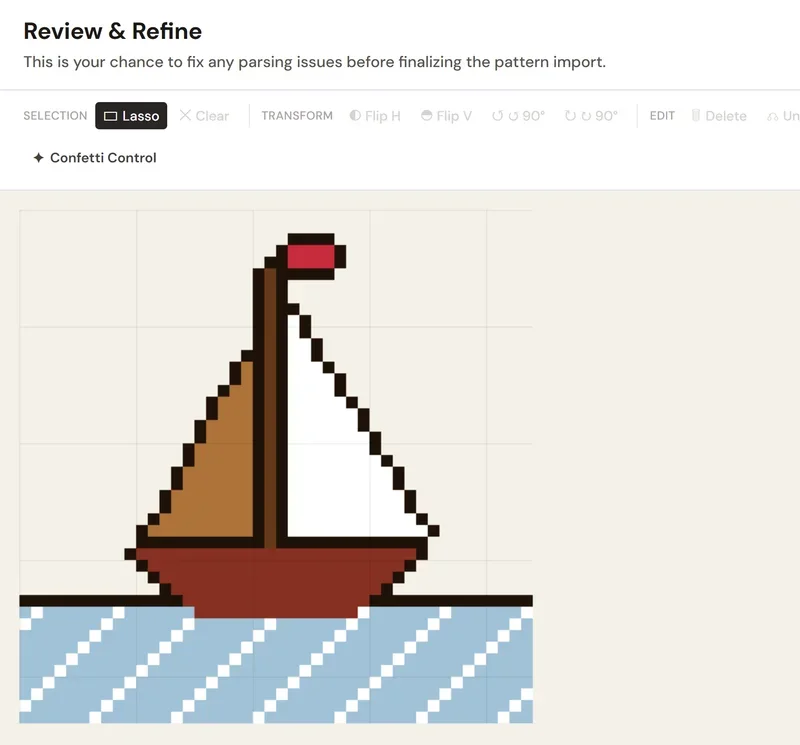
在你看过之前,什么都不会保存。导入后,“检查与修正”页面会显示读取到的图纸,让你和PDF对照。你可以选择一块区域,移动、翻转、旋转或清除它(页面接缝处有一条放错位置时很好用),也可以撤销和重做,还能使用“减少碎色”,找出和周围融在一起的单格碎色并建议替换,一次处理一种颜色。最后保存到你的图纸库,或放弃保存。
导入之后:其他环节
保存后,这份图纸就能使用StitchThis的所有功能:

- 修正导入工具漏掉的地方。 导入的图纸也能使用“编辑”模式:“全部替换”把某种颜色的所有格子换成另一种,“填充”替一块区域换色,“画笔”修正单一格子。图纸要用的绣线你手边没有时,也很好用。
- 在任何设备上绣。 PDF图纸进度追踪直接在浏览器中运行,支持iPad、iPhone、PC、Mac、Chromebook和Android,每一针都会同步到你的账号。高亮一种绣线、其他颜色就会变灰,还能停针,并查看你的进度速度和预计完成日。
- 和其他东西放在一起。 “我的图纸”会依状态把它和你的其他作品归类在一起,绣线库存管理帮你记录绣线,被图纸卡住时还有社区论坛可以求助。
用你自己的PDF免费开始使用StitchThis;免费的Stitcher方案可同时保留2份导入的图纸。
Pattern Keeper“无法辨识符号”、“找不到格线”和“卡在读取符号”
这些是Pattern Keeper用户最常搜索的导入问题。它自己的页面(2026年11月查证)指出的原因,和任何进度追踪App都一样:
- 设计师不在支持清单上。 Pattern Keeper有一份支持的设计师清单,并表示可以搭配许多设计师的图纸,但不是全部。
- 符号不是文字。 它的设计师指南要求把符号以字体导出;如果你在PDF阅读器里选择不到符号,导入工具通常也无法对应。
- 多余的页面看起来像图纸。 封面、字母表或总览页可能干扰格线检测;它的导入说明要你手动删除多余的格线。
- 文件是扫描的。 Pattern Keeper导入纸质图纸照片时,只能使用有限的功能。
这些确切的消息(“找不到格线”、“卡在读取符号”)并没有出现在它的说明页面上,所以请从原因着手。Pattern Keeper也只有Android版;如果你用的是iPad、iPhone或电脑,请参考Pattern Keeper替代方案。
十字绣PDF导入不了时该怎么办
照着这份清单一步步来:
- 先做两分钟检查(放大和选择)。如果看起来是扫描件,直接跳到第6步。
- 看看下载内容里有没有第二个文件。 设计师常会另外附上色号表、PK兼容版本或OXS文件。也别忘了查看商店页面和下载通知邮件。
- 向设计师索取OXS文件或兼容进度追踪App的PDF。 只要附上订单编号、客气询问,很多设计师都愿意提供。OXS是导入时最可靠的格式,而且会保留回针绣。我们的图纸文件格式指南会说明OXS、PDF和其他格式。
- 联系StitchThis团队。 如果文件在StitchThis导入失败,或导入的图纸不对,请告诉我们,我们会和你一起查看。在这段期间,导入失败不会让你有任何损失:PDF会保留成仅供查看的文件,也不会占用免费名额。
- 换一个App试试。 每个导入工具读图纸的方式不同;这个App拒绝的图纸,另一个可能读得了。
- 如果是扫描件,就看仅供查看的PDF或纸质来绣。 用荧光笔或区块地图标记进度,做法可以参考我们的十字绣进度追踪指南。你也可以把简单图纸的截图,用照片转图纸工具做成新图纸,但这样做出来的是一份新的近似图纸,不是设计师原本的图纸:简单的图案还可以,细节多的就有风险。
- 还是卡住了? 这篇十字绣图纸求助指南教你怎么发问,才能快速得到有用的回答。
如果你是设计师:让图纸容易导入的习惯,也会让图纸更好绣。请参考十字绣图纸PDF最佳做法:符号用文字、完整的色号表放在同一个文件里,以及一致的页面重叠。
快速兼容性检查清单
| 检查项目(只是线索,不是证明) | 好兆头 | 坏兆头 |
|---|---|---|
| 放大到800% | 边缘锐利 | 锯齿、模糊、有纸张纹理 |
| 选择一个符号 | 像文字一样被选中高亮 | 整页被选择,或什么都选不到 |
| 用Ctrl+F搜索符号 | 图纸上有搜索结果 | 没有结果 |
| 色号表 | 在同一个文件里,附色号 | 没有,或是另一个文件 |
| 页面 | 方向正确、重叠一致 | 页面被旋转、总览地图印成图纸大小 |
| 针法 | 大多是全针十字 | 大量回针绣和分数针(这些部分请保留PDF) |
常见问题
为什么Pattern Keeper无法辨识我PDF里的符号? 通常是因为符号不是文字。Pattern Keeper的导出指南要求设计师把符号以TTF字体导出;如果你在PDF阅读器里选择不到符号,这个App通常也读不了。如果StitchThis也读不了,请联系我们,我们会和你一起查看。扫描的图纸也有同样的问题。可以向设计师索取“Pattern Keeper兼容”的PDF。
十字绣进度追踪App出现“找不到格线”是什么意思? 代表App找不到它认得的格子。常见原因有:页面是扫描图片、格线是图片的一部分,或排版(页面大小、旋转、总览页)不符合检测工具的预期。Pattern Keeper的说明写道,无法自动读取时,你可以手动添加或编辑格线。
为什么我的图纸一直卡在“读取符号中”? 图纸非常大、页数很多,或有App无法对应的符号,都可能让导入变慢或停住。先确认PDF是不是数字文件,关闭其他App;如果还是卡住,就向设计师索取兼容的PDF或OXS文件。
哪些图纸和Pattern Keeper兼容? Pattern Keeper在网站上列出支持的设计师,并表示可以搭配许多设计师的图纸,但不是全部。从制图程序导出、符号为文字、色号表完整、页面排版标准的图纸,成功概率最高;扫描件只能使用有限的功能。
进度追踪App能读取扫描的十字绣图纸吗? 要看是哪个App。扫描件是一张没有图纸数据的图片,所以App得用“看”的认出每个符号。Markup R-XP表示它能读取纸质图纸的扫描件和照片;Pattern Keeper导入纸质图纸照片时只能使用有限的功能(无法搜索符号)。在StitchThis中,扫描的PDF会保留成可以打开的仅供查看PDF,但不会转换。
回针绣和分数针能从PDF导入吗? StitchThis不行,根据Pattern Keeper的常见问题,它也不行:两者都只从PDF读取全针。在StitchThis中,OXS文件会保留回针绣,以及1/4针和3/4针。
怎么分辨十字绣PDF是矢量文件还是扫描件? 放大到800%(矢量文件会保持锐利)、试着选择一个符号(矢量文件的符号通常能像文字一样选择),再用Ctrl+F搜索符号。这些只能当作有力的线索,不是证明:有些数字图纸把符号画成图形,有些扫描件则带有可搜索的文字层。
该向设计师索取什么? OXS文件,或专为进度追踪App导出的PDF(通常标示为PK兼容)。记得附上你的订单编号。
好好运用你手上的图纸
现今设计师的数字图纸大多都能顺利导入,而懂得分辨真正的图纸和图纸的图片,可以省下很多挫折。图纸导入后,十字绣作品进度追踪会把每份图纸和它的进度收在同一个图纸库里,大型满绣图纸则可以参考十字绣停针法指南。用电脑或平板吗?请看PC版十字绣进度追踪和iPad版页面、iPad十字绣软件推荐,以及我们的十字绣图纸整理指南。碎色多的图纸,参考碎色多的图纸怎么看里的诀窍就会轻松许多。
手边有PDF等着导入吗?在StitchThis免费导入,一两分钟内就能在检查页面看到它。
已经有PDF图纸了吗?
上传到StitchThis,就能在屏幕上照着绣:放大任何区域、边绣边标记格子,下次从上次停下的地方继续。
免费导入PDF免费方案:可保留2张导入的图纸,并同时追踪2张图纸,没有时间限制。无需信用卡。