
Windows · Mac · Chromebook
适用PC和Mac的十字绣图纸进度追踪
“我一般在笔记本电脑旁边绣,想在真正的屏幕上看整张图纸,而不是挤在手机上放大缩小。”
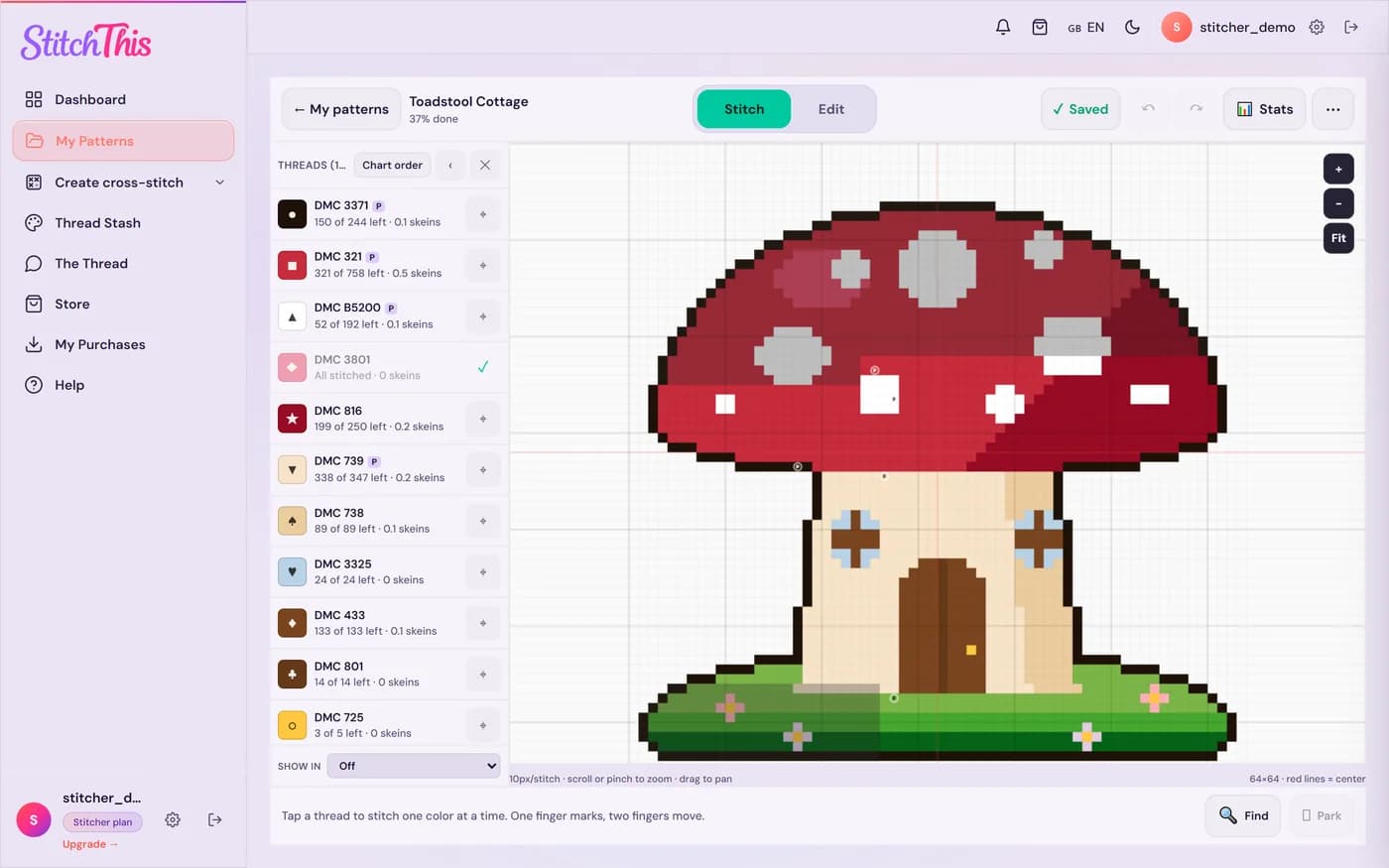
StitchThis是在线十字绣进度追踪工具,在Windows电脑、Mac、Chromebook或笔记本电脑的浏览器中就能使用。导入你买的PDF,用鼠标标记绣好的针,用滚轮缩放,之后再用手机或平板接着绣同一张图纸。而且它是完整的十字绣平台,不只是进度追踪:修正图纸、制作图纸、管理绣线库存、和其他绣友交流,全都在同一个账号。
免费账号 · 不用下载 · 进度同步到手机和平板
大多数十字绣进度追踪App只做到手机为止
- 大家推荐的进度追踪App都是为手机和平板设计的,你却习惯在笔记本电脑旁边绣。
- 300×400格的图纸放在手机屏幕上:放大、滚动、再放大,还是找不到绣到哪一行。
- 在电脑上用阅读器打开PDF,可以给格子做记号,却没有东西帮你算绣了几针、还剩几针。
- 进度记在家里的平板上,带笔记本电脑去绣友聚会时却什么都没有。
直接在浏览器运行:Windows、Mac、Chromebook都不用安装
StitchThis是十字绣进度追踪网站,不需要下载。只要电脑有新版浏览器,就能追踪你的图纸。
Windows电脑和笔记本电脑
用Chrome、Edge或Firefox打开stitchthis.io并登录,你的图纸就在那里。不用下载或安装,也不需要系统管理员权限。
Mac
在MacBook或iMac上用Safari、Chrome或Firefox。同一个账号、同样的图纸、同样的进度。
Chromebook
StitchThis是网站,所以Chromebook用Chrome打开就像其他网页一样。不需要Android App,也不用设置Linux。
用鼠标和键盘标记进度
触摸App只能点。在电脑上可以点击、拖动整行,另一只手放在键盘上,随时跳到下一针或撤销。
| 鼠标或按键 | 功能 |
|---|---|
| 点击或拖动 | 标记一针,或沿着一行拖动,整行标记 |
| 按住右键拖动 | 取消标记(“绣”模式) |
| 滚轮 | 以光标为中心放大和缩小 |
| 按住中键拖动,或空格键+拖动 | 移动图纸 |
| N | 跳到高亮绣线的下一个未标记位置 |
| Esc | 退出“查找”或区域选择 |
| Ctrl+Z / Cmd+Z | 撤销,包括已标记的针 |
| Ctrl+Y,或Ctrl/Cmd+Shift+Z | 重做 |
| D、F、C、I、K | “编辑”模式中的“画笔”、“填充”、“全部替换”、“吸管”和“高亮” |
大型图纸就该放在大屏幕上
一次看到更多图纸
在屏幕上可以看到大型图纸的整个区块,符号也清楚可读,能先规划下一区要绣哪里,不用滚来滚去找位置。
一次只看一个颜色
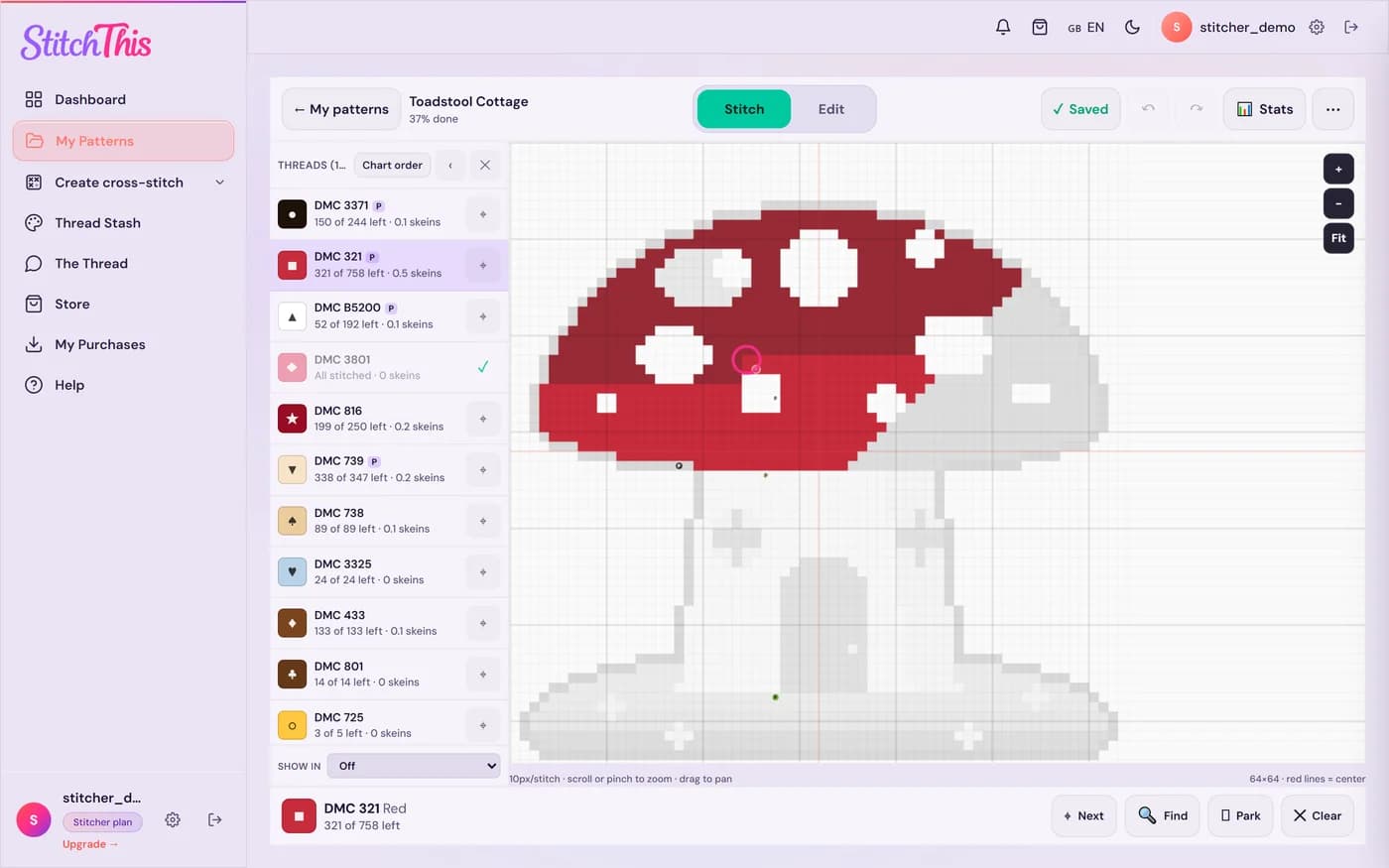
高亮一种绣线,图纸其他部分就会变灰。旁边会显示这种绣线的剩余针数,还可以设置只能标记这种绣线,不小心点错也不会标到别的颜色。
停针
在每根针等着的位置放上停针标记,之后可以直接跳回去。用停针法绣大型满绣图纸时特别方便。Stitch Tracker通行证和Maker方案均包含此功能。
统计就在旁边
完成百分比、每种绣线的剩余针数、累计时间、每天针数和预计完成日期,不用离开图纸就能看到。
在电脑上开始,用手机或平板接着绣
进度存在你的账号里,而不是某一台设备上。在书桌前标记一个区块,之后在绣友聚会用手机、或在沙发上用iPad打开同一张图纸,就能从同一针继续。把图纸保存到设备上,没有网络也能继续绣;恢复联网后就会同步。主要在平板上绣?请看iPad和iPhone的十字绣进度追踪。
不只是进度追踪:十字绣的一切都能在电脑上搞定
其他和十字绣有关的事情,在电脑上做也最顺手,StitchThis把这些都和你的图纸放在同一个账号。
用鼠标修正图纸
现在网络上出售的图纸,不少是AI生成的,常有零散碎色和不协调的颜色。在大屏幕上用“全部替换”、“填充”和“画笔”,很快就能整理好图纸,导入的图纸也一样。
制作自己的图纸
用图纸生成器把照片变成图纸,或从头自己画,然后像其他图纸一样追踪进度。
掌握手边的绣线
绣线库存管理会按品牌和色号记录你的绣线,包括支数和收纳位置。可以从CSV文件或绣线照片导入。
找下一张图纸,也找到其他绣友
逛逛图纸商店,买到的图纸会直接在进度追踪中打开,也可以在社区分享进度。
使用方式
1.创建免费账号
在你的电脑上,用你平常用的浏览器就好。不需要信用卡。
2.放入PDF或OXS文件
把文件拖动到“我的图纸”的“导入图纸”。StitchThis会读取格子、符号和色号表,分成好几页的图纸也会接成一张。保存前你可以先确认。如果图纸无法导入或看起来不对,StitchThis团队会和你一起解决。
3.在书桌前绣
用鼠标标记、用滚轮缩放,一次跟着一种绣线绣。进度会随时自动保存。
4.在任何地方接着绣
在手机或平板上打开同一张图纸,就停在你在电脑上绣到的地方。
想知道你的PDF能不能导入?PDF图纸进度追踪页面说明哪些图纸可以顺利导入、哪些目前还无法读取,哪些PDF能用在哪些进度追踪App则比较了各种选择。同时有好几件作品在绣?十字绣作品进度管理介绍图纸库的部分。
Pattern Keeper可以在PC、笔记本电脑或Chromebook上用吗?
不能直接使用。Pattern Keeper是Android App,它的说明页面写着“Pattern Keeper没有桌面版”,并建议在电脑上用Android模拟器运行。它的页面没有提到Chromebook,常见问题也表示没有自动同步,所以要在设备间转移进度,得靠导出和导入文件(2026年11月核实)。StitchThis则是在浏览器中运行,PC、Mac或Chromebook都不需要模拟器,而且每一针都会同步。
Pattern Keeper
- 只支持Android;在电脑上要通过模拟器。
- 设备间没有自动同步。
- 只能追踪:不能编辑图纸,也没有绣线库存。
- 试用一个月后,一次性买断约US$9。
StitchThis
- 任何浏览器:Windows电脑、Mac、Chromebook、iPad、iPhone、Android。
- 每一针都会在这些设备之间自动同步。
- 还能修正图纸:用“全部替换”换绣线,用“画笔”和“填充”整理。
- 绣线库存、图纸商店、图纸生成器和社区,全在同一个账号。
- 免费开始,可同时保留2张导入图纸。
价格
Stitcher方案:免费
- 2张尚未完成的导入图纸(PDF或OXS);完成或删除一张就能空出名额
- 可同时追踪2张图纸(暂停一张就能开始另一张)
- 用照片和手绘制作的图纸不限数量
- 所有设备都能用:PC、Mac、Chromebook、手机和平板
Stitch Tracker通行证:每年US$19.97
- 导入图纸不限数量
- 在绣的图纸不限数量
- 大型满绣图纸也能使用停针
- 每年自动续费,随时可以在“设置”取消
- 到期后,所有图纸和已开始的作品都会保留
Maker方案:每月US$5.99或每年US$59.99
- 包含Stitch Tracker通行证的所有功能
- 可导入更大的OXS图纸:最大1000×1000格,而不是600×600格
- 半针和回针编辑,以及设计工具
- 以及Maker方案的其他功能
导入的图纸在免费方案最大可打开600×600格,Maker方案则是1000×1000格。当你保存的导入图纸超过免费名额时,就会看到Stitch Tracker通行证的购买选项。
绣友常见问题
有适用PC的十字绣图纸进度追踪工具吗?
有。StitchThis在Windows电脑和笔记本电脑的浏览器中运行,可以导入PDF或OXS图纸,用鼠标标记绣好的针。完全不用安装。Mac、Chromebook、手机和平板也都能用。
Pattern Keeper可以在PC、Mac或笔记本电脑上用吗?
不能直接使用。Pattern Keeper的说明页面(2026年11月核实)表示没有桌面版,并建议在电脑上用Android模拟器运行。StitchThis在Windows电脑、Mac或笔记本电脑的任何浏览器中都能运行,不需要模拟器,进度还会同步到手机和平板。
Pattern Keeper可以在Chromebook上用吗?
它的网站没有列出Chromebook,只说需要有Google Play商店的Android设备;部分Chromebook可以安装Play商店的App,但Pattern Keeper没有说明是否支持。StitchThis在任何Chromebook的Chrome中都能运行,完全不用安装。
需要下载什么吗?
不用。StitchThis是网站:用Chrome、Edge、Safari或Firefox等新版浏览器打开并登录即可。目前还没有App商店版本。
进度会显示在手机或iPad上吗?
会。进度保存在你的账号里,所以在电脑上标记的针,手机或平板上也看得到,反过来也一样。
没有网络可以用吗?
可以,只要先把图纸保存到设备上(进度追踪菜单中的“保存到本设备”)。标记针数和停针都能离线使用,恢复联网后就会同步。编辑图纸则需要联网。
是免费的吗?
可以免费开始:Stitcher方案可同时保留2张导入的PDF或OXS图纸,并可同时追踪2张图纸。Stitch Tracker通行证每年US$19.97,导入图纸和在绣的图纸都不限数量,还能使用停针;每年自动续费,随时可以取消,所有图纸都会保留。Maker方案(每月US$5.99或每年US$59.99)包含以上全部功能,还有设计工具。