
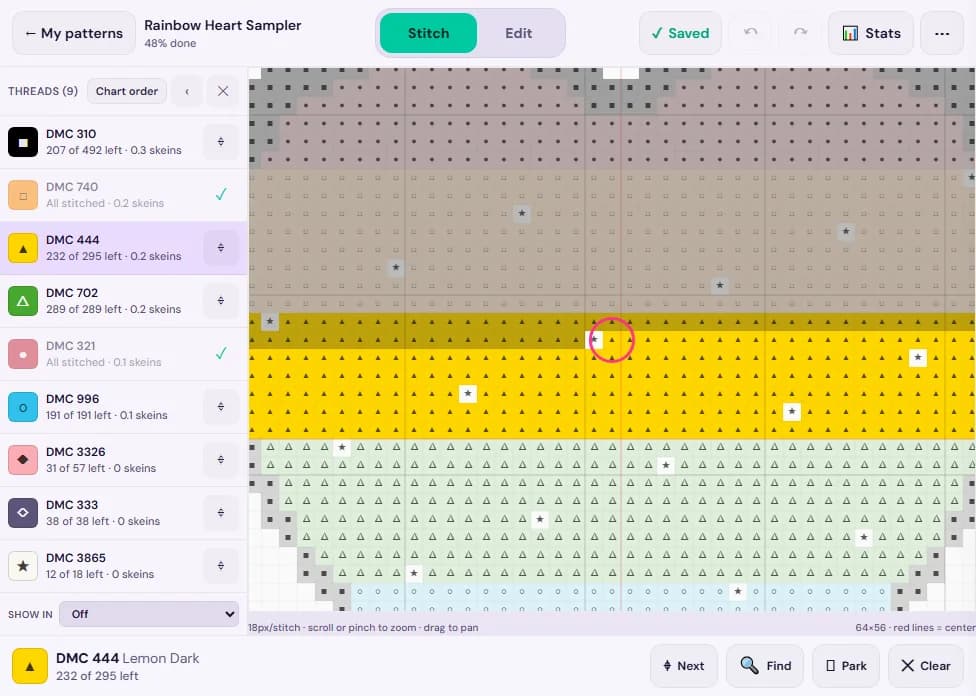
照著PDF繡,不該是紙張、膠帶加上靠猜
- 印了12頁、用膠帶拼起來,第3頁和第4頁的接縫還是對不準。
- 螢光筆畫在紙上擦不掉,越繡到後面圖案越亂。
- 在手機上瞇著眼看PDF,放大、捲動來回切換,卻沒辦法標記繡過的地方。
- 為了找同一個顏色的每個「▲」,得一頁一頁翻遍整張圖案。
StitchThis把整張圖案保留成一張連續的畫布,進度就標在上面,你只要專心顧好手上的針。
從兩頁的PDF,變成一張可以點選的圖案
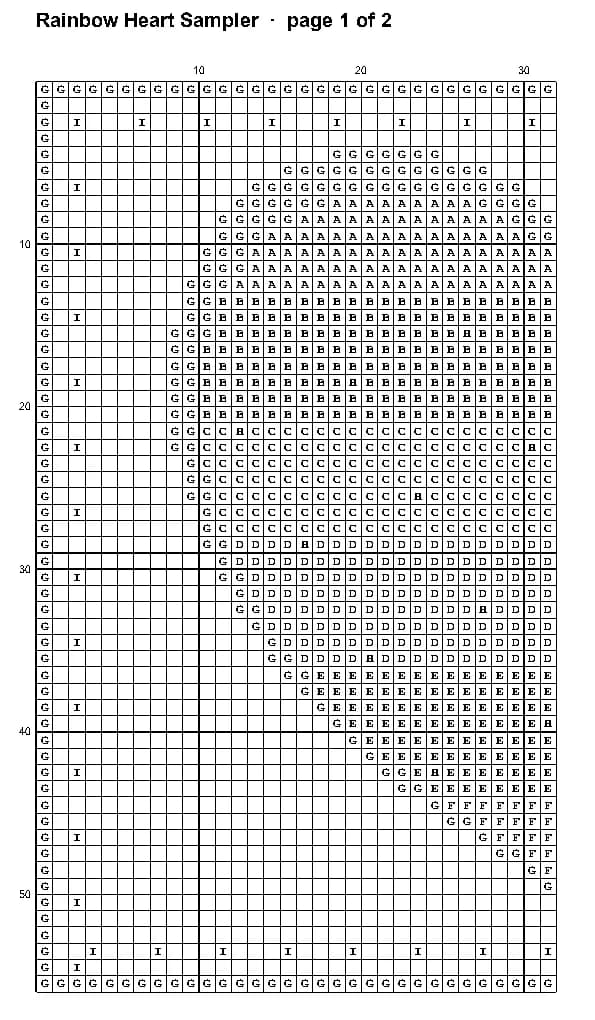
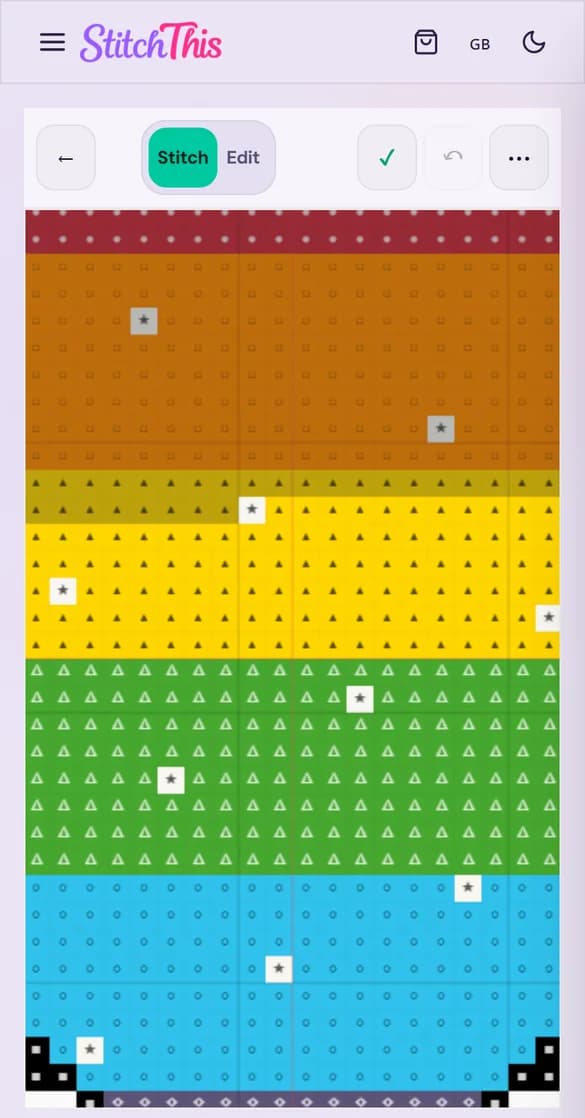
下面是一份兩頁的符號圖,另附色號表,正是多數設計師販售的格式;旁邊是匯入後的同一張圖案。兩頁已經接在一起,每個符號都變成一針,每種繡線都直接取自色號表:DMC 310、321、444等等,不是從顏色猜出來的。
使用方式
1.建立免費帳號
免費方案可同時保留2個尚未完成的匯入圖案,Stitch Tracker通行證(每年US$19.97)或Maker方案則不限數量。匯入的圖案一律只有你的帳號看得到。
2.放入PDF或OXS檔
在「我的圖案」使用「匯入圖案」(檔案最大25MB)。StitchThis會讀取格子、符號和色號表,分成好幾頁的圖案也會自動接成一張。
3.確認後再儲存
儲存之前就能先看到圖案,有讀錯的地方可以直接修正。要保留或捨棄都由你決定。如果圖案無法匯入或看起來不對,StitchThis團隊會和你一起解決。
4.打開圖案,開始繡
「繡」模式隨時可以標記:點一下某一針,或沿著一列拖曳。換到任何裝置打開,都會從上次停下的地方繼續。
如何在螢幕上標記十字繡圖案進度
點一下或拖曳就能標記
一指標記,兩指移動和縮放。長按可以選「標記這個10×10區塊」,也能一次標記一整塊範圍。
一次只看一個顏色
點一下繡線就能突顯它,淡化或隱藏其他顏色,並跳到下一個還沒標記的位置。每種繡線都會顯示還剩幾針。
停針
在每根針等著的位置放上停針標記,之後可以直接跳回去。停針位置會和進度一起儲存。
看看自己繡了多少
完成百分比、累計刺繡時間、刺繡速度,以及預計完成日。
自動儲存,每台裝置都同步
進度會自動儲存,在平板上標記的針數,手機上也看得到。把圖案儲存到裝置上,沒有網路也能繼續繡;恢復連線後就會同步。
不只追蹤,還能修正圖案
發現圖案有錯?切換到「編輯」重新上色或修正,再切回「繡」就好。
想在平板上標記?請看iPad和iPhone的十字繡進度追蹤。習慣在書桌前繡?PC和Mac的十字繡進度追蹤介紹滑鼠、鍵盤和大螢幕看圖的用法。
我的PDF可以匯入嗎?
可以順利匯入
由圖案軟體匯出的圖案:格子上是符號或色塊,並附有標明每種繡線的色號表。多頁圖案會接成一張。OXS檔也可以匯入。
目前還無法讀取
紙本圖案的掃描檔或照片、檔案裡沒有色號表的圖案,以及部分特殊的頁面版型。PDF中的回針線條和分數針(1/4、3/4針等)不會匯入。
如果無法讀取
PDF仍會保留在你的帳號裡,可以在StitchThis中檢視,並清楚說明為什麼無法轉換。我們絕不會自己編造色號來補空缺。
我們會持續擴大可匯入的圖案範圍。如果你的圖案目前無法匯入,PDF會儲存在帳號裡,之後可以再試一次。只有紙本圖案?也可以改用照片製作新圖案。
StitchThis還是Pattern Keeper?
說到PDF圖案,很多繡友第一個想到的App是Pattern Keeper,這也很合理。以下老實比較兩者各自適合的情況。
比較適合Pattern Keeper的情況……
- 你用Android手機或平板繡,想要一個專門安裝的App。
- 你偏好一次付清:官網寫明可先試用一個月,之後一次買斷。
- 你常用的設計師PDF,剛好在它已支援的眾多格式之中。
比較適合StitchThis的情況……
- 你用iPad或iPhone繡。Pattern Keeper官網表示目前還沒有iOS版。
- 你會在不同裝置間切換,希望每台都有最新進度。
- 你不只想標記,還想修正圖案裡的某一針。
- 你想先免費開始:可同時免費追蹤2個圖案。
Pattern Keeper的資訊取自其官網,查核時間為2026年10月。更多內容請看StitchThis與Pattern Keeper比較。
價格
Stitcher方案:免費
- 可同時保留2個尚未完成的匯入PDF或OXS圖案(完成或刪除一個就能空出名額)
- 可同時追蹤2個圖案(暫停一個就能開始另一個)
- 匯入的圖案最大600×600格
- 可下載匯入圖案的PDF
Stitch Tracker通行證:每年US$19.97
- 匯入圖案不限數量
- 追蹤圖案不限數量
- 大型滿繡圖案也能使用停針
- 每年自動續訂,隨時可以在「設定」取消
- 到期後,所有圖案都會保留
Maker方案:每月US$5.99或每年US$59.99
- 包含Stitch Tracker通行證的所有功能
- 匯入的圖案最大1000×1000格
- 半針和回針編輯工具
- 以及Maker方案的其他所有功能
繡友常見問題
有免費的線上十字繡進度追蹤工具嗎?
有。StitchThis在任何瀏覽器都能免費開始:免費的Stitcher方案可同時保留2個尚未完成的匯入PDF或OXS圖案(完成或刪除一個就能空出名額),並可同時追蹤2個圖案,不需要信用卡。用自己的照片或手繪製作的圖案則不限數量。Stitch Tracker通行證(每年US$19.97)可以解除這兩項限制。
怎麼在iPad上標記十字繡圖案進度?
用Safari開啟StitchThis,匯入PDF,點一下某一針就能標記,也可以沿著一列拖曳;兩指可以移動和縮放。突顯一種繡線,就能只跟著單一顏色繡。把StitchThis加入主畫面就能全螢幕開啟,再把圖案儲存到iPad上,沒有網路也能繼續標記。
StitchThis可以匯入哪些十字繡PDF?
用圖案軟體製作的圖案:有符號或色塊的格子,加上標明繡線的色號表(DMC、Anchor及其他品牌)。許多常見製圖軟體匯出的檔案都適用,分成好幾頁的圖案也可以。掃描或拍照的圖案只是頁面的圖片,無法逐針讀取。
如果我的PDF無法讀取怎麼辦?
什麼都不會遺失。PDF會儲存在你的帳號裡,可以在StitchThis中開啟,我們也會告訴你無法轉換的原因,例如掃描的圖案,或是沒有色號表的圖案。我們不會猜測繡線顏色,所以沒有色號表的圖案絕不會被轉成色號亂編的圖案。
iPad、iPhone和Android都能用嗎?
可以。StitchThis在瀏覽器中執行,所以iPad、iPhone、Android手機和平板,以及電腦都能用,支援觸控和雙指縮放。不需要安裝App,目前也還沒有原生App。
沒有網路也能繡嗎?
可以,只要先把圖案儲存到裝置上(進度追蹤選單中的「儲存到這台裝置」)。離線時可以標記針數和停針,恢復連線後就會同步。編輯圖案則需要連線。在iPhone和iPad上,請先把StitchThis加入主畫面,再從那裡儲存圖案。
是免費的嗎?
可以免費開始:Stitcher方案可同時保留2個尚未完成的匯入圖案(完成或刪除一個就能空出名額),並可同時追蹤2個圖案(暫停一個就能開始另一個)。Stitch Tracker通行證每年US$19.97,匯入圖案和進行中的圖案都不限數量。每年自動續訂,隨時可以取消,所有圖案都會保留。Maker方案每月US$5.99或每年US$59.99,包含以上全部功能,還能匯入更大的圖案(最大1000×1000格,而不是600×600格;少數PDF版型最多只能讀取500×500格)。通行證到期後,所有圖案都會保留。
回針和分數針也會一起匯入嗎?
PDF目前還不行。匯入功能只讀取全針;PDF中的回針線條和分數針(1/4、3/4針等)不會匯入,繡到這些部分時請把原始PDF放在手邊。
匯入的圖案可以匯出到其他App嗎?例如OXS檔?
不行。你可以下載匯入圖案的PDF,但不論哪個方案,匯入的圖案都無法匯出成OXS檔。
StitchThis可以取代Pattern Keeper嗎?
對很多繡友來說可以,尤其是用iPad或iPhone的人,因為Pattern Keeper沒有iOS版。Pattern Keeper是歷史悠久的Android App,採一次買斷;StitchThis在任何瀏覽器都能用,還能在裝置間同步。本頁的「StitchThis還是Pattern Keeper?」段落有說明各自比較適合的情況。