おすすめのクロスステッチ進捗管理アプリ(2026年):無料・有料の図案トラッカーを比較
手持ちの図案の進捗管理に使えるPattern Keeper、Markup R-XP、StitchThisを比較。対応端末、料金、無料で使える範囲、PDFのインポート、パーキング、同期まで。
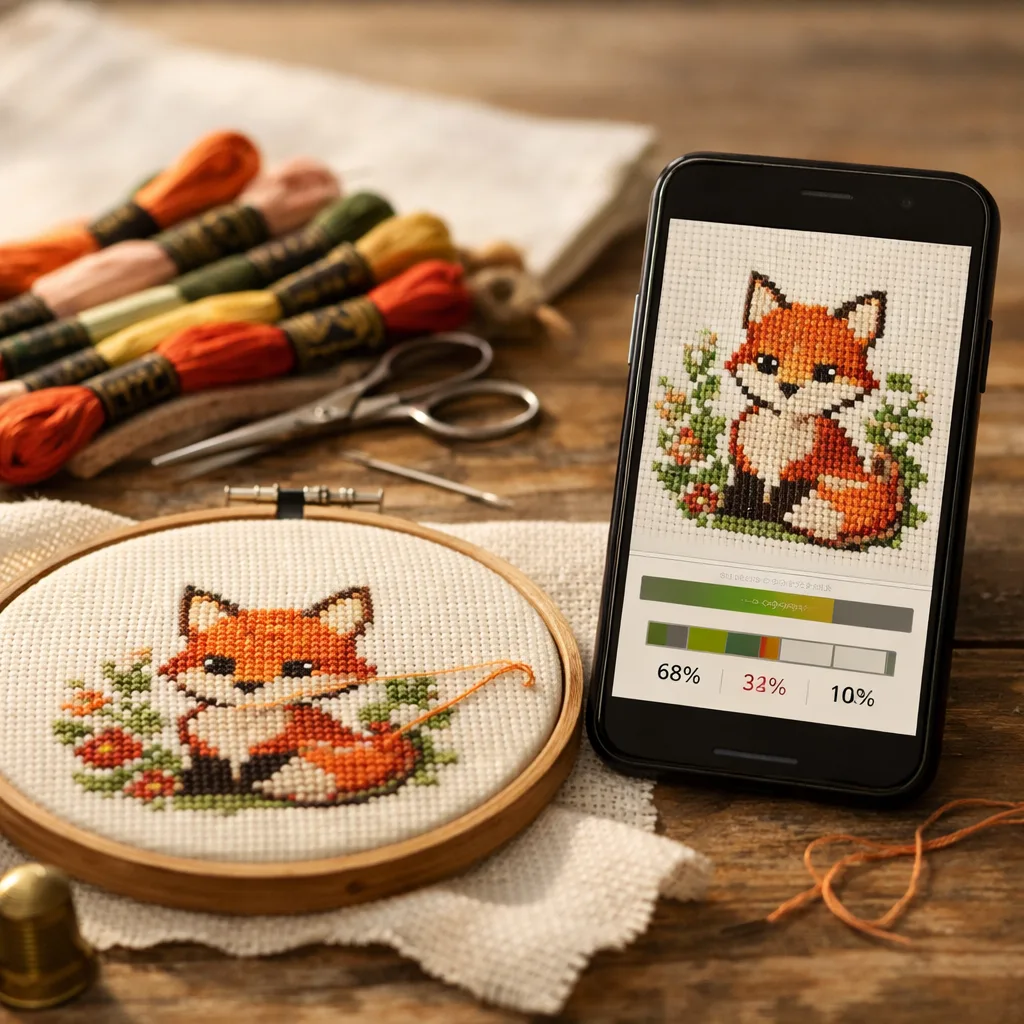
結論から: 手持ちの図案の進捗管理なら、多くの方が比べるのはPattern Keeper、Markup R-XP、StitchThisの3つです。まず使う端末で選び、次に持っているPDFの種類と、複数の端末で進捗を見たいかどうかで選びましょう。
このガイドはすでに持っている図案の進捗管理についての記事です。デザイナーから買ったPDF、図案作成ソフトで作ったOXSファイル、2年前から刺そうと思っていた図案などです。紙の図案は破れたり、汚れたり、なくしたり、時間とともに傷んだりします。オンラインのツールなら、図案を保管して整理し、刺しながら進捗を記録するのが簡単です。この記事では、実際によく使われているアプリを、自分に合うかどうかを左右するポイントで比べます。対応端末、料金、読み込めるPDF、バックステッチやフラクショナルステッチ(1/4・3/4ステッチなど)の扱い、パーキング、統計、同期とバックアップです。
この比較は、各アプリの公式情報(ウェブサイト、ヘルプページ、ストアの掲載情報)にもとづいています。各セクションにリンクを載せ、2026年11月に確認しました。StitchThisは私たち自身のアプリなので、実際に使った経験から説明しています。料金は特に記載がない限り、2026年11月時点の米国での価格です。アプリは変わるので、購入前に掲載情報を確認してください。
クロスステッチ進捗管理アプリでできること
進捗管理アプリは、図案(たいていは購入したPDF)を、刺しながらマークできるデジタルのコピーにして、ずっと保管できるようにします。印刷した図案に蛍光ペンで印をつける代わりに、刺した目をタップやスワイプでマークすれば、アプリが今の位置を覚えて目数も数えてくれます。優れたアプリなら、さらに次のこともできます。
- 1色だけをハイライトして、その色のマスをすべて目立たせる。単独の目が多い図案ではとても大事です。
- 複数ページのPDFをつなげて1枚の図案にする。ページを手で貼り合わせる必要がありません。
- 初心者のためのクロスステッチのパーキング法(1段ずつ刺す方法とクロスカントリーの違い)を使うなら、針をパーキングした位置を記録する。
- 糸ごとの残りの目数を数えて、完成予定日を予測する。
まだ紙で管理していて、先に方法を比べたい方は、クロスステッチの進捗管理のしかた:マーカー・スプレッドシート・アプリを比較から読んでみてください。
クロスステッチ進捗管理アプリの比較
| Pattern Keeper | Markup R-XP | StitchThis | |
|---|---|---|---|
| 対応端末 | Androidのみ | iPhone、iPad、Android | どのブラウザでも:PC、Mac、Chromebook、iPad、iPhone、Android |
| 料金 | 1か月の試用後、買い切りで約$9(米ドル) | 14日間の試用後、年額$19.99 | インポート図案2点まで無料、Stitch Trackerパスは年額$19.97 |
| デジタルのPDF | 対応(対応デザイナーの図案が最適) | 対応(どのデザイナーでも) | 対応(記号の図案と色ブロックの図案) |
| 紙の図案のスキャン・写真 | 一部対応 | 対応 | 非対応 |
| バックステッチとフラクショナルステッチ | 非対応 | レイヤーに手で描く | OXSのインポート、または手で描く(Makerプラン) |
| パーキング | 対応 | 対応 | 対応(Stitch TrackerパスまたはMakerプラン) |
| 端末間の同期 | なし(エクスポートとインポート) | なし(バックアップと復元) | あり(自動) |
| 図案の編集 | 不可 | 不可 | 可能 |
詳細と情報源は、下の各アプリのセクションにまとめています。
Pattern Keeper:Androidでいちばん安い選択肢
- 有料アプリでいちばん安い: 料金ページによると、1か月の無料試用の後、「約9米ドル」の買い切りです。試用期間が終わると、進捗のエクスポートはできますが、図案は開けなくなります。
- Androidのみ。 FAQによると、iOS版は「まだ」ありません。デスクトップ版もなく(ヘルプではパソコンでAndroidエミュレーターを使う方法が案内されています)、Kindle Fireにはインストールできません。
- 基本機能はしっかり: スワイプや10×10のブロック単位で目をマーク、記号のハイライト、糸のパーキング、糸ごとの刺した目数と残りの目数の表示。完成予定日の予測と図案の編集はありません。
- 自動同期なし。 FAQには「Pattern Keeperには自動同期がありません」とあり、1台でエクスポートして、もう1台でインポートします。
- フルステッチのみ。 Google Playの掲載情報には、バックステッチとフラクショナルステッチは「サポートされていません」とあります。
- 対応デザイナーの図案で本領を発揮。 いまもベータ版を名乗っていて、対応デザイナーの一覧を公開しています。インポートのヘルプは「デザイナーが対応しているか確認してください」から始まります。
向いている方: Androidタブレット1台で、対応デザイナーの図案を刺す方。詳しくはStitchThisとPattern Keeperの違い、iPad・iPhone・PC・Macで使えるPattern Keeperの代わりになるアプリ(2026年)、進捗管理アプリに取り込めるクロスステッチPDFとは(取り込めない理由も解説)をご覧ください。
Markup R-XP:図案の写真しかないならこれ
- ほぼ何でも読み込める: 公式サイトによると、どのデザイナーのPDFでも、紙・本・雑誌の図案の写真やスキャンでも読み込め、ゆがんだスキャン用のマス目エディターもあります。図案が紙にしかないなら、まず試したいアプリです。
- iPhone、iPad、Android。 14日間の試用の後、米国のApp Storeで年額$19.99(公式サイトでは年額£14.99)です(2026年11月時点)。
- 充実した統計: 完了率、時間、1日あたりの目数、完成予定日、目標、連続記録。パーキングはマスの角をダブルタップします。
- バックステッチは手で描く。 バックステッチ、ノット、フラクショナルステッチは別のレイヤーに描きます。描いたものは進捗に含まれません。レイヤーのヘルプページには「目数や進捗の統計は変わりません」とあります。
- 自動同期なし。 ユーザーガイドでは、作品を.rxpファイルとしてエクスポートし、別の端末で復元する方法が説明されています。
向いている方: 紙やスキャンの図案を使う方、バックステッチもマークしたい方。詳しくはPattern KeeperとMarkup R-XPの違い:どちらのクロスステッチ進捗管理アプリを選ぶ?(2026年)とStitchThisとMarkup R-XPの違いをご覧ください。
StitchThis:すべての端末で同期する、クロスステッチのためのプラットフォーム
StitchThisは、Windows PC、Mac、Chromebook、iPad、iPhone、Androidスマホのブラウザで動きます(アプリも開発中です)。進捗はアカウントを通して端末間で引き継がれます。昼休みにノートパソコンでブロックをマークすれば、夜にはタブレットに反映されています。しかも進捗管理は始まりにすぎません。同じアカウントに手持ちの糸、図案ストア、図案を編集したり自分で作ったりするツールがそろっています。
ほかのアプリとの違い:
- どこでも続けられる進捗管理。 すべての端末で自動同期し、「この端末に保存」でオフラインでも刺せます。統計では完了率、ペース、14日間のグラフ、完成予定日がわかり、針のパーキングでは糸ごとに1つ印を置けます。
- 目にやさしい。 色をハイライトすると、ほかの糸はすべてグレーになるので、その色のマスがひと目でわかります。マークをその糸だけに限定でき、「次へ」で次の目へ移動します。赤緑色覚特性のプレビューと高コントラストの記号は、色の見分けがつきにくいときに役立ちます。
- 図案と格闘せず、図案を直す。 最近ネットで売られている図案には、AIで作られたものが多く、余計な単独の目や、まとまりのない色だらけのこともあります。StitchThisなら、進捗管理中の図案をインポートしたものも含めて編集できます。「一括変更」である色の目をすべて別の色に替え、「塗りつぶし」で範囲の色を変え、「ペン」で1目ずつ直せるので、刺す前に図案を納得のいく形に整えられます。Pattern KeeperやMarkup R-XPのような進捗管理専用のアプリでは、1目も変えられません。
- 趣味のすべてを管理。 刺繍糸の在庫管理で、手持ちの糸をブランドと色番号ごとに、かせ数と保管場所といっしょに記録できます(CSVやかせの写真から登録可能)。どの図案にも糸の買い物リストがあり、作品を完成にすると、使った糸を在庫から差し引けます。「マイ図案」ではすべての作品が「制作中」「未着手」「完成」に分かれます。図案ストアで探せば、購入した図案はそのまま進捗管理で開けます。
- オリジナルの図案を作る。 クロスステッチ図案作成ツールで写真を図案にしたり、一から描いたりして、ほかの図案と同じように進捗を管理できます。わからないことはコミュニティの掲示板で質問できます。
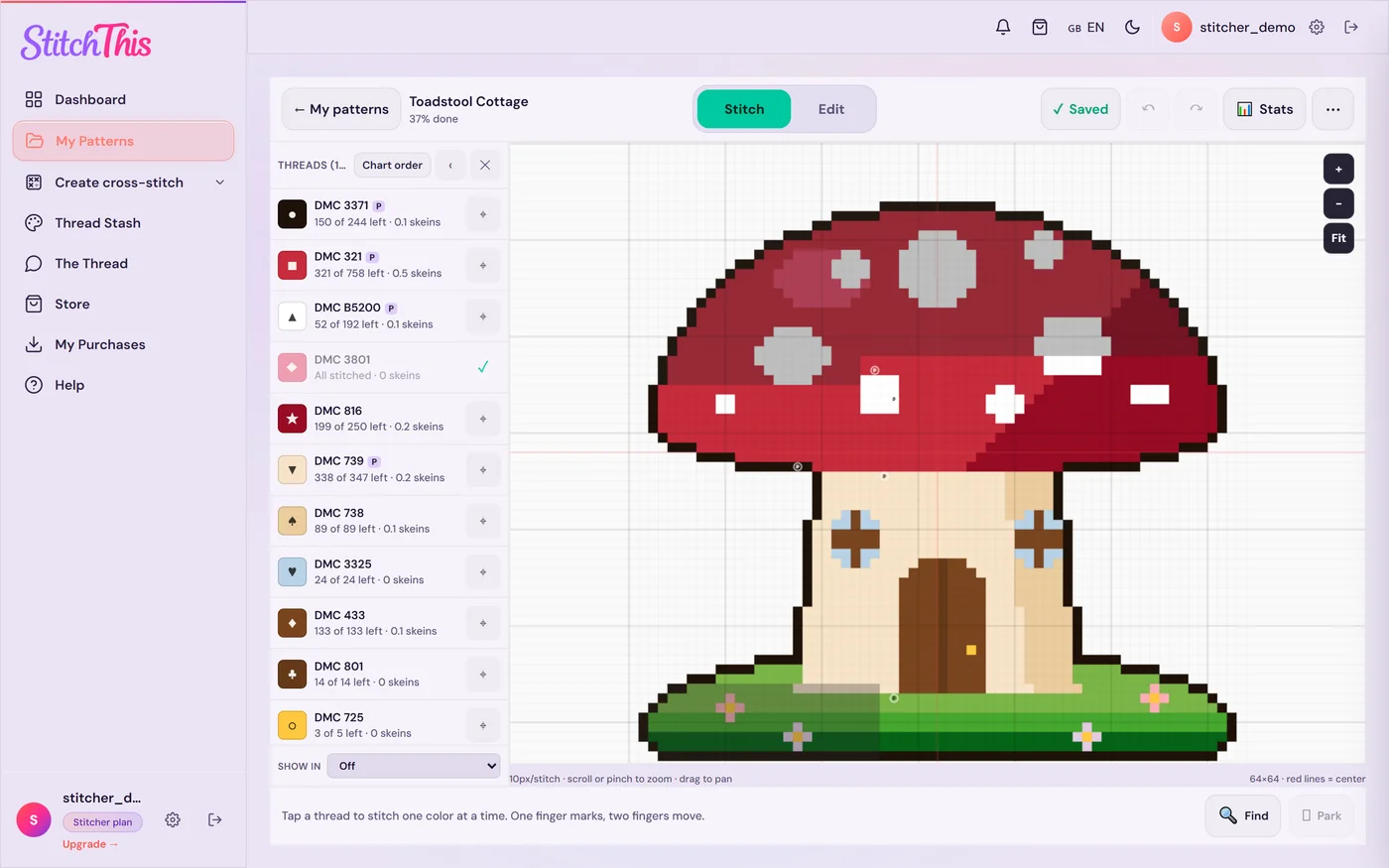
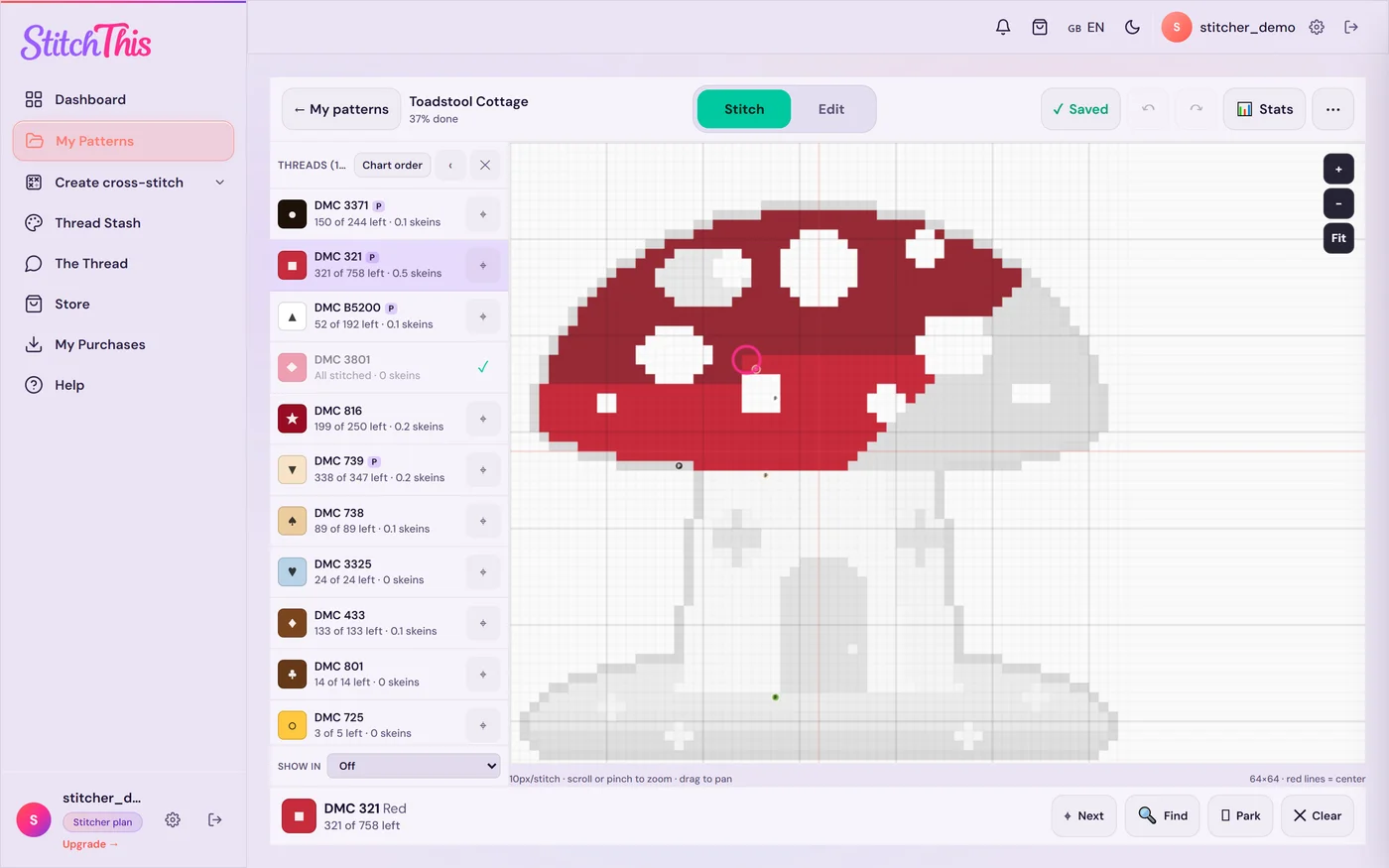
図案の取り込み方。 手持ちのPDFやOXSの図案をインポートします。インポート機能は記号の図案と色ブロックの図案を読み取り、複数ページの図案をつなげ、保存する前に結果を確認できるようにします。OXSファイルなら、バックステッチや1/4・3/4ステッチもそのまま取り込めます。
料金(2026年11月時点):
- 無料: 上限は2つあります。インポートした図案は同時に2点まで保存でき(完成または削除すると枠が空きます)、制作中の図案は同時に2点までです(1点を一時停止すれば別の図案を始められます)。同期、オフライン保存、ハイライト、統計、編集は含まれています。
- Stitch Trackerパス:年額$19.97。 インポート図案と制作中の図案が無制限になり、針のパーキングも使えます。設定からいつでも解約でき、図案はすべて残ります。
- Makerプラン:月額$5.99または年額$59.99。 Stitch Trackerパスのすべての機能に加えて、デザインツール、ハーフステッチとバックステッチの編集、より大きな図案のインポート。料金プランをご覧ください。
正直に言うと、できないこと: PDFのインポート機能が読み取れるのはフルステッチのみなので、PDF内のバックステッチやフラクショナルステッチは取り込まれません。また、紙の図案のスキャンや写真は読み込めません(Markup R-XPはできます)。
進捗管理についての詳細:PDF図案の進捗管理、作品管理、初心者のためのクロスステッチのパーキング法(1段ずつ刺す方法とクロスカントリーの違い)、端末別のページPC・Mac・ChromebookとiPad。
どのクロスステッチ進捗管理アプリを選ぶ?
Androidタブレットで刺していて、図案は対応デザイナーのもの。 Pattern Keeperが強い場面です。そうした図案を前提に作られていて、買い切り約$9はお得です。先に対応デザイナーのページを確認しましょう。
iPadやiPhoneで刺している。 Pattern Keeperは使えません。定番はMarkup R-XPで、特にスキャンやバックステッチに強いです。StitchThisはiPadのSafariで動き、ほかの端末と同期します。iPad向け進捗管理のページをご覧ください。
PC、Mac、Chromebookで刺したい。 Pattern KeeperはパソコンではAndroidエミュレーターが必要で、Markup R-XPはApple Silicon搭載のMacを「未検証」としています。StitchThisはChrome、Edge、Safari、Firefoxで動くので、ノートパソコンやChromebookでもタブレットと同じように使えます。PC向けクロスステッチ進捗管理をご覧ください。
複数の端末を使う。 Pattern KeeperとMarkup R-XPは、ファイルのエクスポートと復元で進捗を移します。StitchThisはアカウントを通して自動で同期します。
マークするだけでなく、図案を編集したい。 StitchThisなら、一括変更、塗りつぶし、ペンがどのプランでも、インポートした図案にも使えます。Pattern KeeperとMarkup R-XPは進捗管理専用です。
スプレッドシートで管理したい。 それもひとつの方法です。クロスステッチ進捗管理スプレッドシートに必要な列と数式がそろっています。
予算を抑えたい。 StitchThisは、インポート図案2点までなら期間の制限なしで無料です。Pattern Keeperは試用期間の後、買い切りで約$9です。
よくある質問
おすすめのクロスステッチ進捗管理アプリは? 使っている端末と図案によって変わります。Pattern Keeperは、対応デザイナーの図案を使うAndroidユーザーに向いています。Markup R-XPは、スキャンした図案やバックステッチの多い図案を使うiPad・iPhone・Androidユーザーに向いています。StitchThisはブラウザで動いて同期できるので、複数の端末やパソコンで刺す方に向いています。
無料のクロスステッチ進捗管理アプリはありますか? StitchThisには無料プランがあり、取り込んだPDFまたはOXSの図案を同時に2点まで、期間の制限なく保存できます。Pattern KeeperとMarkup R-XPには無料トライアル(1か月と14日間)があり、その後は有料です。
パソコンで使えるクロスステッチ進捗管理アプリはありますか? Pattern Keeperにはデスクトップ版がなく(ヘルプではAndroidエミュレーターが案内されています)、Markup R-XPはスマートフォンとタブレット向けです。StitchThisはWindows・Mac・Chromebookのどのブラウザでも動きます。詳しくはパソコン向けのクロスステッチ進捗管理をご覧ください。
iPadでおすすめのクロスステッチ進捗管理アプリは? Pattern KeeperはiOSでは使えません。iPadの定番はMarkup R-XPです。StitchThisはSafariで動き、ほかの端末と同期できます。詳しくはiPad向けのクロスステッチ進捗管理をご覧ください。
オンラインで使えるクロスステッチ進捗管理はありますか? あります。StitchThisはクロスステッチの進捗管理ができるWebサイトです。図案を取り込んでブラウザで刺した目をマークでき、進捗はアカウントに保存されます。
端末間で同期できる進捗管理アプリは? StitchThisはアカウントを通じて自動で同期します。Pattern Keeperは自動同期に対応していないとしており、Markup R-XPは同期ではなくバックアップと復元の方法を案内しています。
進捗管理アプリはPDFからバックステッチを読み取れますか? ほとんどのアプリは読み取れません。Pattern KeeperとStitchThisはPDFからフルステッチを読み取ります。Markup R-XPでは、バックステッチを自分でレイヤーに描き込めます。OXSやXSDなどの図案ファイルにはバックステッチの情報が含まれているため、StitchThisでOXSを取り込むとバックステッチも表示されます。
PDFが進捗管理アプリに取り込めないのはなぜ? 多くの場合、スキャンした画像である、記号表が読み取れない、またはアプリが対応していないレイアウトであることが原因です。進捗管理アプリに取り込めるクロスステッチPDFとは(取り込めない理由も解説)で、原因と対処法を順に解説しています。
自分の刺し方に合った進捗管理アプリを選ぼう
対応している図案を1台のAndroidタブレットで刺すなら、Pattern Keeperで十分です。スキャンした図案を使いたい、バックステッチもチェックしたいなら、Markup R-XPを検討してみてください。進捗管理以上のものが欲しいなら、StitchThisが趣味のすべてをカバーします。購入した図案、自分で作った図案、取り込んだ図案、それを直せる編集機能、ノートパソコン・タブレット・スマートフォン間で同期する進捗管理、手持ちの糸と買い物リスト、そしてクロスステッチ好きの方が集まるコミュニティまで。StitchThisを無料で始めて、後回しにしていた図案を取り込んでみましょう。
PDFの図案をお持ちですか?
StitchThisにアップロードすれば、画面で見ながら刺せます。好きな部分を拡大し、刺した目をマークしていけば、続きからすぐに再開できます。
PDFを無料で取り込む無料プラン:取り込んだ図案を2点まで保存、制作中の図案は2点まで進捗管理でき、期間の制限はありません。カード登録は不要です。