
iPad · iPhone · Apple Pencil
iPadとiPhoneで使えるクロスステッチの進捗管理
「iPadで刺した目をマークしたいだけなのに、みんながすすめるアプリはAndroid専用なんです。」
購入したPDFの図案を取り込み、タップやドラッグ、Apple Pencilで刺した目をマークできます。1色ずつたどったり、針をパーキングしたり。StitchThisをホーム画面に追加すれば、オフラインでも刺し続けられます。進捗はiPhoneやパソコンにも引き継がれます。
無料アカウント · Safariで使えます · App Storeからのダウンロード不要
iPadのPDFは読みやすいけれど、マークしにくい
- 刺繍仲間がみんな絶賛する進捗管理アプリが、App Storeにはありません。
- 「ブック」や「ファイル」でPDFを開いても、拡大はできるのに1目ずつマークはできません。
- マーカーでPDFに書き込んでいたら、うっかり3段分を消してしまいました。
- 1色の目を探して、図案全体をページごとに見て回ることになります。
iPadでクロスステッチの刺した目をマークする方法
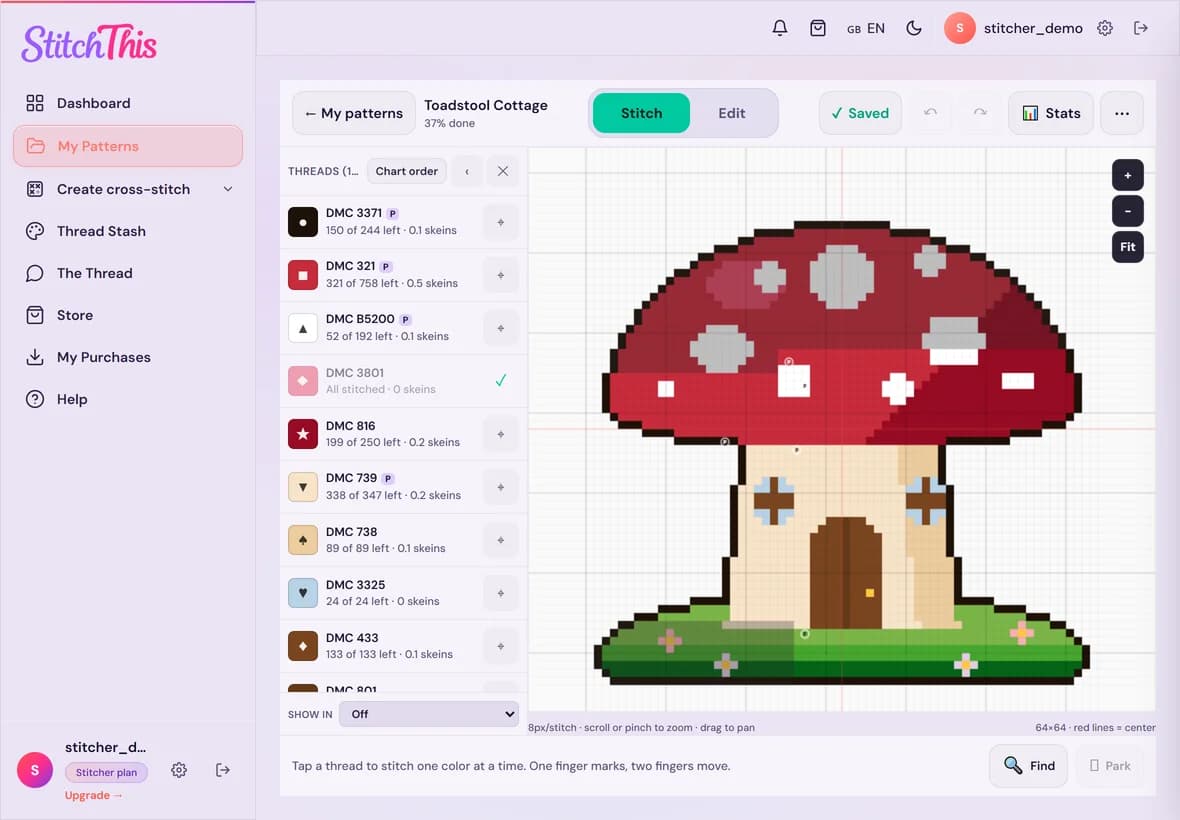
StitchThisはPDFを、1目ずつタップできる図案に変換します。だから、指が思うとおりにマークできます。
タップでマーク、ドラッグで1段まとめて
指1本で1目をマーク。並んだ目の上をドラッグすると、まとめてマークできます。もう一度タップすると解除。「元に戻す」もいつでもワンタップです。
ピンチで拡大、2本指で移動
1目ずつ見たいときは拡大、全体を見たいときは縮小。2本指の操作では何もマークされないので、安心して移動できます。
Apple Pencilに対応、手のひらの誤操作も防止
Pencilでマークしながら、手を画面に置いたままでも大丈夫。Pencilが画面に触れている間は、Pencilの操作だけが反映されます。
刺し終えた範囲をまとめてマーク
目を長押しすると、10×10目のブロックや範囲全体を一度にマークできます。紙で刺し始めた作品も、数秒で進捗が追いつきます。
1色ずつ刺す
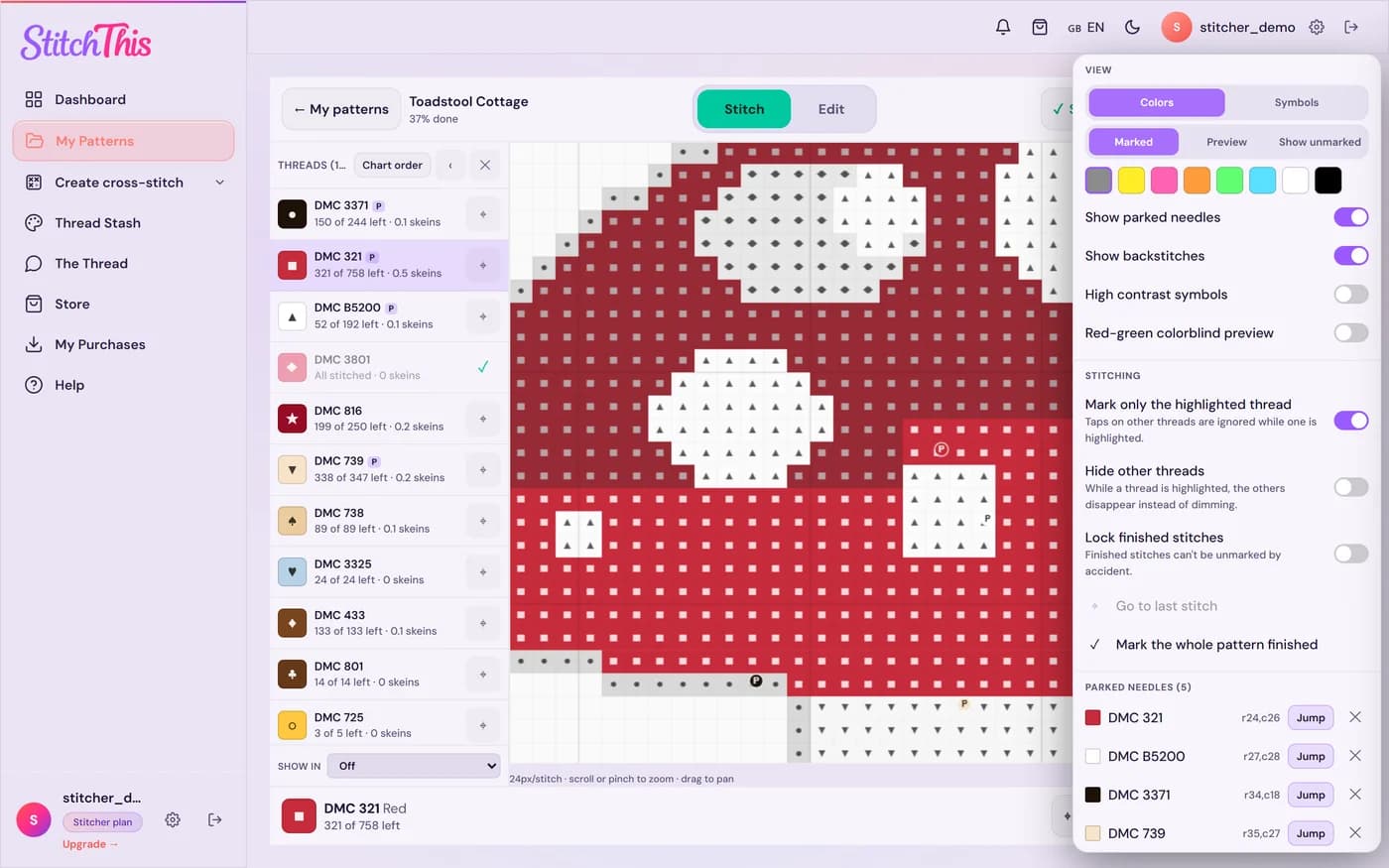
糸をハイライトすると、ほかの色はグレーになります。マークをその色だけに絞り、「次へ」で次の目へ移動。残りの目数が減っていくのが見えます。
針をパーキング
ダブルタップで、針を待たせている位置にパーキングの印を置けます(糸1色につき1つ)。あとでその位置にすぐ戻れます。針のパーキングはStitch TrackerパスとMakerプランの機能です。
StitchThisをホーム画面に追加
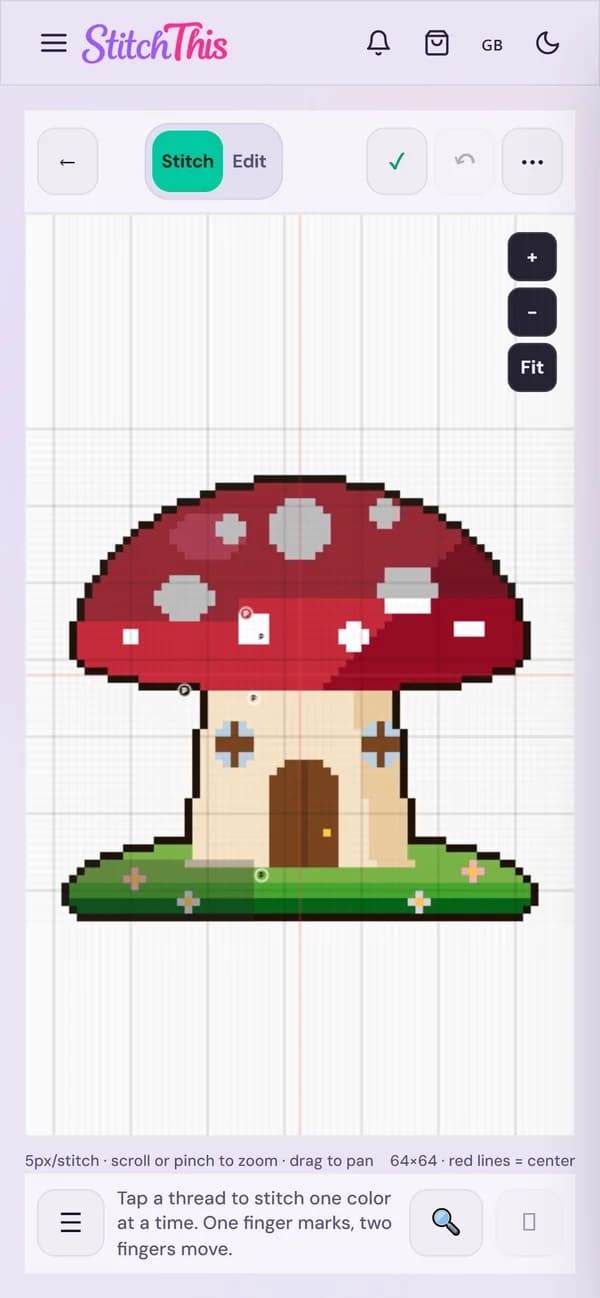
App Storeからのダウンロードはありません。代わりに、SafariでStitchThisをホーム画面に追加できます。専用のアイコンができ、アドレスバーのない全画面で開きます。
- iPadかiPhoneのSafariでstitchthis.ioを開きます。
- 「共有」ボタン(矢印の付いた四角)をタップします(新しいiOSでは「⋯」メニューの中にあります)。
- 下にスクロールして「ホーム画面に追加」をタップし、「追加」をタップします。
- 新しいアイコンからStitchThisを開きます。アプリのように全画面で開きます。求められたらログインしてください。
- オフラインで刺すには、図案を開いて「⋯」›「この端末に保存」を選びます。
オフラインで刺す
保存した図案はインターネットなしで開けます。Wi-Fiのない電車の中や旅先でも、目をマークしたり針をパーキングしたりでき、オンラインに戻るとすべて同期されます。図案の編集には接続が必要です。
ホーム画面のアプリから保存
iOSでは、ホーム画面のアプリとSafariの保存領域が別々です。そのため、Safariで保存した図案はアプリには入りません。先にStitchThisをホーム画面に追加して、そこから図案を保存してください。
使い方
1.無料アカウントを作成
iPadやiPhoneのSafari、またはパソコンから。カードの登録は不要です。
2.PDFかOXSファイルを取り込む
「マイ図案」で「図案をインポート」をタップし、「ファイル」やiCloud Drive、ダウンロード先からファイルを選びます。StitchThisがマス目・記号・記号表を読み取り、複数ページに分かれた図案もつなぎ合わせます。
3.確認してから保存
保存する前に図案を確認でき、読み取りミスがあれば目を修正できます。図案が取り込めなかったり、表示がおかしかったりする場合は、StitchThisのチームが一緒に解決します。
4.刺しながらマーク
タップ、ドラッグ、ハイライト、パーキング。進捗は自動で保存され、ほかの端末にも表示されます。
お持ちのPDFが取り込めるか不安な方は、PDF図案の進捗管理のページやどのPDFがどの進捗管理アプリで使えるかをご覧ください。机に向かって刺すことも多い方は、パソコン・Mac対応のクロスステッチ進捗管理でマウスとキーボードでの使い方を紹介しています。
Pattern KeeperはiOSで使えますか?
まだ使えません。Pattern KeeperのFAQ(2026年11月に確認)には「いいえ、まだです。現在取り組んでいます!」とあり、時期は示されていません。現在はGoogle Playストアが使えるAndroid端末向けで、1か月の試用期間のあと約$9の買い切りです。iPadやiPhoneなら、StitchThisは今すぐSafariで使え、ほかの端末と同期します。図案のマークだけでなく編集もでき、手持ちの糸、保存した図案、コミュニティのフォーラムも同じアカウントで使えます。
iPadのアプリを比較したい方は、iPad向けクロスステッチソフトのガイドで選択肢を紹介しています。Pattern Keeperの代わりになるアプリやStitchThisとPattern Keeperの違いでさらに詳しく解説しています。
料金
Stitcherプラン:無料
- 刺しかけの取り込んだ図案(PDFまたはOXS)を2点まで。刺し終えるか削除すると枠が空きます
- 進捗管理は一度に2点まで(1点を一時停止すれば、別の図案を始められます)
- 写真やイラストから図案を無制限に作成
- ホーム画面への追加、オフライン保存、同期はすべてのプランで利用可能
Stitch Trackerパス:年額$19.97(米ドル)
- 取り込める図案は無制限
- 制作中の図案は無制限
- 全面刺しの大きな図案で針のパーキング
- 毎年自動更新。「設定」からいつでも解約できます
- 終了後も、すべての図案と刺し始めた作品は残ります
Makerプラン:月額$5.99または年額$59.99
- Stitch Trackerパスのすべての機能
- 取り込めるOXS図案が大きく:600×600目から1000×1000目まで
- ハーフステッチとバックステッチの編集、デザインツール
- そのほかMakerプランの機能
取り込んだ図案は、無料プランでは最大600×600目、Makerプランでは最大1000×1000目まで開けます。Stitch Trackerパスは、取り込んだ図案を無料の上限を超えて保存するときにご案内します。
よくある質問
iPadでクロスステッチの刺した目をマークするには?
SafariでStitchThisにPDFかOXSの図案を取り込み、ステッチモードで開いて、刺し終えた目をタップしていきます。1段まとめてマークするならドラッグします。2本指でピンチして拡大・縮小し、移動もできます。糸をハイライトすると1色ずつたどれ、長押しで刺し終えた範囲をまとめてマークできます。Apple Pencilにも対応しています。
Pattern KeeperはiOSで使えますか?
まだ使えません。Pattern KeeperのFAQ(2026年11月に確認)には「いいえ、まだです。現在取り組んでいます!」とあり、時期は示されていません。現在はGoogle Playストアが使えるAndroid端末向けです。iPadやiPhoneなら、StitchThisで今すぐSafariからPDFの図案を進捗管理できます。
App StoreにStitchThisのアプリはありますか?
いいえ。StitchThisはSafariで動きます。ホーム画面に追加すれば、アプリのように専用のアイコンから全画面で開けます。ダウンロードは不要です。
iPadでオフラインでも刺せますか?
はい。StitchThisをホーム画面に追加してそこから開き、図案で「⋯」›「この端末に保存」を選びます。これで、目のマークや針のパーキングがインターネットなしで使え、オンラインに戻ると同期されます。iOSではSafariと保存領域が別々なので、ホーム画面のアプリから保存してください。図案の編集には接続が必要です。
iPad・iPhone・パソコンの間で進捗は同期されますか?
はい。進捗はアカウントに保存されるので、iPadでマークした目がiPhoneやパソコンにも表示されます。
無料ですか?
無料で始められます。Stitcherプラン(無料)では、取り込んだPDFかOXSの図案を一度に2点まで保存し、2点まで同時に進捗管理できます。Stitch Trackerパスは年額$19.97(米ドル)で、図案の取り込み・制作中の図案が無制限になり、針のパーキングも使えます。毎年自動更新されますが、いつでも解約でき、すべての図案はそのまま残ります。Makerプラン(月額$5.99または年額$59.99)には、そのすべてに加えてデザインツールが含まれます。
どんなPDFが取り込めますか?
図案作成ソフトで作られた図案です。記号や色付きのマスで描かれたマス目と、糸の名前が入った記号表があるものが対象です。紙の図案をスキャン・撮影したものは1目ずつ読み取れません。また、PDFからはバックステッチとハーフ・1/4・3/4ステッチは取り込まれません。