進捗管理アプリに取り込めるクロスステッチPDFとは(取り込めない理由も解説)
クロスステッチのPDFが進捗管理アプリに取り込めない理由:スキャンとデジタル図案の違い、記号、記号表、複数ページの構成、そして取り込めなかったときの対処法。
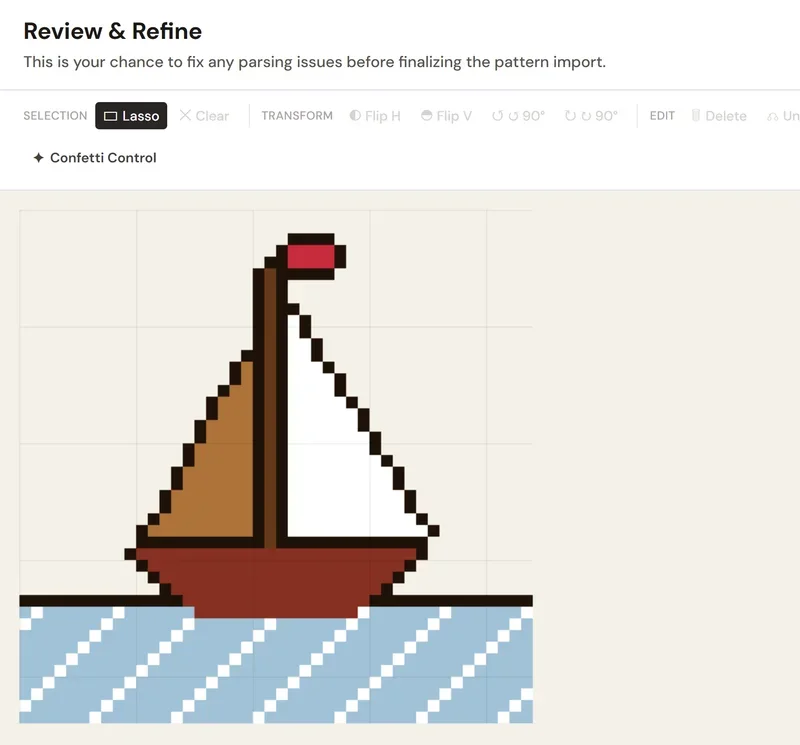
結論から言うと: 進捗管理アプリにいちばん確実に取り込めるのは、図案作成ソフトで作られたクロスステッチのPDFです。方眼がデータとして描かれ、記号や色付きのマス目があり、それぞれの糸の色番号を示す記号表がついているものです。紙の図案のスキャンや写真はただの画像で、その記号を読み取ろうとするアプリは一部だけです。StitchThisは、保存する前に取り込んだ図案を見せ、読み間違いがあれば編集画面で直せます。読み取れないPDFは閲覧専用のコピーとして残します。どのアプリでも取り込めない場合は、デザイナーにOXSファイルを頼んでみましょう。
StitchThisにPDFが取り込めない?一緒に解決します。 ファイルが取り込めない、または取り込んだ図案がおかしい場合は、StitchThisチームにお問い合わせください。一緒に原因を調べます。こうした報告のおかげで取り込み機能は新しい図案のレイアウトを覚え、修正が入れば、以前取り込めなかった図案もそのままアップグレードできます。
図案を買って進捗管理アプリを開いたら、「方眼が見つかりません」と表示された。あるいは「記号を読み取り中」のまま止まってしまった。そんな経験はありませんか?たいていの原因はファイルそのものにあります。どのように作られたか、そしてそのレイアウトを取り込み機能が知っているかどうかです。取り込み機能の側に原因があることもあります。このガイドでは、クロスステッチのPDFの中身、手持ちのPDFが読み取れるかを2分で見当をつける方法、記号・記号表・ページのレイアウトが取り込みの妨げになる理由、そして次にすべきことを解説します。
取り込めるクロスステッチPDFと、取り込めないPDFがある理由
PDFには、画面上ではまったく同じに見える、まったく違う2種類の中身があります。
- デジタル(ベクター)の図案。 デザイナーの図案作成ソフトが、マス目、方眼線、記号をすべて図形や文字としてファイルに書き込んでいます。取り込み機能はそのデータをたどって図案を組み立て直せます。このマスは「▲」、記号表では「▲」はDMC 310、というように。
- 図案の画像。 紙の図案のスキャン、スマホで撮ってPDFで保存した写真、1枚の画像に平らにしたページ。ファイルの中にマス目や記号はなく、ピクセルだけです。読み取るには、傾いたり、ぼやけたり、影があったりするページ上の小さな記号を、アプリがすべて目で見て認識しなければなりません。
StitchThisやPattern Keeperのように、データから図案を組み立て直すPDF取り込み機能は、1つ目の種類が前提です。Pattern Keeperのストアの説明にも、スキャンや画像は「機能が限られた状態でのみ」使えるとあります。画像の記号を認識するという難しい方法に挑むアプリもあります。たとえばMarkup R-XPは、紙の図案、本や雑誌の図案の写真やスキャンを読み取れ、傾いたスキャン用の方眼エディターもあるとしています(公式サイト、2026年11月確認)。いずれにしても、「図案が取り込めない」という悩みのほとんどは、2つ目の種類か、取り込み機能が想定していないレイアウトのデジタル図案が原因です。
デジタルのPDFとスキャンしたPDFの見分け方
特別なソフトは要りません。次のチェックで確実な答えではなく、強い手がかりが得られます。デジタル図案でも記号が文字として選択できない図形で描かれていることがあり、スキャンでも検索できる文字のレイヤーを持っていることがあるからです。パソコンかタブレットで試してみましょう。
- 思い切り拡大する。 記号ひとつを800%まで拡大します。デジタル図案はどこまで拡大してもくっきりしています。スキャンはギザギザやぼやけた感じになり、「白い」マス目に紙の質感や灰色の点が見えることもよくあります。
- 記号を選択してみる。 文字選択ツールで図案の1行をドラッグします。記号が文字としてハイライトされれば、ほぼ間違いなくデジタル図案です。ページ全体がひとかたまりでハイライトされる、または何もハイライトされない場合は、たぶん画像か、記号が図形として描かれたデジタル図案です。
- 記号を検索する。 Ctrl+F(MacではCmd+F)を押して、図案に見える文字や数字を検索します。図案の上でヒットすれば、たいてい本物の文字です。
- ページの端を見る。 少し傾いた方眼線、綴じ目近くの影、灰色のふちは、スキャナーを使った証拠です。
- 文書のプロパティを確認する。 PDFリーダーのプロパティで、「アプリケーション」や「PDF変換」の欄にファイルを作ったソフトの名前が出ていることがよくあります。図案作成ソフトの名前なら良いサイン、スキャナーやスキャンアプリなら残念なサインです。
雑誌、リーフレット、絶版の本の古い図案は、PDFで買ったものでもほとんどがスキャンです。最近個人のデザイナーから買った図案は、ほとんどがデジタルです。
記号の図案と色付きマスの図案
デジタル図案にはいくつかのスタイルがあり、取り込み機能の扱い方も違います。
- 記号の図案は、マスごとに記号が印刷されていて、背景に色がついていることもあります。記号が糸を表し、記号表で記号と色番号が結びつきます。推測の必要がなく、記号がどの糸かを示しているので、いちばん確実に取り込めます。
- 色付きマスの図案は、記号なしでマスを色で塗りつぶしています。取り込み機能は塗りの色をそれぞれ糸と照合しなければなりません。糸ごとに色がはっきり違えばうまくいきますが、ベージュ2色が隣り合っているような場合は精度が落ちます。
- 同じ図案を複数回載せたファイル。 ソフトによっては、同じ図案のページを3回出力します。カラーで1回、白黒の記号で1回、両方で1回。取り込み機能がこれに気づかないと、コピーを積み重ねてとても縦長の図案にしてしまうことがあります。
手で図案を読むときに記号や線が何を表しているか知りたい方は、クロスステッチ図案の記号と表記:完全リファレンスガイドをご覧ください。
記号表(キー)は思った以上に大事
記号表は、「▲=DMC 310 Black、1,240目」のように示す表です。これがないと、取り込み機能はマスに「▲」があることはわかっても、それがどの刺繍糸かはわかりません。よくある問題:
- ファイルに記号表がない。 デザイナーによっては、記号表を別のPDFにしたり、印刷した冊子にだけ載せたりしています。
- 想定外の言語やレイアウトの記号表。 「Symbol / Number / Name」(記号/番号/名前)のような列見出しは簡単に読み取れますが、変わったレイアウトは読み取れないことがあります。
- 取り込み機能が知らないブランド。 手染めの糸、廃番の色番号、引き揃え(「310を1本と3799を1本」)は、どれも特別な処理が必要です。
- 記号表の記号が画像として描かれている。 記号表の記号が文字でなければ、取り込み機能は図案と照合できません。
優れた取り込み機能は、記号表がないときに糸の色を推測しません。でたらめな糸が入った図案は、図案がないよりも悪いからです。
複数ページの図案、重なり、ページのレイアウト
約60×80目より大きい図案のほとんどは複数のページに分かれていて、たいてい各ページの端に数行が重複して印刷され、並べて合わせられるようになっています。取り込み機能は、各ページがどこに位置するかを割り出し、重複した行を取り除かなければなりません。そうしないと、つなぎ目ごとに帯が二重になった図案になります。ページの順番が変わっていたり、ページが回転していたり、ページの配置を示す全体図が図案と同じ大きさで印刷されていたりすると、この工程がうまくいかないことがあります。
紙で刺す場合は、複数ページに分かれたクロスステッチ図案PDFを、イライラせずに貼り合わせる方法のガイドで、余白の切り取り、重なり、位置合わせを解説しています。
バックステッチ、フラクショナルステッチ、特殊ステッチ
多くの進捗管理アプリが対応していないのがここです。アプリを買う前に知っておく価値があります。
- Pattern Keeper: 公式のFAQでは、現在対応しているのはフルステッチだけで、バックステッチとフラクショナルステッチ(1/4・3/4ステッチなど)は「要望リストに入っている」とあり、Playストアの説明でも非対応とされています(2026年11月確認)。2025年後半のベータ版のリリースノートには、フラクショナルステッチへの試験的な対応が書かれています。
- Markup R-XP: ガイドによると、バックステッチ、フレンチノット、ビーズ、フラクショナルステッチは記号として記録されません。方眼にぴったり合う線で、別のレイヤーに描きます。
- StitchThis: PDFの取り込み機能が読み取るのも、フルステッチだけです。PDFのバックステッチの線やフラクショナルステッチは取り込まれないので、その部分のために元のPDFを手元に置いておきましょう。OXSファイルは違います。OXSのインポートでは、バックステッチ、1/4ステッチ、3/4ステッチも取り込めます(単独のハーフステッチは、その色のフルステッチとして取り込まれます)。
フレンチノット、ビーズ、特殊ステッチは、ここで紹介したどのアプリでもPDFからは取り込めません。
StitchThisの取り込み機能が読み取れるもの
StitchThisのPDF取り込み機能は、それぞれ違う図案の描き方に合わせて作った複数の読み取り方法を順番に試し、最初にきちんとした図案ができたものを採用します。実際には次のようなものに対応しています。
- 記号表がついた記号の図案。 記号と色付きのマス目を組み合わせた図案も含みます。記号表から正確な色番号がわかります。
- 色付きマスの図案。 色で糸と照合します。
- よく使われる図案作成ソフトで書き出した図案。 WinStitch(ページごとのカラー・記号・両方のコピーを含む)、Stitchly(「Pattern Keeper PDF」書き出しを含む)、Stitch Fiddle、Cross Stitch Pro、cross-stitch.com、Pic2Patの図案、DMCの無料図案のPDF、そして各ページの上に列番号を印刷した多くのデザイナーの図案に、それぞれ専用の処理があります。
- 複数ページに分かれた図案をひとつにつなぎ、重複した行を取り除きます。
- 引き揃えの糸は組み合わせごと1つの糸として読み取り、Weeks Dye WorksやThe Gentle Artのような手染めのブランドは実際の番号と名前のまま残し、廃番のDMCの色番号は代替色に置き換えます。
- 色付きのマス目をきれいな1枚の画像で描いた図案の一部は、色で読み取ります。
できないことも、はっきりお伝えします。
- 紙の図案のスキャンや写真は、1目ずつは読み取れません(Markup R-XPのように、スキャンの記号を認識するアプリもありますが、StitchThisは対応していません)。
- PDFから取り込めるのはフルステッチだけです(上記参照)。OXSのインポートなら、バックステッチ、1/4ステッチ、3/4ステッチも残ります。
- サイズ: PDFとOXSの図案は、無料プランで600×600目まで、Makerプランで1000×1000目まで取り込めます。一部のPDFのレイアウトは500×500目までしか読み取れません。
- 記号表がなければ推測しません。 ファイルに記号表がない記号の図案は、でたらめな糸で埋める代わりに、理由を説明したうえで取り込みを見送ります。
- ファイルは25MB・250ページまでです。
PDFを読み取れなくても、ファイルは残ります
どの読み取り方法でも扱えないファイルは、StitchThisが閲覧専用のPDFとして「マイ図案」に残し、理由をわかりやすく伝えます。スキャンした画像である、図案が見つからない、まだ読み取れないレイアウトである、色の記号表がない、ファイルが開けない(破損している、またはパスワードで保護されている)などです。閲覧専用のPDFは、無料プランの取り込んだ図案の上限には数えられません。
確認ステップ:保存する前にチェック
確認するまで何も保存されません。取り込み後、「確認と修正」画面に読み取った図案が表示されるので、PDFと見比べられます。範囲を選んで移動、反転、回転、消去したり(ページのつなぎ目で帯がずれたときに便利です)、元に戻す・やり直すをしたり、「単独の目を減らす」を実行したりできます。この機能は、周りになじむ単独の目を見つけて、1色ずつ置き換えを提案します。そのあとライブラリに保存するか、破棄します。
取り込んだあと:刺繍のほかのこともすべてここで
保存した図案は、StitchThisのほかのすべての機能とつながります。
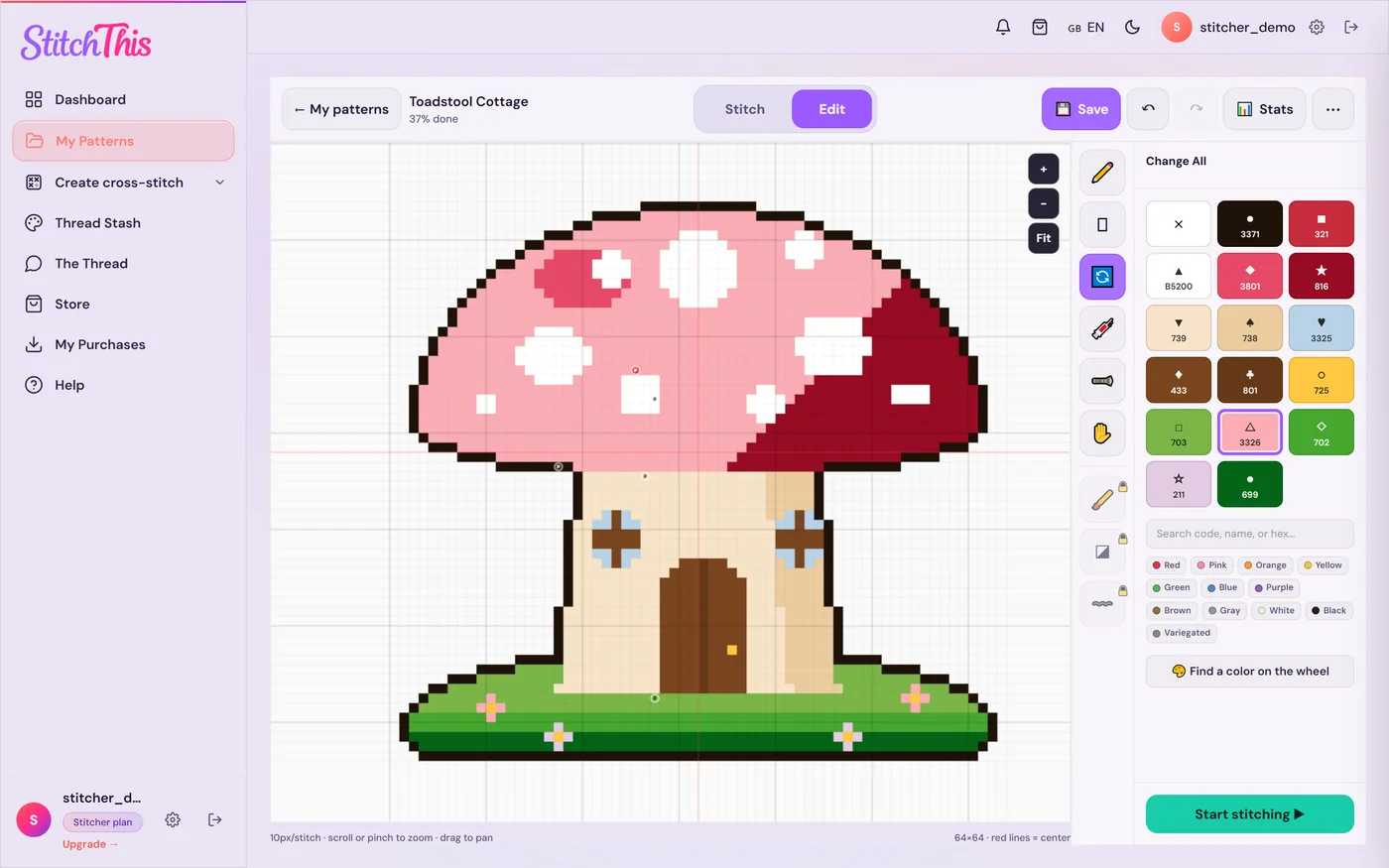
- 取り込み機能が見落としたところを直す。 編集モードは取り込んだ図案でも使えます。「一括変更」でひとつの色のすべての目を別の色に置き換え、「塗りつぶし」で範囲の色を変え、「ペン」で1目ずつ直せます。図案の糸を持っていないときにも便利です。
- どの端末でも刺せる。 PDF図案の進捗管理は、iPad、iPhone、PC、Mac、Chromebook、Androidのブラウザで動き、刺した目はすべてアカウントに同期されます。1色をハイライトするとほかの色はグレーになり、針をパーキングでき、ペースと完成予定日もわかります。
- ほかの作品と一緒に管理する。 「マイ図案」でほかの作品と一緒に状態別に整理でき、刺繍糸の在庫管理で手持ちの糸を管理でき、図案でつまずいたときはコミュニティ掲示板があります。
手持ちのPDFでStitchThisを無料で試してみましょう。無料プランでは、取り込んだ図案を同時に2点まで保存できます。
「Pattern Keeperが記号を認識しない」「方眼が見つからない」「記号の読み取り中で止まる」
Pattern Keeperのユーザーがいちばんよく検索する取り込みの問題です。Pattern Keeperの公式ページ(2026年11月確認)が挙げている原因は、どの進捗管理アプリとも同じです。
- デザイナーが対応リストにない。 Pattern Keeperは対応デザイナーのリストを公開していて、多くのデザイナーに対応しているものの、すべてではないとしています。
- 記号が文字ではない。 デザイナー向けガイドでは、記号をフォントとして書き出すよう求めています。PDFリーダーで記号を選択できない場合、取り込み機能は照合できないことが多いです。
- 余分なページが図案に見える。 表紙、アルファベット、全体図のページが、方眼の検出を混乱させることがあります。取り込みのヘルプでは、余分な方眼を手作業で削除するよう案内しています。
- スキャンである。 Pattern Keeperは、紙の図案の写真を限られた機能でしか取り込めません。
「no grids found」「stuck on reading symbols」といった正確なメッセージはヘルプページに載っていないので、原因から判断しましょう。また、Pattern KeeperはAndroid専用です。iPad、iPhone、パソコンを使っている方は、iPad・iPhone・PC・Macで使えるPattern Keeperの代わりになるアプリ(2026年)をご覧ください。
クロスステッチのPDFが取り込めないときの対処法
次のリストを上から順に試してください。
- 2分でできるチェックをする(拡大と選択)。スキャン画像のようなら、手順6へ進みます。
- ダウンロードしたファイルにもう1つファイルがないか探す。 デザイナーは、記号表を別ファイルにしたり、「PK対応」版やOXSファイルを同梱したりすることがよくあります。ショップの商品ページやダウンロードのメールも確認しましょう。
- デザイナーにOXSファイルか進捗管理アプリ対応のPDFを頼む。 注文番号を添えて丁寧にお願いすれば、送ってくれるデザイナーは少なくありません。OXSは取り込みでいちばん確実な形式で、バックステッチも残ります。OXS・PDFなどの形式についてはクロスステッチ図案のファイル形式(PDF・OXSなど)と変換方法で解説しています。
- StitchThisのチームに連絡する。 StitchThisで取り込みに失敗したり、図案が正しく読み込まれなかったりした場合は、お知らせください。一緒に原因を調べます。それまでの間、取り込みに失敗しても負担はありません。PDFは閲覧専用として保存され、無料枠も使いません。
- 別のアプリを試す。 図案の読み取り方はアプリによって違うので、あるアプリで読めなかった図案が、別のアプリでは読めることもあります。
- スキャン画像なら、閲覧専用のPDFか紙の図案を見ながら刺す。 クロスステッチの進捗管理のしかた:マーカー・スプレッドシート・アプリを比較のガイドのように、蛍光ペンやブロックマップで進捗を記録しましょう。シンプルな図案なら、スクリーンショットを写真から図案を作るツールで新しい図案にすることもできます。ただしそれはデザイナーの図案ではなく、近似した新しい図案です。シンプルなモチーフなら十分ですが、細かい図案だとうまくいかないおそれがあります。
- それでも解決しないときは? すぐに役立つ答えが得られるように、クロスステッチ図案で困ったときの助けの求め方(Facebookグループのもめごとなしで)をご覧ください。
デザイナーの方へ:取り込みやすい図案を作る習慣は、刺しやすい図案を作る習慣でもあります。記号をテキストにする、記号表を同じファイルに入れる、ページの重なりをそろえる、といったポイントはデザイナーのためのクロスステッチ図案PDF作成のポイントをご覧ください。
対応状況のクイックチェックリスト
| チェック項目(目安であり、確証ではありません) | 良いサイン | 悪いサイン |
|---|---|---|
| 800%に拡大 | 輪郭がくっきり | ガタガタ、ぼやける、紙の質感が見える |
| 記号を選択 | テキストとして選択される | ページ全体が選択される、または何も選択されない |
| Ctrl+Fで記号を検索 | 図案上でヒットする | ヒットしない |
| 記号表 | 同じファイルにあり、糸の色番号つき | ない、または別ファイル |
| ページ | 正しい向きで、重なりがそろっている | 回転したページ、図案サイズの全体図 |
| ステッチ | ほとんどがフルステッチ | バックステッチやフラクショナルステッチ(1/4・3/4ステッチなど)が多い(その部分はPDFを残しておく) |
よくある質問
Pattern KeeperがPDFの記号を認識しないのはなぜ? たいていは記号がテキストになっていないからです。Pattern Keeperのエクスポートガイドでは、記号をTTFフォントとして書き出すようデザイナーに求めています。PDFビューアーで記号を選択できなければ、アプリも読み取れないことが多いのです。StitchThisで読み取れない場合は、お問い合わせください。一緒に原因を調べます。スキャンした図案も同じ問題を抱えています。デザイナーに「Pattern Keeper対応」のPDFを頼んでみてください。
進捗管理アプリの「no grids found(グリッドが見つかりません)」とは? アプリが認識できる方眼を見つけられなかったという意味です。よくある原因は、ページがスキャン画像である、方眼が画像の一部になっている、レイアウト(ページサイズ、回転、全体図のページ)が検出の想定と違う、などです。Pattern Keeperのヘルプによると、自動で読み取れないときは方眼を手動で追加・編集できます。
取り込みが「reading symbols(記号を読み取り中)」のまま止まるのはなぜ? 非常に大きな図案、ページ数の多い図案、アプリが照合できない記号があると、取り込みが遅くなったり止まったりすることがあります。PDFがデジタルのものか確認し、ほかのアプリを閉じてみてください。それでも止まる場合は、デザイナーに対応PDFかOXSファイルを頼みましょう。
Pattern Keeperに対応している図案は? Pattern Keeperはサイト上で対応デザイナーを紹介しており、多くのデザイナーに対応しているものの、すべてではないとしています。記号がテキストで、記号表がそろい、標準的なページレイアウトで作図ソフトから書き出された図案がいちばん読み込まれやすく、スキャン画像は限られた機能でしか使えません。
進捗管理アプリはスキャンしたクロスステッチ図案を読めますか? アプリによります。スキャン画像は図案データを含まないただの画像なので、アプリが記号を1つずつ見た目で認識しなければなりません。Markup R-XPは紙の図案のスキャンや写真を読み取れるとしています。Pattern Keeperは紙の図案の写真を限られた機能(記号検索なし)で取り込みます。StitchThisでは、スキャンしたPDFは閲覧専用のPDFとして保存して開けますが、図案データには変換されません。
バックステッチやフラクショナルステッチはPDFから取り込めますか? StitchThisでは取り込めません。Pattern KeeperもFAQによると同様で、どちらもPDFからはフルステッチを読み取ります。StitchThisでは、OXSファイルならバックステッチや1/4・3/4ステッチも残ります。
クロスステッチのPDFがベクターかスキャンかを見分けるには? 800%に拡大する(ベクターならくっきりしたまま)、記号を選択してみる(ベクターの記号はたいていテキストとして選択できる)、Ctrl+Fで記号を検索する、の3つです。ただし確証ではなく有力な目安と考えてください。記号を図形で描いているデジタル図案もあれば、検索できるテキスト層を含むスキャンもあります。
デザイナーには何を頼めばいい? OXSファイル、または進捗管理アプリ向けに書き出したPDF(「PK対応」と書かれていることが多い)です。注文番号も添えましょう。
手持ちの図案をもっと活用しましょう
最近のデザイナーのデジタル図案はほとんどがきれいに取り込めますし、図案データと図案の「画像」の違いを知っておくだけで、ずいぶんイライラが減ります。図案を取り込んだら、クロスステッチ作品の管理ツールで、すべての図案と進捗をひとつのライブラリで管理できます。大きな全面刺しの図案には初心者のためのクロスステッチのパーキング法(1段ずつ刺す方法とクロスカントリーの違い)のガイドが役立ちます。パソコンやタブレットで使う方は、PC向けクロスステッチ進捗管理とiPad向けのページ、iPadで使えるおすすめのクロスステッチアプリ(2026年版):図案作成ツールと進捗管理アプリを比較、クロスステッチ図案の整理術:紙はバインダー、PDFはフォルダー、そしてアプリでひとまとめにもご覧ください。単独の目が多い図案は、単独の目が多いクロスステッチ図案を乗り切る方法(刺繍好きのためのガイド)のコツで刺しやすくなります。
取り込みを待っているPDFはありますか?StitchThisで無料で取り込んで、1〜2分で確認画面に表示してみましょう。
PDFの図案をお持ちですか?
StitchThisにアップロードすれば、画面で見ながら刺せます。好きな部分を拡大し、刺した目をマークしていけば、続きからすぐに再開できます。
PDFを無料で取り込む無料プラン:取り込んだ図案を2点まで保存、制作中の図案は2点まで進捗管理でき、期間の制限はありません。カード登録は不要です。