クロスステッチ図案の整理術:紙はバインダー、PDFはフォルダー、そしてアプリでひとまとめに
クロスステッチ図案の整理方法。紙の図案はバインダーとクリアポケット、PDFはフォルダーとファイル名、そして進捗も管理できるアプリでのまとめ方を紹介します。
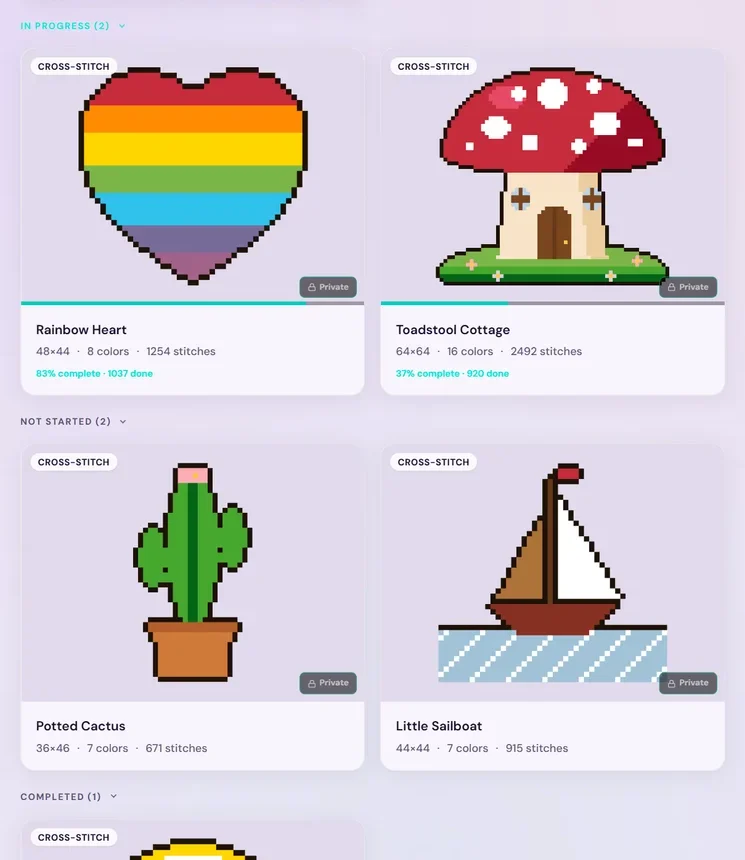
ひと言で言うと: クロスステッチの図案は3つの層で整理しましょう。紙の図案はクリアポケット付きのバインダーに入れ、状態(制作中、次に刺す、いつか刺す、完成)ごとに分けます。PDFは1つのメインフォルダーに入れ、同じ状態別のサブフォルダーと統一したファイル名で管理します。そして、すべての図案とその進み具合がわかるメインのリストを1つ持ちましょう。デジタルの図案なら、StitchThisをそのリストにできます。PDFとOXSの図案が1つのライブラリにまとまり、それぞれの進捗とともに、どの端末でも見られます。
200もの図案を持とうと思って始める人はほとんどいません。キット1つ、雑誌1冊、Etsyのセール1回、デザイナーの無料図案1つと、少しずつ増えていくのです。そしてある晩、去年の春に買ったキツネの図案を刺し始めたくなっても、それがバインダーの中か、メールか、ダウンロードフォルダーか、パスワードを忘れたショップのアカウントか、思い出せません。
紙には紙の問題があります。記号表の上にコーヒーカップの跡が付いた図案、折り目で破れたページ、うっかり蛍光ペンを引いた作業用のコピー、重くなりすぎて刺繍の集まりに持っていけないバインダー。PDFは汚れませんが、ダウンロードフォルダー、受信トレイ、ショップのアカウントに散らばっていきます。
StitchThisは、デジタルの図案を1か所にまとめます。PDFとOXSの図案はアカウントに保存され、スマートフォン、タブレット、パソコンで開け、それぞれの進み具合に応じて分けて表示されます。読み取れないスキャンのPDFは閲覧専用のコピーとして保存されます。紙の原本には引き続き棚が必要ですが、刺すときに使う図案が汚れたり、破れたり、散らばったりすることはもうありません。しかも、ただの保管場所ではありません。図案を買う・作る、図案を直す、どの端末でも刺す、刺繍糸を管理する、ほかのクロスステッチ好きの方と進捗を共有するまで、趣味のすべてを支えるプラットフォームです。
このガイドでは、週末をまるごと費やさずに図案のコレクションを整理する方法を紹介します。図案を1か所にまとめる方法、一度きりの棚卸し、紙の図案の整理方法、PDFの整理方法です。
図案のコレクションが手に負えなくなる理由
図案は、ほかの手芸用品と比べても、とりわけ多くの場所からやってきます。
- キット。図案は布や刺繍糸と一緒に箱の中にあります。
- 雑誌やリーフレット。1冊に何点も図案が載っていることがよくあります。
- Etsy、デザイナーのWebサイト、ニュースレター、図案の定期便から届くPDF。
- ブログやSNSの投稿から「あとで」と保存した無料の図案。
- 自分や友人が図案をデザインしているなら、OXSファイルなどの図案作成ソフトのファイル。
入手先ごとに保管の習慣が違うので、コレクションは棚、引き出し、3つの受信トレイ、2台の端末に分かれてしまいます。解決策は、もっとおしゃれなバインダーではありません。1つの分類ルールを決めて、図案が置かれるすべての場所でそれを使うことです。
1か所にまとめるなら:StitchThisの「マイ図案」
フォルダーやバインダーは図案を保管するだけです。それぞれの作品がどこまで進んでいるか、最後に手を付けたのはどれか、刺繍糸がそろっているかは教えてくれません。StitchThisなら、そのすべてを1か所にまとめられます。
- すべての図案を1か所に。 持っているPDFやOXSの図案を取り込むと、自分で作った図案やStitchThisのストアで購入した図案と一緒に「マイ図案」に並びます。名前で検索し、日付や名前で並べ替えられます。
- 状態ごとに自動で分類。 「マイ図案」では、図案が「制作中」、「未着手」、「完成」に分かれ、カードごとに完了率が表示されるので、「次に何を刺す?」がひと目でわかります。自分の整理方法はもっと細かくしても構いません。「次に刺す」と「いつか刺す」はStitchThisではどちらも「未着手」と表示されるので(カスタムフォルダーやタグはまだありません)、その区別は棚卸しリストで管理しましょう。
- どの図案も開いてすぐ刺せる。 スマートフォン、タブレット、パソコンで刺した目をマークでき、刺している位置は保存・同期されます。蛍光ペンと違って、間違えたマークもタップ1回で元に戻せます。
- 保管するだけでなく、図案を直せる。 取り込んだ図案も含めて、どの図案も編集できます。持っていない色を「一括変更」で置き換えたり、余計な目を整理したりできます。
- 刺繍糸も一緒に。 刺繍糸の在庫管理では、ブランドと色番号ごとに、かせ数と保管場所とともに糸を記録できるので、図案の記号表を手持ちの糸と照らし合わせられます。
- ほかのクロスステッチ好きの方と。 コミュニティのフォーラムで、デザイナーや図案について話したり、見つからない図案をリクエストしたりできます。
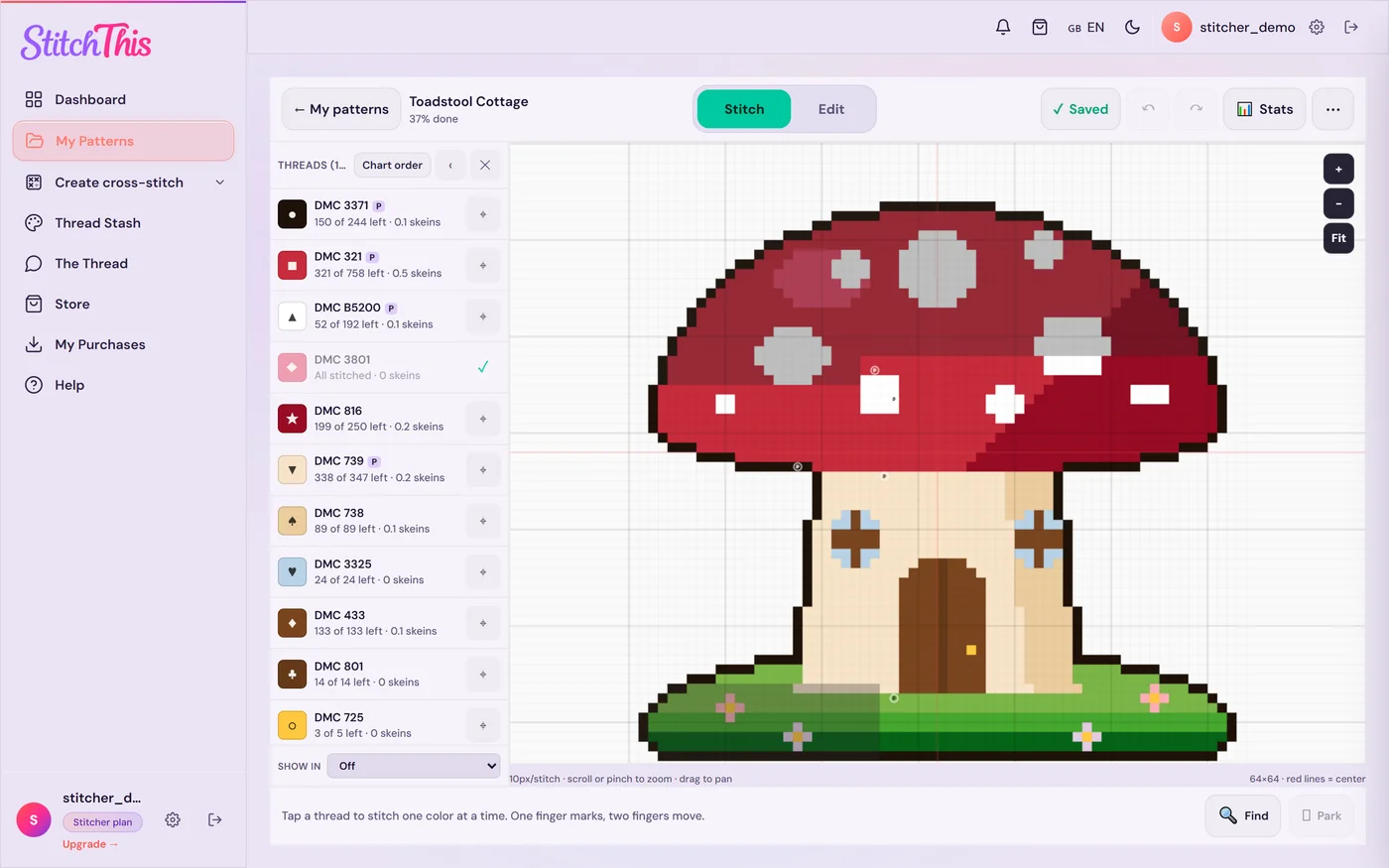
正直にお伝えしておく制限が2つあります。カスタムフォルダーやタグはまだありません。また、スキャンや写真で取り込んだ紙の図案は1目ずつ読み取れないので、そうした図案にはバインダーを使い続けましょう。無料プランでは取り込んだ図案を同時に2点まで保存できます(1点を完成させるか削除すると枠が空きます。自分で作った図案や購入した図案は数に含まれません)。Stitch Trackerパス(年額$19.97、米ドル。毎年自動更新、いつでも解約でき、図案はすべて残ります)なら、取り込みは無制限です。詳しくはクロスステッチの進捗管理をご覧いただくか、今刺している2点の図案で無料で図案の整理を始めましょう。
このガイドの残りでは、アプリの外でも保管しておく図案のために、紙とPDFの整理方法を紹介します。
ステップ1:一度だけ棚卸しをする
クリアポケットを1枚買う前に、まずリストを作りましょう。シンプルな表計算ファイルで十分です。1行に1つの図案を、次の列で記録します。
| 列 | 役立つ理由 |
|---|---|
| 図案名 | 検索するときに使います |
| デザイナー | 再ダウンロード、更新、正誤表はデザイナーから届きます |
| 保管場所 | バインダー2、PDFフォルダー、キットの箱、メール |
| 形式 | 紙、PDF、OXS、キット |
| 図案サイズ(縦×横の目数) | 布のサイズと、どれだけ大きな作品かがわかります |
| 状態 | 制作中、次に刺す、いつか刺す、完成 |
| 購入先 | ファイルがなくなったときに再ダウンロードできます |
200点を一度にやろうとしないでください。まずは今月大切なもの、つまり今の制作中の作品と、次に始めたいいくつかの図案から始めましょう。そのあと、残りを少しずつ追加します。たとえば1回にバインダー1冊かショップのアカウント1つ、タイマーで時間を区切って進めます。図案に見とれたり、整理し直したりするのはまだ我慢しましょう。目的は、何を持っているかを知ることです。たいていの人は、重複(同じ無料図案を2回保存)、もう刺したくない図案、そして買ったことを忘れていた図案を少なくとも1つ見つけます。
ステップ2:紙の図案を整理する
バインダーとクリアポケット
紙の図案のいちばんの保管場所は、今でも透明なクリアポケットを入れた、背幅5〜8cmほどのリングバインダーです。クリアポケットはページを汚れから守り、角が破れるのを防ぎ、刺すときには図案をさっと取り出せます。1ページにつきクリアポケット1枚を使い、図案の表紙、図案のページ、記号表を順番にまとめておきましょう。
バインダーはまず状態ごとに分け、その中を自分が探しやすい基準(テーマ、季節、デザイナー)で並べます。実用的な組み合わせは次のとおりです。
- 制作中:今の作品の図案。薄くして、いつも座る椅子のそばに置いておきます。
- 次に刺す:今の作品が終わったら始めるもの。
- いつか刺す:それ以外のすべて。テーマ別やデザイナー別に。
- 完成:刺し終えた図案。参考用に、そしてどの刺繍糸を使ったかを思い出すために。
見出しタブ付きの仕切りを使い、各バインダーの最初に印刷した目次を入れましょう(棚卸しの表計算ファイルをバインダーごとに絞り込んで印刷すると便利です)。
雑誌やリーフレット
1冊から2点しか図案が欲しくないなら、雑誌を丸ごと積んでおく必要はありません。欲しいページを外してクリアポケットに入れるか、雑誌は残したまま、気に入った図案を号数とページ数とともに棚卸しリストに追加しましょう。
キット
キットの図案は、始めるまではキットと一緒にジッパー付きの袋や作品ボックスに入れておきます。始めたら、図案は「制作中」のバインダーに移し、キットの刺繍糸と布は作品バッグに入れます。
作業用のコピー
多くの人は、コピーに書き込みをして原本はきれいなまま保管しています。個人用の作業コピーを認めているデザイナーがほとんどですが、図案の利用条件を確認し、コピーを人に渡すことは絶対にやめましょう。数ページに分かれた印刷したPDFで刺すなら、複数ページに分かれたクロスステッチ図案PDFを、イライラせずに貼り合わせる方法で、方眼をずらさずに切ってテープで貼る方法を解説しています。
ステップ3:PDFの図案を整理する
PDFは保管しやすいぶん、ずっとなくしやすいものです。3つの習慣で大きく変わります。
1つのメインフォルダーと、状態別のサブフォルダー
すでに使っているクラウドストレージに「クロスステッチ図案」というフォルダーを1つ作りましょう。スマートフォンやタブレットと同期され、バックアップにもなります。その中に、バインダーと同じ構成を作ります。
1 制作中2 次に刺す3 いつか刺す4 完成
フォルダーに番号を付けておくと順番が保たれます。デザイナー別に探すなら、デザイナー別のサブフォルダーは「いつか刺す」の中だけに作りましょう。デザイナー、テーマ、季節のフォルダーを深く重ねた構成は、1週間はきれいに見えても、そのうち誰も何も見つけられなくなります。
統一したファイル名
ショップからダウンロードしたファイルは、pattern_final_v2.pdf のような名前で届きます。買ったその日に、すべてのファイルの名前を変えましょう。
デザイナー名 - 図案名 - 120x160.pdf
ファイル名に目数を入れておくと、デザインの目数がひと目でわかります。仕上がりサイズは布のカウントによって変わるので(120目は14ctで約21.8cm、18ctで約16.9cm)、額に合う作品を選ぶときはクロスステッチ計算ツールと組み合わせて使いましょう。デザイナーが図案を再版している場合は、年も入れておきます。購入日は、領収書に記録されているのでファイル名には入れないようにしましょう。
原本を残し、再入手先を把握しておく
PDFのたった1つのコピーに書き込みをしてはいけません。原本のファイルはフォルダーに残し、書き込むなら別に作業用のコピーを作りましょう。棚卸しリストには購入したショップやサイトを書いておきます。ほとんどのマーケットプレイスやデザイナーのショップでは、購入した図案をアカウントから再ダウンロードできます。
開けない形式の図案が届いたら、クロスステッチ図案のファイル形式(PDF・OXSなど)と変換方法で、PDF、OXS、ソフト独自の形式とは何か、使えるファイルにするにはどうすればよいかを解説しています。
ステップ4:刺繍糸も忘れずに
図案のコレクションと刺繍糸の在庫は、同じ問いの2つの側面です。「今夜これを始められる?」手持ちの糸をリストにしておけば、刺し始める前や買い物の前に、図案の記号表と照らし合わせられます。StitchThisの無料の刺繍糸の在庫管理なら、図案と同じアカウントでそれができ、入力する代わりにCSVやかせの写真から登録できます。刺繍糸の在庫整理ガイド:クロスステッチの糸をすっきり管理では、糸巻き、袋、ラベル、在庫を正確に保つ方法を紹介しています。
ステップ5:図案を管理するアプリを選ぶ
アプリを比べるなら、4つの点を確認しましょう。どのファイルを開けるか(購入した図案のほとんどはPDFで、OXSのものもあります)、図案を読み取って刺した目をマークできるのか、それともページを表示するだけか、どの端末で動くか、そして端末間で進捗が同期されるかです。一般的なPDFリーダーはページを表示できても目数は数えられません。表計算ファイルはメモを残せても、手で更新しなければなりません。比較はおすすめのクロスステッチ進捗管理アプリ(2026年):無料・有料の図案トラッカーを比較をご覧ください。
自分の図案をまとめて販売するデザイナーなら、整理しやすく進捗管理しやすいPDFを作ることが、もう一方の課題です。それについてはデザイナーのためのクロスステッチ図案PDF作成のポイントで解説しています。
毎月10分の習慣
定期的に見直さないと、整理は崩れていきます。月に1回、次のことをしましょう。
- 新しく買った図案を整理する。 新しいPDFの名前を変え、「次に刺す」か「いつか刺す」に移し、リストに追加します。
- 完成した図案を移す。 完成した作品の図案は、使った布と刺繍糸のメモとともに「完成」へ移します。
- 整理して減らす。 重複した無料図案や、絶対に刺さないとわかっている図案は削除しましょう。コレクションが小さいほうが楽しめます。
- 「制作中」を確認する。 何か月も手を付けていない作品があれば、本当に制作中なのかを見直しましょう。複数の刺しかけ作品を管理する方法:本当に続くローテーションのしくみでは、どの作品も止まらないように作品をローテーションする方法を紹介しています。
よくある質問
紙のクロスステッチ図案は、どう保管するのが一番いいですか? リングバインダーと透明のクリアポケットを使い、1ポケットに1ページずつ入れて、状態(制作中、次に刺す、いつか刺す、完成)ごとに分け、その中をテーマやデザイナーで並べましょう。先頭には印刷した目次を入れておきます。
PDFの図案ファイルにはどんな名前を付ければいいですか?
すべてのファイルを同じ形式にしましょう。たとえばデザイナー名 - 図案名 - 120x160.pdfのように。デザイナー名があれば再ダウンロードのときに便利で、目数を入れておけば、ファイルを開かなくても図案の大きさ(目数)がわかります。
図案はデザイナー別とテーマ別、どちらで整理すべき? まず状態で分け、その中を、ふだん探すときの切り口で分けましょう。状態は「次に何を刺す?」という、一番よく考える問いに答えてくれます。デザイナーやテーマは、「いつか刺す」の山の中で役立ちます。
どの図案を刺し始めたか、どうやって把握すればいいですか? 紙なら、一覧表に状態の欄を作れば管理できます。StitchThisなら自動です。「マイ図案」で、どの図案に刺した目のマークがあるか、それぞれどこまで進んでいるか、どれが完成したかがわかります。クロスステッチの進捗管理のしかた:マーカー・スプレッドシート・アプリを比較のガイドで、いろいろな方法を比較しています。
クロスステッチ図案を整理できるアプリはありますか? あります。StitchThisなら、取り込んだPDFやOXSの図案、自分で作った図案、購入した図案を「マイ図案」にまとめ、状態ごとに並べて、それぞれの進捗も表示します。どの端末でも、どのブラウザでも使えます。何を選ぶにしても、お使いの形式(たいていはPDF)が開けるか、お使いの端末で動くか、進捗が同期されるかを確認しましょう。
保存した無料図案はどうすればいいですか? ほかの図案と同じように扱いましょう。ファイル名を付け直し、「いつか刺す」に入れて、一覧に追加します。刺さないものは思い切って削除しましょう。無料で使えるおすすめのクロスステッチ図案(本音で選ぶ)のまとめ記事で、良い無料図案と刺すのがつらくなる図案の見分け方を紹介しています。
本当に使えるコレクションに
図案を整理する目的は、棚をきれいに見せることではありません。「次に何を刺す?必要なものはそろってる?」という問いに、ひと晩かけずに1分で答えられるようにすることです。図案の置き場所すべてで状態ごとに分け、一覧は1つにまとめましょう。ライブラリ、進捗、刺繍糸、そのほか趣味のすべてを1か所にまとめたいなら、StitchThisで図案のライブラリを無料で始めましょう。
PDFの図案をお持ちですか?
StitchThisにアップロードすれば、画面で見ながら刺せます。好きな部分を拡大し、刺した目をマークしていけば、続きからすぐに再開できます。
PDFを無料で取り込む無料プラン:取り込んだ図案を2点まで保存、制作中の図案は2点まで進捗管理でき、期間の制限はありません。カード登録は不要です。