
무료 십자수 진행 기록 스프레드시트
십자수 진행 상황을 기록하는 완성된 템플릿이에요. 진행률, 속도, 완성 예정일을 계산해 주는 일일 수놓기 기록, 진행 중인 작품 전체 목록, 구매 열이 있는 실 재고표가 들어 있어요. Excel, Google 스프레드시트, Apple Numbers에서 쓸 수 있고 가입은 필요 없어요.
Excel 통합 문서, 시트 4개, 약 45 KB · 계산식 없는 일반 CSV 목록
템플릿 구성
노란 칸은 직접 채우는 칸이고, 파란 칸은 계산식이에요. 네 번째 시트 ‘사용법’에 순서가 다시 정리돼 있어요.
작품 진행 기록
도안 크기(또는 기호표의 땀 수), 시작일, 일주일에 며칠 수놓는지 입력하세요. 수놓은 날마다 날짜, 땀 수, 시간(분)을 기록하세요(하루에 두 번 수놓았다면 한 행에 합쳐요). 완료한 땀과 남은 땀, 진행률, 수놓은 날 하루 평균 땀 수, 시간당 땀 수, 완성 예정일을 계산해 줘요.
진행 중인 작품 목록
작품마다 한 행씩: 크기, 채움 비율, 완료한 땀 수, 시작일, 상태(시작 전, 진행 중, 일시 정지, 완성). 행마다 전체 땀 수, 진행률, 남은 땀 수, 하루 땀 수, 완성 예정일이 계산돼요.
실 재고표
브랜드, 번호, 색 이름, 보유 타래, 필요 타래, 보관 위치. ‘구매’ 열은 필요한 양에서 가진 양을 빼요. B5200 같은 번호는 텍스트로 유지돼요.
미리보기: 작품 진행 기록 시트
예시 작품은 150 × 200칸, 채움 비율 80%이고 일주일에 4일 수놓아요. 4일째 수놓은 뒤의 요약은 이래요.
| 총 땀 수 | 24,000 |
|---|---|
| 완료한 땀 수 | 1,260 |
| 진행률 | 5.3% |
| 수놓은 날 하루 평균 땀 수 | 315 |
| 시간당 땀 수 | 219 |
| 남은 수놓는 날 | 73 |
| 남은 날짜 (주 4일 기준) | 128 |
| 완성 예정일 | 오늘 + 128일 |
| 날짜 | 땀 수 | 시간(분) | 진행률 |
|---|---|---|---|
| 2026-10-01 | 350 | 90 | 1.5% |
| 2026-10-02 | 280 | 75 | 2.6% |
| 2026-10-04 | 410 | 120 | 4.3% |
| 2026-10-06 | 220 | 60 | 5.3% |
직접 만들고 싶다면 계산식은 이래요. 진행률 = 완료 ÷ 전체, 수놓은 날 하루 평균 땀 수 = 완료 ÷ 수놓은 날수, 남은 수놓는 날 = 남은 땀 ÷ 그 속도, 남은 날짜 = 남은 수놓는 날 × 7 ÷ 일주일에 수놓는 날수, 완성 예정일 = 오늘 + 남은 날짜. 십자수 진행 상황 기록하는 법 가이드에서 하나씩 설명하고, 십자수 소요 시간 계산기로 시작 전에 빠르게 예상해 볼 수 있어요.
Google 스프레드시트, Excel, Numbers에서 여는 법
Google 스프레드시트
- .xlsx 파일을 다운로드하세요.
- 새 스프레드시트에서 파일 › 가져오기 › 업로드를 선택하고 파일을 고르세요.
- ‘스프레드시트 바꾸기’를 고른 다음 ‘데이터 가져오기’를 누르세요.
휴대폰에서는 파일을 Google Drive에 올린 다음 Google 스프레드시트로 여세요.
Excel
- .xlsx 파일을 다운로드해서 여세요.
- Excel에 ‘제한된 보기’가 나타나면 ‘편집 사용’을 누르세요.
- 작품 이름으로 사본을 저장하세요.
Windows용 및 Mac용 Excel, 웹용 Excel, Excel 모바일 앱에서 쓸 수 있어요.
Apple Numbers
- .xlsx 파일을 다운로드하세요.
- 파일 앱이나 Finder에서 여세요. Numbers가 변환해 줘요.
- 시트마다 위쪽에 탭으로 표시돼요.
Mac, iPad, iPhone에서 쓸 수 있어요.
CSV를 쓰시나요? 작품, 디자이너, 크기, 채움 비율, 완료한 땀 수, 시작일, 상태, 메모만 있는 단순한 진행 중인 작품 목록이에요. 계산식이나 서식은 없어요. 진행률과 완성 예정일을 자동으로 계산하려면 .xlsx를 쓰세요.
아니면 앱이 대신 세어 드려요
스프레드시트는 입력한 것만 알고, 한 번 수놓을 때마다 땀 수를 세는 게 가장 번거로운 부분이에요. StitchThis 진행 트래커에서는 도안 위에서 바로 누르거나, 드래그하거나, 10×10 블록 단위로 완료 표시하면 숫자가 알아서 계산돼요.
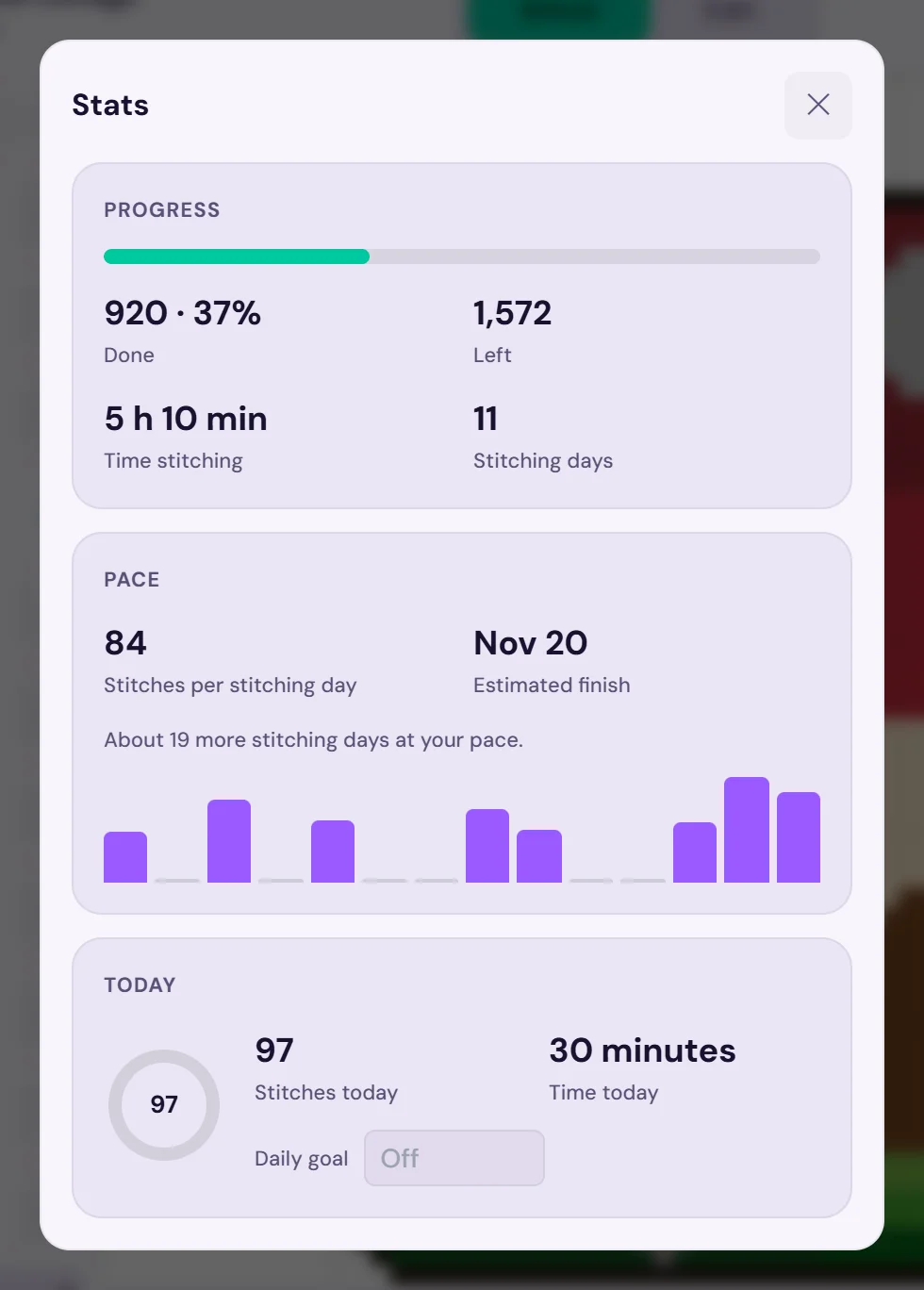

- 수놓기 기록 대신: 완료 표시를 하는 동안 시간과 땀 수가 기록되고, 이틀 수놓으면 완성 예정일이 나타나요.
- 진행 중인 작품 목록 대신: 내 도안에서 모든 도안을 진행 중, 시작 전, 완성으로 묶고 진행 막대를 보여 줘요.
- 실 재고표 대신: 무료 보유 실 관리에서 CSV나 Excel 파일, 실 타래 사진으로 실 목록을 가져오고, 타래 수와 보관 위치를 관리하고, 도안을 완성하면 사용한 실을 뺄 수 있어요.
- 모든 기기에서: 휴대폰, 태블릿, 컴퓨터 브라우저에서 진행 상황이 동기화되고, 저장한 도안은 오프라인에서도 수놓을 수 있어요.
가지고 있는 PDF나 OXS 도안을 가져오거나(무료 요금제는 가져온 도안 2개와 진행 중인 도안 2개까지, 연 $19.97의 Stitch Tracker 이용권은 두 제한을 모두 풀어 줘요), 사진으로 도안을 만드세요. 작동 방식은 십자수 작품 진행 트래커와 PDF 도안 트래커에서 확인하세요.
자주 묻는 질문
십자수 진행 기록 스프레드시트는 무료인가요?
네. 계정이나 이메일 없이 .xlsx나 .csv 파일을 다운로드해서 원하는 만큼 많은 작품에 쓰세요.
Google 스프레드시트에서도 되나요?
네. Google 스프레드시트에서 파일 › 가져오기 › 업로드를 선택하고 .xlsx 파일을 고르세요. 계산식에는 Google 스프레드시트, Excel, Numbers가 모두 지원하는 함수만 썼어요.
십자수 재고 관리 스프레드시트로도 쓸 수 있나요?
네. 실 재고표 시트에 실마다 보유 타래, 필요 타래, ‘구매’ 열이 있어요. 숫자를 하나하나 입력하기 싫다면 무료 StitchThis 보유 실 관리에서 CSV나 Excel 파일, 실 타래 사진으로 실 목록을 가져올 수 있어요.
스프레드시트는 완성 예정일을 어떻게 계산하나요?
남은 땀 수를 수놓은 날 하루 평균 땀 수로 나눈 다음, 그 날수를 일주일에 수놓는다고 입력한 날수에 맞춰 펼치고, 오늘 날짜에 더해요.
여러 작품을 기록하려면 어떻게 하나요?
진행 중인 작품 목록에 작품마다 한 행씩 두세요. 두 번째 작품의 수놓기 기록을 자세히 남기려면 작품 진행 기록 시트를 복제하세요.
자동으로 해 주는 앱이 있나요?
네. StitchThis 진행 트래커는 도안에 완료 표시하는 대로 땀 수를 세고, 통계에서 속도와 완성 예정일을 입력 없이 보여 줘요. 진행 중인 도안 2개까지는 무료예요.