Mac十字繡圖案製作工具推薦(2026):能在macOS上用的軟體
大部分十字繡軟體只有Windows版。從MacStitch到網頁App,這些圖案製作工具都能在Mac上用,並比較價格、功能和照片轉圖案效果。
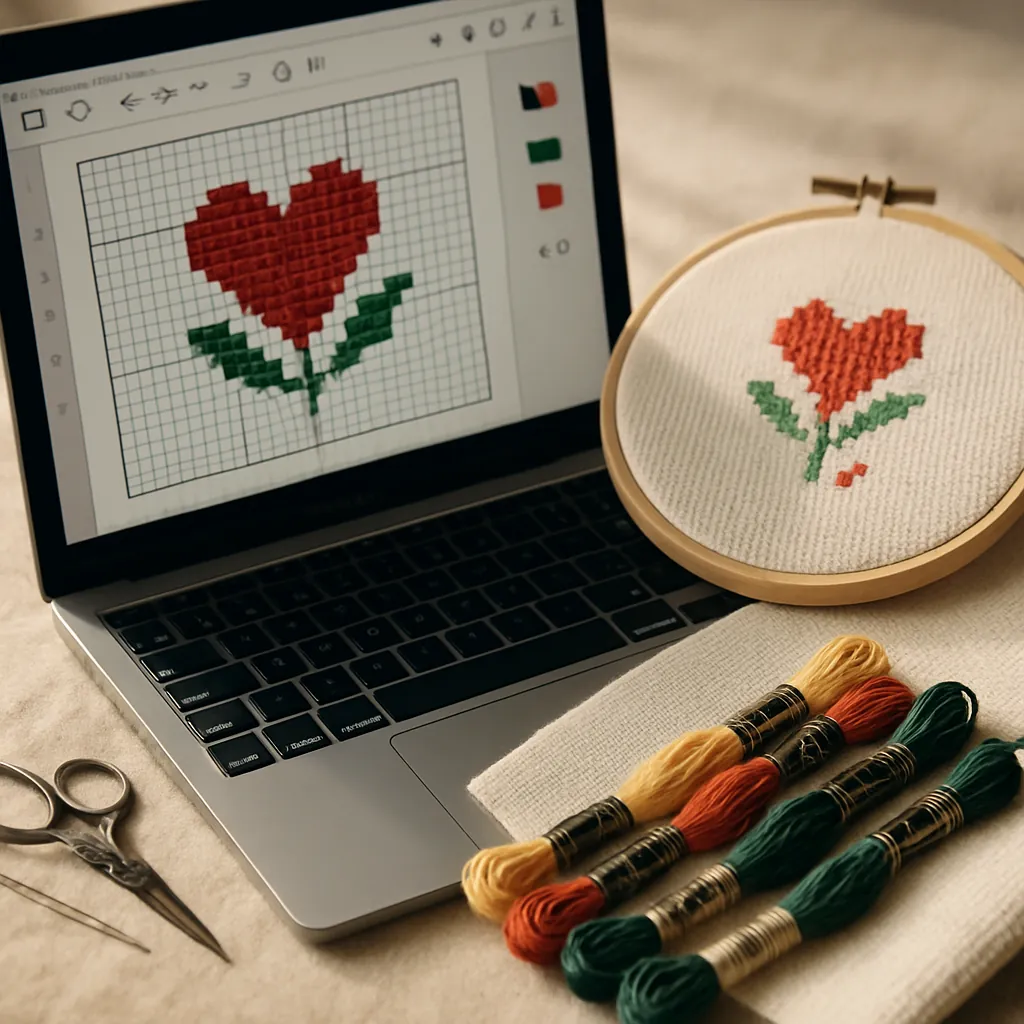
每個用Mac的繡友都經歷過這一刻。你問大家推薦什麼十字繡軟體,有人熱情地說「PCStitch!」,你跑去下載,才發現它只有Windows版。接下來的建議通常是「不然你在Mac上裝Windows」,一個單純的興趣,瞬間變得像在做IT工作。
好消息是:在2026年,用Mac製作十字繡圖案真的很簡單,而且你幾乎一定不需要碰Windows。你有兩條可靠的路,這篇指南會老實地說明兩者:各自擅長什麼、哪裡不足,以及怎麼選。不用模擬器、不用賭相容性,也沒有廢話。
為什麼Mac使用者常常卡關
 十字繡軟體的世界是在Windows上長大的。好幾套歷史最久、最常被推薦的桌面軟體(首推PCStitch)都是為Windows打造,從來沒有真正的Mac版。所以Mac使用者照著一般建議走,幾乎馬上就會碰壁,接著被推去用各種替代方案,從「有點麻煩」到「拜託不要」都有。
為什麼「在Mac上跑Windows就好」是個爛建議
你可以在Mac上透過Boot Camp(較舊的Intel機型)或Parallels這類虛擬化工具執行Windows軟體。但對大多數繡友來說,不該這麼做。這代表要購買並維護Windows授權、騰出硬碟空間、學第二套作業系統,而且在新的Apple晶片Mac(M1、M2、M3及之後)上,Boot Camp根本不能用,Windows只能裝在虛擬機器裡。只為了在格子上畫幾個叉叉,代價實在太大。
更簡單的事實是:現在已經有能直接在Mac上使用的真正選擇。
Mac使用者目前真正可行的兩條路
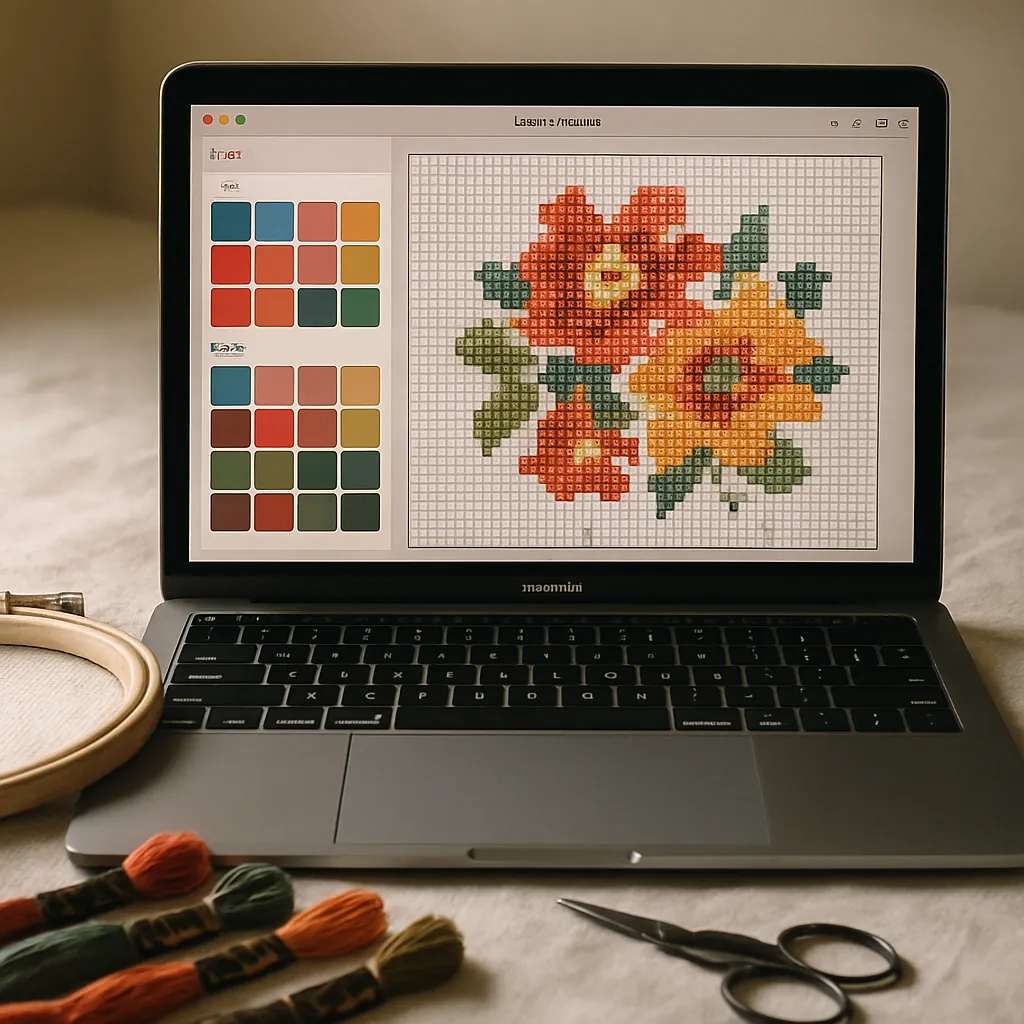
第一條路:專用的Mac桌面App
確實有一套歷史悠久、真正的Mac十字繡設計軟體:MacStitch(Ursa Software出品),也就是Windows版WinStitch的Mac版本。它是專為Mac打造、功能完整且成熟的繪圖軟體,對某些使用者來說非常合適。
優點: 可以離線使用,是買斷而不是訂閱,而且提供深入、精細的手動繪圖控制,深受桌面軟體重度使用者喜愛。如果你會在沒有Wi-Fi的山上小屋度週末時繡,或單純比較喜歡買斷軟體而不想訂閱,專用的桌面App是合理又實際的選擇。(購買前請務必到開發商網站確認目前的價格和系統需求。)
要多花心力的地方: 每一台你用的Mac都得下載安裝並保持更新;而且就像大多數傳統繪圖工具,它的重點是精細的手動繪圖,照片匯入只是眾多功能之一。
第二條路:網頁工具(完全沒有作業系統的問題)
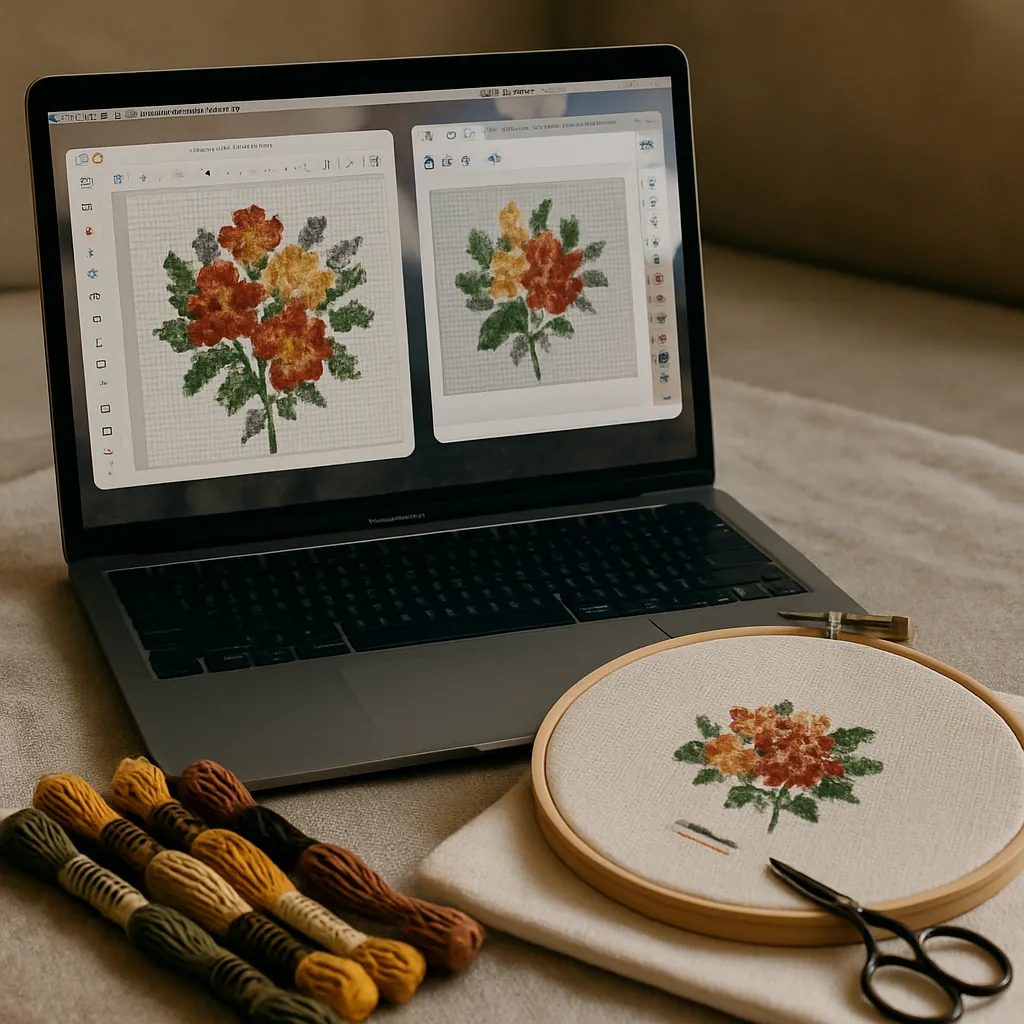
另一條路直接繞過整個問題。在瀏覽器上使用的十字繡圖案製作工具不管你用的是Mac、MacBook、Intel機型還是最新的Apple晶片,在Safari或Chrome上跑起來都跟在其他地方一樣。不用安裝、不用更新,也不用擔心相容性。
這就是StitchThis的定位。因為它在瀏覽器裡執行,「Mac能不能用?」根本不是問題:只要有更新到最新版的瀏覽器就能用。你可以上傳照片或從零開始設計,作品存在你的帳號裡,而不是某一台電腦上,之後換一台裝置也能接著做。(想瞭解各平台的完整選擇,請看我們的十字繡圖案製作工具總覽。)
老實說代價是:網頁工具需要網路才能製作和編輯,而StitchThis目前只有網頁版,沒有桌面版或原生手機App,不過你可以把圖案儲存到裝置上,離線追蹤進度。如果「一定要能離線」對你來說沒得商量,第一條路比較適合你。對大多數Mac使用者來說,「打開瀏覽器就能開始」輕鬆勝出,而且五分鐘就能知道合不合用。現在就在Mac上免費使用StitchThis →
Mac上的桌面版vs網頁版:老實比較
| 專用Mac桌面App | 網頁工具 | |
|---|---|---|
| 需要安裝 | 是,要下載和更新 | 否,在瀏覽器裡執行 |
| 支援Apple晶片 | 請確認系統需求 | 是,自動支援 |
| 離線使用 | 可以 | 有限(製作時需要網路) |
| 收費方式 | 通常是買斷 | 通常是免費方案加訂閱 |
| 照片轉換品質 | 依工具而異 | 新一代工具的核心強項 |
| 跨裝置使用 | 每台電腦都要安裝 | 可以,任何裝置都能用 |
| 適合 | 需要離線的重度使用者、喜歡買斷的人 | 重視方便、照片轉換、跨裝置的人 |
兩欄都不是「贏家」,它們適合不同的人。問題是哪一列對你最重要。
挑選Mac十字繡圖案製作工具的重點
不管你偏向哪條路,都可以用以下幾點來評估工具。
照片轉換品質
如果你打算把照片(寵物、小孩、旅遊照)做成圖案,轉換品質就是一切,也是各工具差異最大的地方。差勁的轉換器會把每個像素對應到最接近的繡線顏色,結果丟給你一堆碎色:幾十種幾乎一樣的顏色散落成單格的針,繡起來很痛苦,完成後看起來還很混濁。光是這一點,就是成品看起來很糟的常見原因。
StitchThis的轉換採用StitchSense,能讓臉部和主體保持清晰,並合併幾乎重複的背景顏色,讓你從一份好繡的圖案開始,而不是一片碎色。想瞭解完整流程,可以看我們的照片轉圖案教學。你也可以先用Maker方案的內建修圖工具整理原始照片,例如去背、提升畫質等。
編輯和匯入現有圖案
很多Mac使用者不只想製作,還想修正或微調手上已有的圖案。這是StitchThis身為瀏覽器工具卻少見的地方:它的圖案編輯器可以匯入現有的OXS圖案或大部分的PDF圖案,在瀏覽器裡編輯,再重新匯出乾淨的PDF。如果你曾經想調整一份圖案又不想從頭重做,這個功能能幫你省下很多時間。
Apple晶片和「以後還能用嗎?」
Apple晶片(M系列)須知 網頁工具在Apple晶片上不需要任何特別步驟就能執行,除了瀏覽器之外,沒有其他需要「相容」的東西。至於桌面App,購買前請務必確認目前版本的系統需求。在這一點上,網頁工具默默幫你省掉了一整類的煩惱。
有免費的Mac十字繡圖案製作工具嗎?
有,而且不需要Windows。StitchThis有真正的免費Stitcher方案:想製作、儲存多少圖案都可以,第一份PDF免費下載,不用綁信用卡就能開始。整個流程都在StitchThis裡完成:製作圖案、管理繡線庫存、在瀏覽器裡檢視、追蹤進度和編輯圖案,還能和其他十字繡繡友一起繡。什麼都不用安裝。對只想把照片轉換看看,或畫個小設計的Mac使用者來說,這是毫無風險的起點。(想不花錢就做出好效果,請看我們的用自己的照片做免費圖案指南。)
如果你越用越多,例如大量匯出PDF,或要大量販售你的圖案,Maker方案提供自己製作的圖案無限次匯出PDF和OXS、所有針法,以及每月的修圖點數,就像你最後也會為桌面App付費一樣。(只要你擁有原始圖片的權利,任何方案都能販售自己製作的圖案,免費方案也可以。)免費方案的用意,是讓你在花任何錢之前,先確認網頁工具適不適合你。
在Mac上做出第一份圖案(網頁版)
從頭到尾,任何一台Mac都行,不用安裝:
- 打開瀏覽器(Safari、Chrome,用你喜歡的就好),然後建立免費帳號。
- 上傳照片,或開始手繪設計。
- 需要的話先處理照片:用Maker方案的修圖工具去背或提升畫質。
- 轉換照片,讓StitchSense在重要的地方保留細節,並讓雜亂的區域變得乾淨。
- 在編輯器裡微調:調整顏色、符號或匯入的圖案。
- 匯出PDF(第一份免費),附彩色色號表,可以直接列印開繡。
這就是完整流程,你的Mac從頭到尾都沒提到Windows。想知道這怎麼融入完整的設計流程,請看我們的新圖案試繡指南。
為什麼StitchThis對大多數Mac使用者來說是最簡單的答案 瀏覽器這條路不只是避開作業系統的問題,對大多數人真正想做的事,它也做得更好:
- 任何Mac都能用:Intel或Apple晶片都行,只要瀏覽器是最新版,什麼都不用安裝、不用更新,也不用擔心相容性。
- StitchSense讓臉部和主體保持清晰,並合併幾乎重複的背景顏色,自動清理還會去除零散的單格針,讓照片變成乾淨好繡的圖案,而不是一片碎色。
- Maker方案的**內建修圖工具**(去背、提升畫質、合成兩張照片、繪畫風)直接在瀏覽器裡處理照片,再轉成圖案。
- 瀏覽器裡的圖案編輯器可匯入PDF或OXS,並重新匯出乾淨的PDF,不用從頭重做。
- 多品牌配色、繡線庫存管理和手繪設計工具,從快速轉換照片到認真的設計工作都能應付。
- 免費方案就能開始:想製作、儲存多少圖案都可以,第一份PDF免費,不用信用卡。在你的Mac上免費製作圖案 →
該怎麼選?
對大多數Mac使用者來說,答案是網頁這條路:它提供StitchSense照片轉換、什麼都不用裝、跨裝置使用,還有免費方案可以直接開始。作業系統的問題就這樣消失了。真正適合桌面App的情況其實只有兩種:
- 選擇網頁工具(例如StitchThis),如果你想要乾淨的照片轉圖案效果、完全不用安裝和更新、能編輯並重新匯出現有圖案,還能免費開始。這適合絕大多數的Mac繡友和設計師。
- 選擇專用的Mac桌面App(例如MacStitch),只有在「一定要能離線使用」沒得商量,或你就是想買斷軟體而不想訂閱時。購買前請先確認系統需求和目前價格。
如果你正在比較特定工具,我們的iPad十字繡軟體指南和比較頁面會深入介紹各個平台;但如果你只是「想在Mac上做圖案」,瀏覽器就是最短的路。
常見問題
PCStitch可以在Mac上用嗎? 不行。PCStitch是只有Windows版的軟體,沒有原生Mac版。要用它就得在Mac上跑Windows,但大多數人根本不需要這麼做:現在既有專用的Mac桌面App,也有能直接在macOS上執行的網頁工具。
有免費的Mac十字繡圖案製作工具嗎? 有。網頁版的StitchThis提供免費方案(整個流程都在StitchThis裡完成:製作圖案、管理繡線庫存、在瀏覽器裡檢視、追蹤進度和編輯圖案,還能和其他十字繡繡友一起繡,什麼都不用安裝),在最新版的Mac瀏覽器上都能用。這是在Mac上不花錢製作圖案最簡單的方法。
在Mac上做十字繡圖案,一定要安裝Windows嗎? 幾乎不用。專用的Mac App或瀏覽器工具就能滿足大部分需求,完全不必執行Windows。Boot Camp或Parallels留給真的需要某個只有Windows版程式的少數情況就好。
十字繡軟體能在Apple晶片(M1、M2、M3)上執行嗎? 網頁工具在Apple晶片上會自動執行,什麼都不用設定。至於桌面App,購買前請確認目前版本的系統需求。
對販售圖案的Mac使用者來說,哪個選擇最好? 賣家需要強大的照片轉換、能編輯並重新匯出乾淨的PDF,以及跨裝置使用,這些都是網頁工具的強項。多品牌配色,以及Maker方案對自己圖案的無限次PDF和OXS匯出,也很適合設計師的工作流程;而用你擁有權利的圖片製作的圖案,任何方案都能販售。如果離線使用對你很重要,就把這點一起列入考量。
網頁版的圖案製作工具可以離線用嗎? 大致上不行:製作和編輯都需要網路,不過StitchThis可以讓你把圖案儲存到裝置上,離線追蹤進度。如果你常在沒有穩定Wi-Fi的地方設計圖案,那種情況比較適合專用的桌面App。
作業系統的問題,終於解決了
Mac使用者多年來一直被告知答案是「去買Windows軟體」。其實從來都不是。現在,想離線、不想訂閱的人有真正專用的Mac App,其他人則有讓作業系統變得無關緊要的網頁工具。依照你繡的方式來選,而不是依照你剛好用什麼平台。
想在接下來五分鐘內,用Mac做出一份圖案嗎?免費使用StitchThis:它直接在瀏覽器裡執行,任何Mac都能用,Intel或Apple晶片都行,什麼都不用安裝。上傳一張照片,看著作業系統的問題消失。免費開始使用StitchThis →
把你的照片變成十字繡圖案
上傳一張照片,StitchThis會把它轉成附DMC色號、好繡的圖案。稍微整理後儲存,就能在螢幕上或紙本上照著繡。
免費使用StitchThis免費製作和儲存不限數量的圖案,第一份PDF也免費下載。不需信用卡。