
iPad · iPhone · Apple Pencil
Keresztszemes haladáskövető iPadre és iPhone-ra
„Csak jelölni szeretném a keresztszemesemet az iPaden, és az app, amit mindenki ajánl, csak Androidon fut.”
Importáld a megvett PDF-mintát, és jelöld az öltéseket koppintással, húzással vagy az Apple Pencillel. Kövess egyszerre egy színt, parkold le a tűidet, add hozzá a StitchThis-t a Főképernyőhöz, és hímezz offline is. A haladásod követ az iPhone-odra és a számítógépedre is.
Ingyenes fiók · Safariban működik · nincs App Store-letöltés
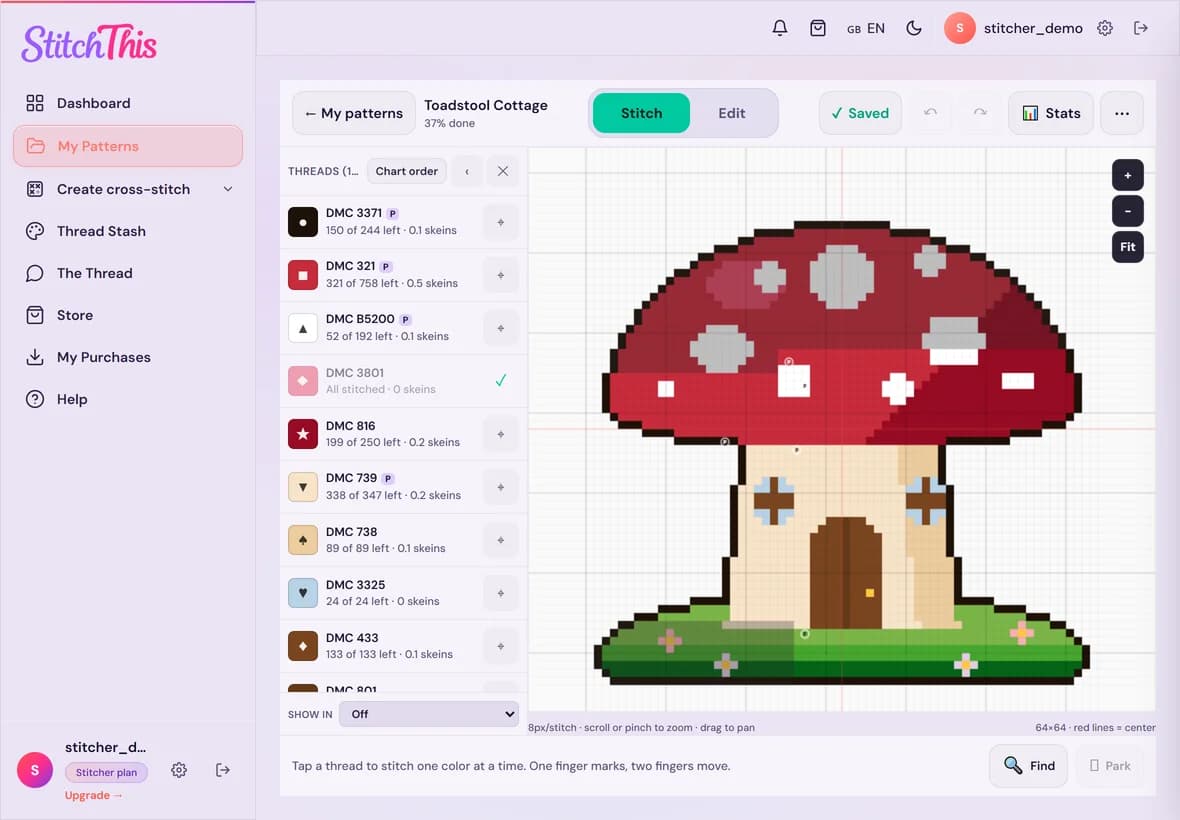
Egy PDF-et iPaden könnyű olvasni, de nehéz jelölni
- A hímzőklubban mindenki egy haladáskövető appra esküszik, ami nincs fent az App Store-ban.
- Egy PDF a Könyvekben vagy a Fájlokban: nagyíthatsz, de egyetlen öltést sem jelölhetsz.
- Kiemelő tollal jegyzetelsz a PDF-be, aztán véletlenül visszavonsz három sort.
- Egy szín minden öltését vadászod az egész mintán, oldalról oldalra.
Hogyan jelöld a keresztszemest iPaden
A StitchThis a PDF-edből olyan mintát készít, amelyben minden öltésre rá lehet koppintani, így a jelölés úgy működik, ahogy az ujjaid várják.
Koppints a jelöléshez, húzd végig egy sor jelöléséhez
Egy ujjal jelölsz egy öltést; ha végighúzod egy öltéssoron, mindet jelölöd. Újabb koppintással törlöd a jelölést. A visszavonás mindig egy koppintásnyira van.
Két ujjal nagyíts és mozgass
Nagyíts rá egy-egy öltésre, vagy kicsinyíts az egész mintára. Két ujjal sosem jelölsz semmit, így a mozgás biztonságos.
Apple Pencil, tenyérfelismeréssel
Jelölj a Pencillel, és nyugodtan tedd a kezed a képernyőre: amíg a Pencil a képernyőn van, csak az irányítja a vonást.
Kész terület jelölése blokkokban
Nyomj hosszan egy öltést, hogy egy 10 × 10-es blokkot vagy egyszerre egy egész területet jelölj, így a papíron elkezdett projekt másodpercek alatt utoléri magát.
Egyszerre egy szín
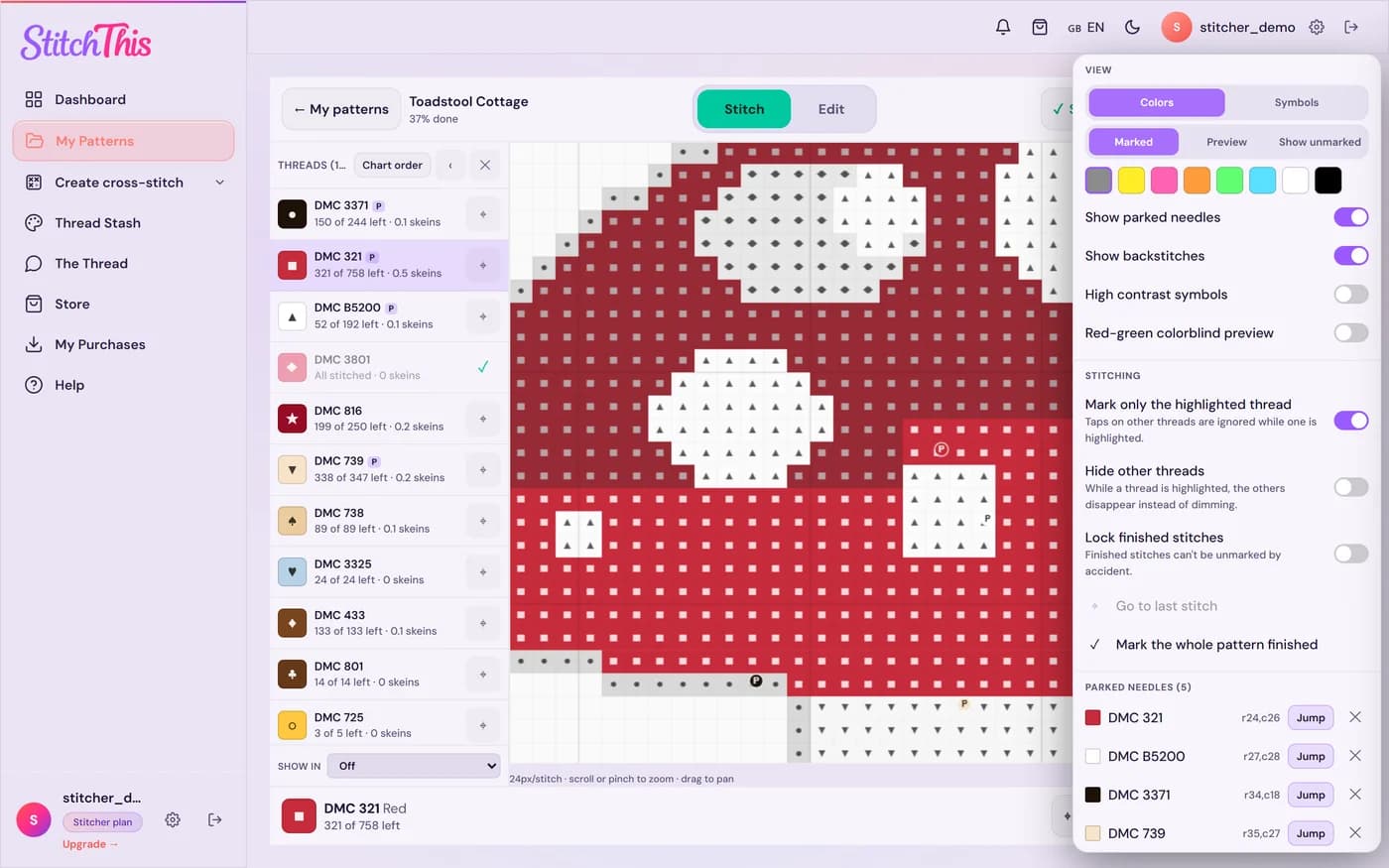
Emelj ki egy fonalat, és a többi szürkévé válik. Korlátozd rá a jelölést, ugorj a következő öltésére a Következő gombbal, és nézd, ahogy csökken a hátralévő öltések száma.
Parkold le a tűidet
Dupla koppintással tegyél parkolásjelölőt oda, ahol egy tű vár, fonalanként egyet, és később ugorj vissza hozzá. A tűparkolás a Stitch Tracker és a Maker része.
Add hozzá a StitchThis-t a Főképernyőhöz
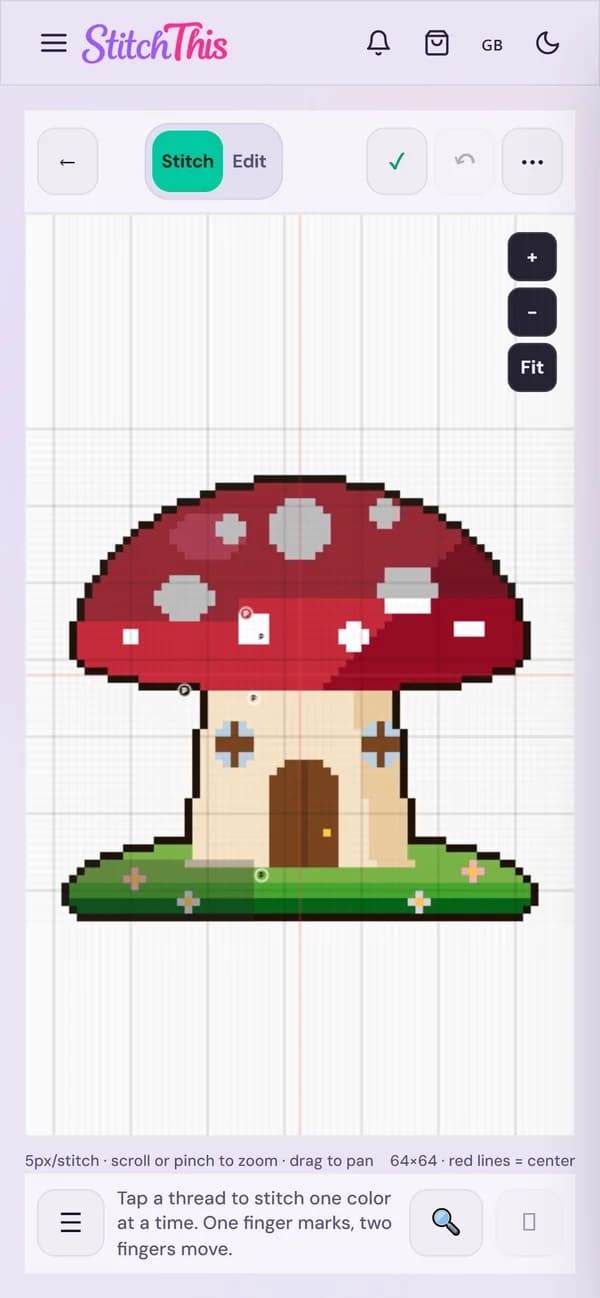
Nincs App Store-letöltés. Helyette a Safari hozzá tudja adni a StitchThis-t a Főképernyőhöz: saját ikont kap, és teljes képernyőn, címsor nélkül nyílik meg.
- Nyisd meg a stitchthis.io-t Safariban az iPadeden vagy iPhone-odon.
- Koppints a Megosztás gombra (a négyzet egy nyíllal; újabb iOS-verziókon a ⋯ menüben található).
- Görgess le, koppints a Főképernyőhöz adás lehetőségre, majd a Hozzáadás gombra.
- Nyisd meg a StitchThis-t az új ikonjáról. Teljes képernyőn nyílik meg, mint egy app. Ha kéri, jelentkezz be.
- Az offline hímzéshez nyiss meg egy mintát, majd válaszd: ⋯ › Mentés erre az eszközre.
Hímezz offline
A mentett minták internet nélkül is megnyílnak: jelölhetsz öltéseket és parkolhatsz tűket a vonaton vagy egy Wi-Fi nélküli hímzőtáborban, és amikor újra online vagy, minden szinkronizálódik. A minta szerkesztéséhez kapcsolat kell.
A Főképernyő-appból ments
Az iOS a Főképernyő-app tárhelyét külön kezeli a Safariétól, így a Safariban mentett minta nincs benne az appban. Előbb add hozzá a StitchThis-t, aztán onnan mentsd a mintát.
Így működik
1.Hozz létre egy ingyenes fiókot
Safariban az iPadeden vagy iPhone-odon, vagy számítógépen. Bankkártya nem kell.
2.Importáld a PDF- vagy OXS-fájlodat
A Mintáim oldalon koppints a „Minta importálása” lehetőségre, és válaszd ki a fájlt a Fájlokból, az iCloud Drive-ból vagy onnan, ahová a letöltéseid kerülnek. A StitchThis beolvassa a rácsot, a szimbólumokat és a jelmagyarázatot, és összeilleszti a több oldalra bontott mintákat.
3.Ellenőrizd, aztán mentsd el
Mentés előtt látod a mintát, és kijavíthatsz egy öltést, ha valamit rosszul olvasott be. Ha egy minta nem importálható, vagy hibásnak tűnik, a StitchThis csapata veled együtt megoldja.
4.Jelölj, ahogy hímzel
Koppints, húzz, emelj ki és parkolj. A haladás menet közben mentődik, és megjelenik a többi eszközödön.
Nem vagy biztos benne, hogy átjön a PDF-ed? Nézd meg a PDF-mintakövető oldalt és azt, hogy melyik PDF melyik haladáskövető appban működik. Asztalnál is hímzel? A keresztszemes haladáskövető PC-re és Macre az egeret és a billentyűzetet mutatja be.
Elérhető a Pattern Keeper iOS-re?
Még nem. A Pattern Keeper GYIK-ja (2026 novemberében ellenőrizve) azt feleli: „No not yet. We are working on it!” (Még nem, dolgozunk rajta), dátum nélkül; jelenleg Google Play Áruházzal rendelkező androidos eszközökön fut, kb. 9 $-ért egyszer, egy hónapos próbaidő után. iPaden vagy iPhone-on a StitchThis már ma működik Safariban, szinkronizál a többi eszközöddel, nemcsak jelölni, hanem szerkeszteni is engedi a mintát, és a fonalkészletedet, a mintakönyvtáradat és a közösségi fórumot is ugyanabban a fiókban tartja.
iPad-appokat hasonlítasz össze? A keresztszemes programok iPadre útmutatónk végigveszi a lehetőségeket, a Pattern Keeper-alternatívák és a StitchThis vs. Pattern Keeper pedig részletesebben is.
Mennyibe kerül
Stitcher: ingyenes
- 2 befejezetlen importált minta (PDF vagy OXS); ha egyet befejezel vagy törölsz, felszabadul a helye
- Egyszerre 2 minta követése (szüneteltess egyet, hogy újat kezdhess)
- Korlátlan számú minta a fotóidból és a rajzaidból
- Főképernyő, offline mentés és szinkronizálás minden csomagban
Stitch Tracker: évi 19,97 $
- Korlátlan számú importált minta
- Korlátlan számú folyamatban lévő minta
- Tűparkolás nagy, teljesen kitöltött mintákhoz
- Évente megújul; bármikor lemondhatod a Beállításokban
- Ha lejár, minden mintád és minden elkezdett munkád megmarad
Maker: havi 5,99 $ vagy évi 59,99 $
- A Stitch Tracker minden funkciója
- Nagyobb importált OXS-minták: 600 × 600 helyett legfeljebb 1000 × 1000 öltés
- Félöltés- és visszaöltés-szerkesztés, valamint a tervezőeszközök
- A Maker csomag többi funkciója
Az importált minták az ingyenes csomagban legfeljebb 600 × 600, a Makerben 1000 × 1000 öltésig nyílnak meg. A Stitch Tracker-t akkor ajánljuk fel, amikor az ingyenes korláton felül mentenél egy importált mintát.
Gyakori kérdések
Hogyan jelölhetem a keresztszemest iPaden?
Importáld a PDF- vagy OXS-mintádat a StitchThisbe Safariban, nyisd meg Hímzés módban, és koppints minden öltésre, amikor elkészül, vagy húzd végig az ujjad egy soron, hogy az egészet jelöld. Két ujjal nagyíthatsz és mozoghatsz. Emelj ki egy fonalat, hogy egy színt kövess, és hosszú nyomással blokkokban jelölhetsz meg egy kész területet. Az Apple Pencil is működik.
Elérhető a Pattern Keeper iOS-re?
Még nem. A Pattern Keeper GYIK-ja (2026 novemberében ellenőrizve) azt feleli: „No not yet. We are working on it!” (Még nem, dolgozunk rajta), dátum nélkül. Jelenleg Google Play Áruházzal rendelkező androidos eszközökön fut. iPaden vagy iPhone-on a StitchThis már most követi a PDF-mintákat Safariban.
Van StitchThis app az App Store-ban?
Nincs. A StitchThis Safariban fut, és hozzáadhatod a Főképernyőhöz, így teljes képernyőn, saját ikonnal nyílik meg, mint egy app. Semmit sem kell letölteni.
Hímezhetek offline az iPademen?
Igen. Add hozzá a StitchThis-t a Főképernyőhöz, nyisd meg onnan, és a mintánál válaszd: ⋯ › Mentés erre az eszközre. Ezután az öltések jelölése és a tűk parkolása internet nélkül is működik, és amikor újra online vagy, szinkronizálódik. A Főképernyő-appból ments: az iOS a tárhelyét külön kezeli a Safariétól. A minta szerkesztéséhez kapcsolat kell.
Szinkronizálódik a haladásom az iPadem, az iPhone-om és a számítógépem között?
Igen. A haladás a fiókodba mentődik, így az iPaden jelölt öltések megjelennek az iPhone-odon és a számítógépeden is.
Ingyenes?
Ingyen elkezdheted: a Stitcher csomagban egyszerre 2 importált PDF- vagy OXS-mintád lehet, és egyszerre 2 mintát követhetsz. A Stitch Tracker évi 19,97 $, korlátlan importált mintával, korlátlan folyamatban lévő mintával és tűparkolással; évente megújul, bármikor lemondhatod, és minden mintád megmarad. A Maker (havi 5,99 $ vagy évi 59,99 $) mindezt tartalmazza, plusz a tervezőeszközöket.
Milyen PDF-ek importálhatók?
Mintaszerkesztő programmal készült minták: öltésrács szimbólumokkal vagy színes négyzetekkel, és a fonalakat megnevező jelmagyarázat. A papírminták szkennelt vagy fotózott változatai nem olvashatók be öltésenként, a visszaöltéseket és a részöltéseket pedig a PDF-ekből nem hozzuk át.
Tedd le a szövegkiemelőt
Importáld a mintát, amelyet éppen hímzel, jelöld, hol tartasz, és add hozzá a StitchThis-t a Főképernyőhöz. Ingyenes.