
Bezplatná tabuľka na sledovanie krížikovej výšivky
Hotová šablóna na sledovanie krížikovej výšivky: denník vyšívania, ktorý vypočíta percento hotového, tempo a dátum dokončenia, zoznam všetkých rozpracovaných výšiviek a evidencia nití so stĺpcom na nákup. Funguje v Exceli, Google Sheets aj Apple Numbers. Bez registrácie.
Zošit Excelu, 4 hárky, asi 45 KB · jednoduchý zoznam CSV bez výpočtov
Čo je v šablóne
Žlté bunky vyplníš ty; modré bunky sú vzorce. Štvrtý hárok, „Návod“, kroky zopakuje.
Sledovanie projektu
Zadaj veľkosť návrhu (alebo počet stehov z legendy), dátum začiatku a koľko dní v týždni vyšívaš. Zapisuj každý deň vyšívania: dátum, stehy, minúty (dve sedenia v jeden deň patria do jedného riadka). Vypočíta hotové a zostávajúce stehy, percento hotového, stehy za deň vyšívania, stehy za hodinu a odhadovaný dátum dokončenia.
Zoznam projektov
Jeden riadok na projekt: veľkosť, pokrytie, hotové stehy, dátum začiatku a stav (Nezačaté, Rozpracované, Pozastavené, Dokončené). Každý riadok dostane celkový počet stehov, percento hotového, zostávajúce stehy, stehy za deň a odhad dokončenia.
Evidencia nití
Značka, číslo, názov farby, pradienka v zásobe, potrebné pradienka a miesto uloženia. Stĺpec „Kúpiť“ odpočíta, čo máš, od toho, čo potrebuješ. Kódy ako B5200 zostanú ako text.
Ukážka: hárok Sledovanie projektu
Vzorový projekt má 150 × 200 stehov s pokrytím 80 % a vyšíva sa štyri dni v týždni. Po štyroch dňoch vyšívania vyzerá súhrn takto:
| Stehov celkom | 24,000 |
|---|---|
| Hotové stehy | 1,260 |
| Percento hotového | 5.3% |
| Stehy za deň vyšívania | 315 |
| Stehy za hodinu | 219 |
| Zostávajúce dni vyšívania | 73 |
| Zostávajúce kalendárne dni (4 dni v týždni) | 128 |
| Odhadovaný dátum dokončenia | dnes + 128 dní |
| Dátum | Stehy | Minúty | Percento hotového |
|---|---|---|---|
| 2026-10-01 | 350 | 90 | 1.5% |
| 2026-10-02 | 280 | 75 | 2.6% |
| 2026-10-04 | 410 | 120 | 4.3% |
| 2026-10-06 | 220 | 60 | 5.3% |
Vzorce, ak si chceš postaviť vlastnú tabuľku: percento hotového = hotové ÷ celkom; stehy za deň vyšívania = hotové ÷ dni so stehmi; zostávajúce dni vyšívania = zostávajúce stehy ÷ toto tempo; zostávajúce kalendárne dni = zostávajúce dni vyšívania × 7 ÷ dni vyšívania v týždni; dátum dokončenia = dnes + zostávajúce kalendárne dni. Náš návod ako sledovať postup krížikovej výšivky ich vysvetľuje krok za krokom a kalkulačka času krížikovej výšivky ti dá rýchly odhad ešte pred začiatkom.
Ako ju otvoriť v Google Sheets, Exceli alebo Numbers
Google Sheets
- Stiahni súbor .xlsx.
- V novej tabuľke zvoľ Súbor › Importovať › Nahrať a vyber ho.
- Vyber „Nahradiť tabuľku“ a potom Importovať údaje.
Na telefóne nahraj súbor na Disk Google a otvor ho v Google Sheets.
Excel
- Stiahni súbor .xlsx a otvor ho.
- Ak Excel zobrazí „Chránené zobrazenie“, zvoľ Povoliť úpravy.
- Ulož si kópiu pod názvom svojho projektu.
Funguje v Exceli pre Windows a Mac, v Exceli na webe aj v mobilných aplikáciách Excel.
Apple Numbers
- Stiahni súbor .xlsx.
- Otvor ho zo Súborov alebo Findera; Numbers ho prevedie.
- Každý hárok sa zmení na kartu v hornej časti.
Funguje na Macu, iPade aj iPhone.
Používaš CSV? Je to jednoduchý zoznam projektov: projekt, dizajnér, veľkosť, pokrytie, hotové stehy, dátum začiatku, stav a poznámky, bez vzorcov a formátovania. Ak chceš, aby sa percento hotového a dátumy dokončenia vypočítali za teba, použi .xlsx.
Alebo nech počíta aplikácia za teba
Tabuľka vie len to, čo do nej napíšeš, a počítanie stehov zo sedenia je tá únavná časť. V sledovaní postupu StitchThis označuješ stehy priamo na predlohe ťuknutím, potiahnutím alebo celým blokom 10×10 a čísla sa počítajú samy.
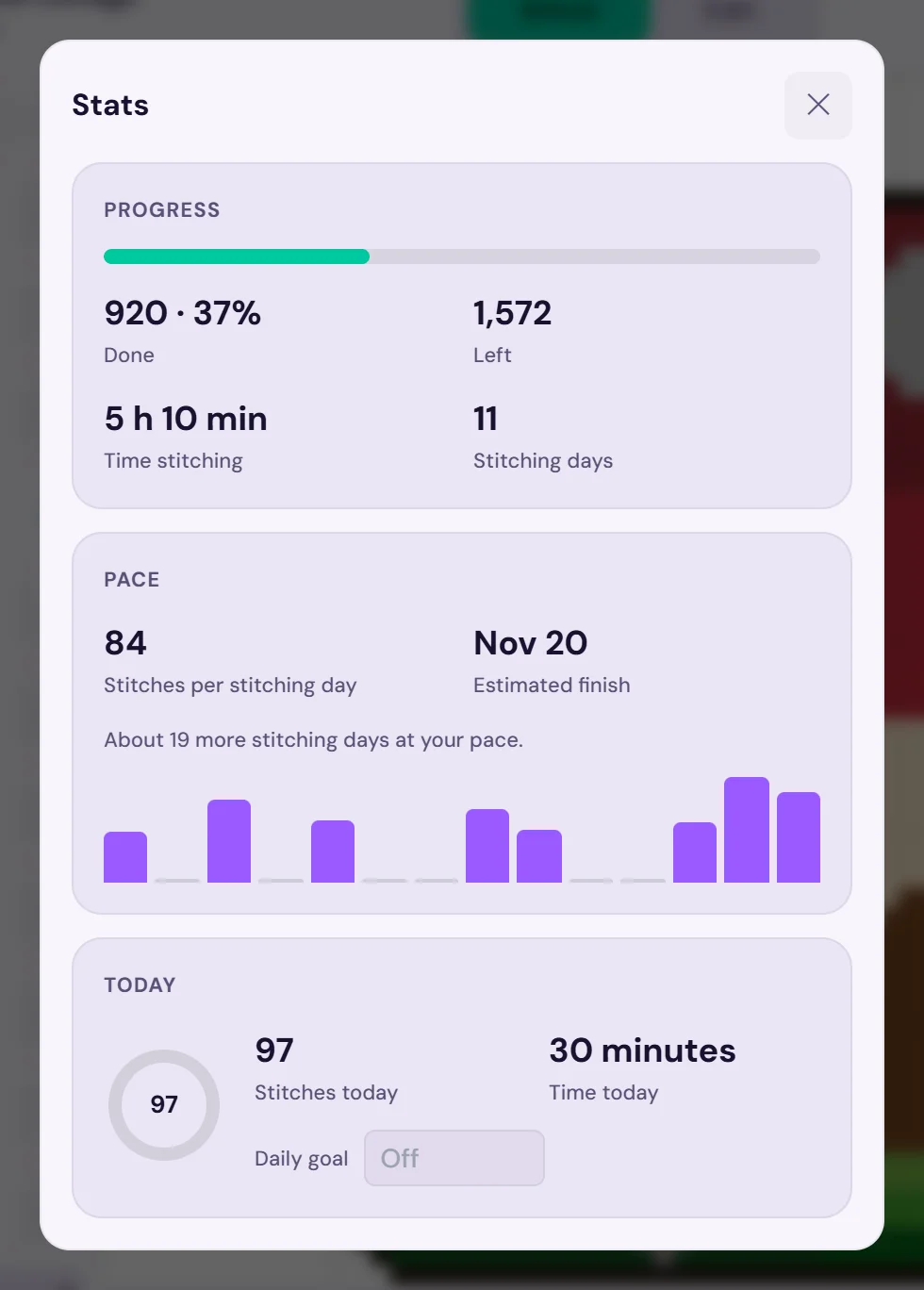

- Namiesto denníka vyšívania: čas a stehy sa zaznamenávajú pri označovaní a dátum dokončenia sa objaví po dvoch dňoch vyšívania.
- Namiesto zoznamu projektov: Moje predlohy rozdelia každú predlohu na Rozpracované, Nezačaté a Dokončené, s lištami postupu.
- Namiesto hárku s niťami: bezplatné sledovanie zásoby nití načíta zoznam nití zo súboru CSV alebo Excel či z fotiek pradienok, eviduje počty pradienok a miesto uloženia každej nite a po dokončení predlohy vie odpočítať jej nite.
- Na každom zariadení: telefón, tablet či počítač v prehliadači, so synchronizáciou postupu a vyšívaním offline pri uložených predlohách.
Pridaj predlohy v PDF alebo OXS, ktoré máš (bezplatný plán dovolí naraz 2 importované predlohy a 2 rozpracované predlohy; Stitch Tracker za 19,97 $ ročne ruší oba limity), alebo vytvor predlohu z fotky. Ako to funguje, nájdeš v sledovaní projektov krížikovej výšivky a sledovaní predlôh v PDF.
Na čo sa vyšívačky a vyšívači pýtajú
Je tabuľka na sledovanie krížikovej výšivky zadarmo?
Áno. Stiahni súbor .xlsx alebo .csv, bez účtu a bez e-mailu, a používaj ho na toľko projektov, koľko chceš.
Funguje v Google Sheets?
Áno. V Google Sheets zvoľ Súbor › Importovať › Nahrať a vyber súbor .xlsx. Vzorce používajú len funkcie, ktoré podporujú Google Sheets, Excel aj Numbers.
Môžem ju používať ako tabuľku na evidenciu nití?
Áno: hárok Evidencia nití uvádza každú niť s pradienkami v zásobe, potrebnými pradienkami a stĺpcom „Kúpiť“. Ak nechceš písať každé číslo, bezplatné sledovanie zásoby nití v StitchThis vie načítať zoznam nití zo súboru CSV alebo Excel či z fotiek pradienok.
Ako tabuľka odhadne dátum dokončenia?
Vydelí zostávajúce stehy tvojím priemerným počtom stehov za deň vyšívania, tieto dni vyšívania rozloží na počet dní v týždni, keď podľa teba vyšívaš, a pripočíta ich k dnešku.
Ako sledovať viac projektov?
V zozname projektov maj jeden riadok na projekt. Na úplný denník vyšívania druhého projektu duplikuj hárok Sledovanie projektu.
Existuje aplikácia, ktorá to robí automaticky?
Áno. Sledovanie postupu StitchThis počíta stehy, keď ich označuješ na predlohe, a jeho Štatistiky ukazujú tempo a odhadovaný dátum dokončenia bez akéhokoľvek písania. Zadarmo pri 2 rozpracovaných predlohách naraz.