十字繡新手入門:十字繡圖案怎麼看?(完整指南)
十字繡圖案怎麼看?從圖案格子、色號表到回針繡、分數針,以及怎麼找到起針點,一篇完整的新手入門指南。
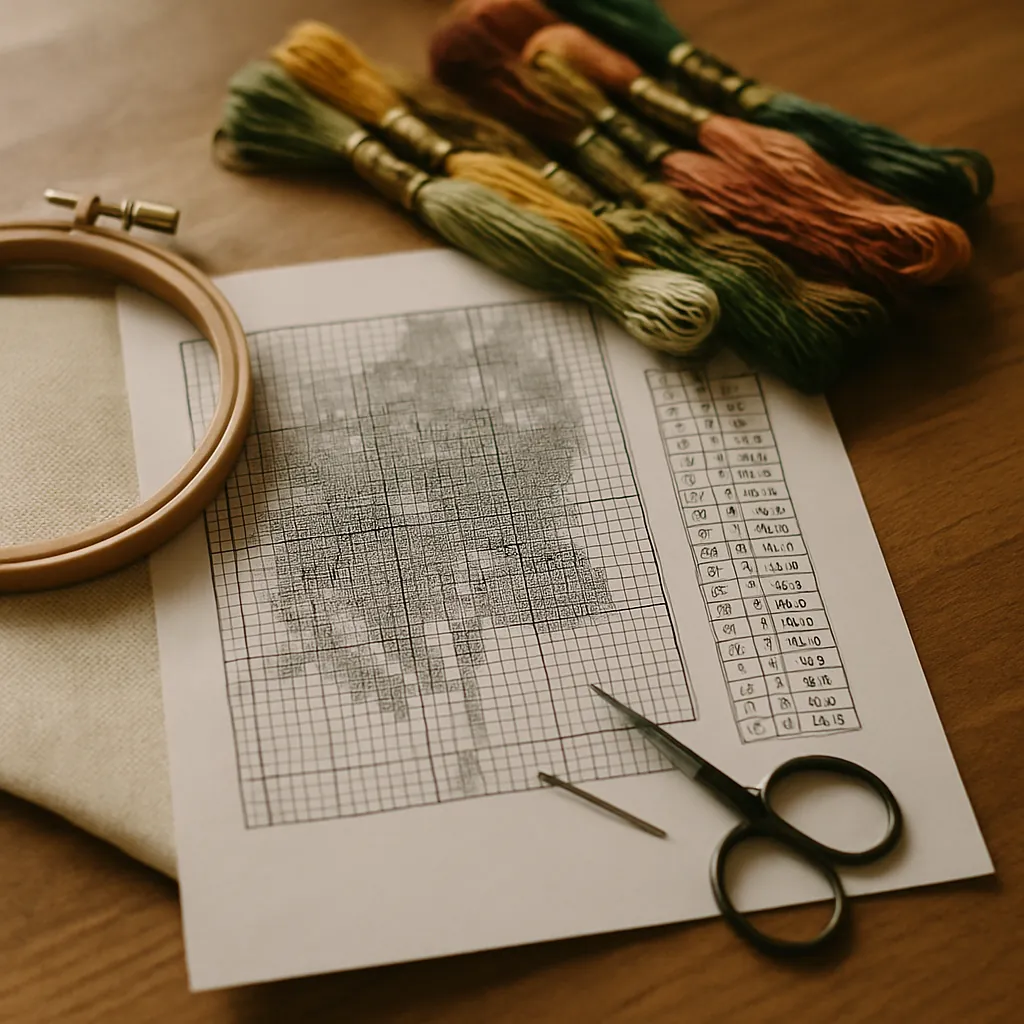
第一次請從頭到尾讀完這篇指南,之後遇到特定問題時,再跳到文末列出的主題指南(布的格數、繡線計算、符號對照、挑選第一個圖案)。
你坐在桌前,面前攤著人生第一張十字繡圖案,整張看起來像一幅作戰地圖。格子裡還有格子。小小的符號擠在方格裡。旁邊一欄色號表,上面的代碼一個都不認識。邊緣有數字,還有幾個箭頭好像指著中間。而「第一針到底要下在哪裡」的答案,就藏在這一團混亂裡的某個地方。
歡迎來到十字繡唯一真正讓人困惑的部分。只要知道圖案是怎麼組成的、每個部分是做什麼用的,剩下的就只是耐心和節奏了。這篇指南會帶你看完所有東西:圖案格子、色號表、符號、從哪裡開始、用幾股繡線、看到斜斜的針或輪廓線時怎麼辦,以及最常讓新手整排重來的錯誤。讀完之後,你會清楚知道自己在看什麼,然後就可以開始繡了。
你在看的是什麼:十字繡圖案的組成
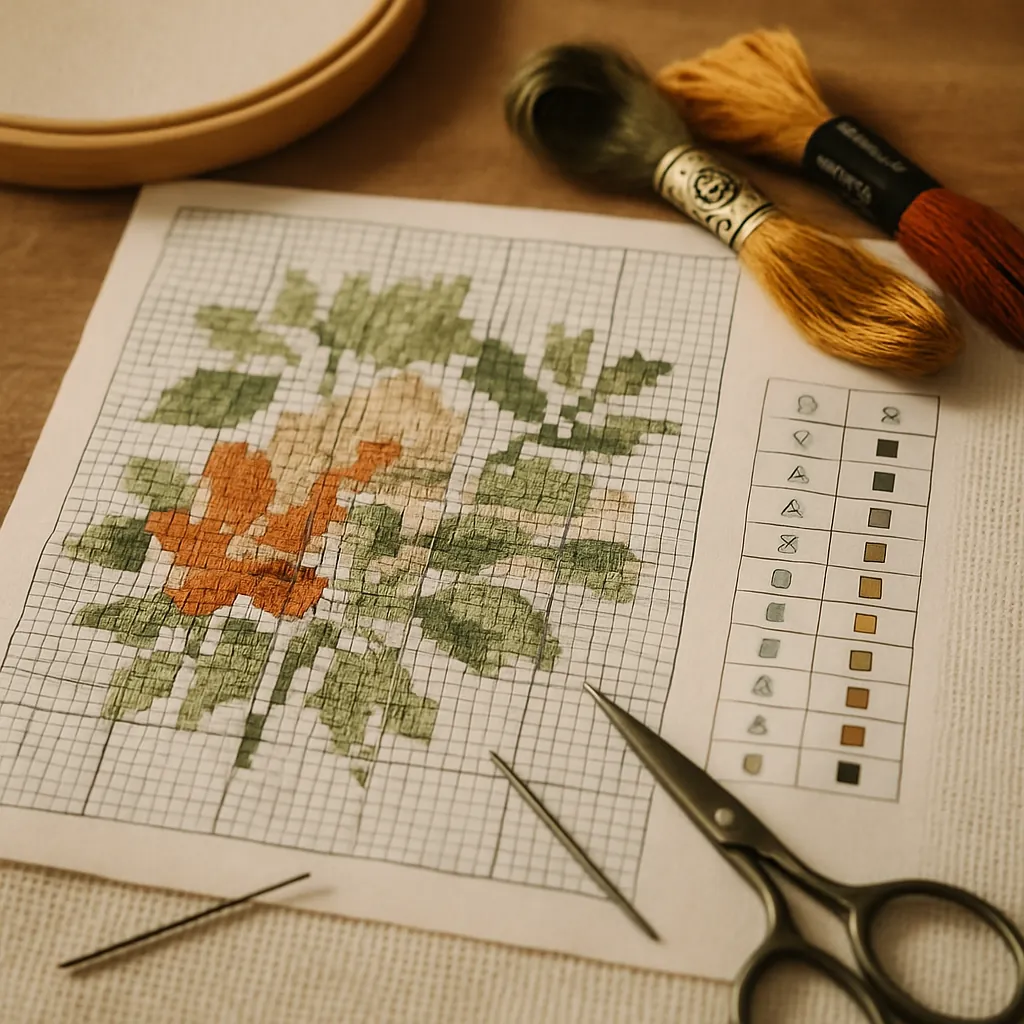 每一張十字繡圖案都由同樣幾個部分組成,不管是誰設計的、從哪裡拿到的。知道它們的名稱很有幫助,因為網路上每一篇「教我看這張圖案」的討論都會用到。
圖案格子。 佔了頁面大部分的那一大片格子。每一個小方格代表布上的一個十字。圖案格子不是成品的照片(不過很多現代圖案會在頁面其他地方附上彩色預覽),而是一張告訴你哪個顏色放在哪裡的地圖。
色號表(也叫圖例或用線清單)。在同一頁的某個地方(通常在圖案格子的右邊或下面)的一欄或一張表,告訴你每個符號對應哪個顏色。色號表的每一列會寫著像是「DMC 310 = ■」或「Anchor 403 = X」。
格線。 圖案被細格線分成小格(一格=一針),還有較粗的格線(通常每10格一條)幫你計數。每10格粗線是讓你不迷路最有用的工具。
中心標記。 幾乎每張圖案的外緣都有小箭頭或三角形,指向圖案中心所在的那一列和那一行。找到兩個箭頭,順著它們找到交會點,就是圖案的中心(如果針數是偶數,中心會落在兩格之間),也是大多數圖案慣用的起針點。
用線清單。 常常和色號表是同一個,有時是另外一塊。上面列出圖案用到的每種繡線的品牌和色號,以及每種要幾束。
針法標示。 用來區分一般十字繡和分數針(1/4針、半針、3/4針)、回針繡(輪廓線)、法國結,以及圖案用到的其他特殊針法的說明。這些通常在色號表的另一區,有各自的符號。
表頭資訊。 圖案名稱、設計師名字、以英吋或公分標示的成品尺寸、建議的布格數,以及總針數。在做任何事之前先讀這一區,它會告訴你這張圖案適不適合你的布。
符號圖與色塊圖
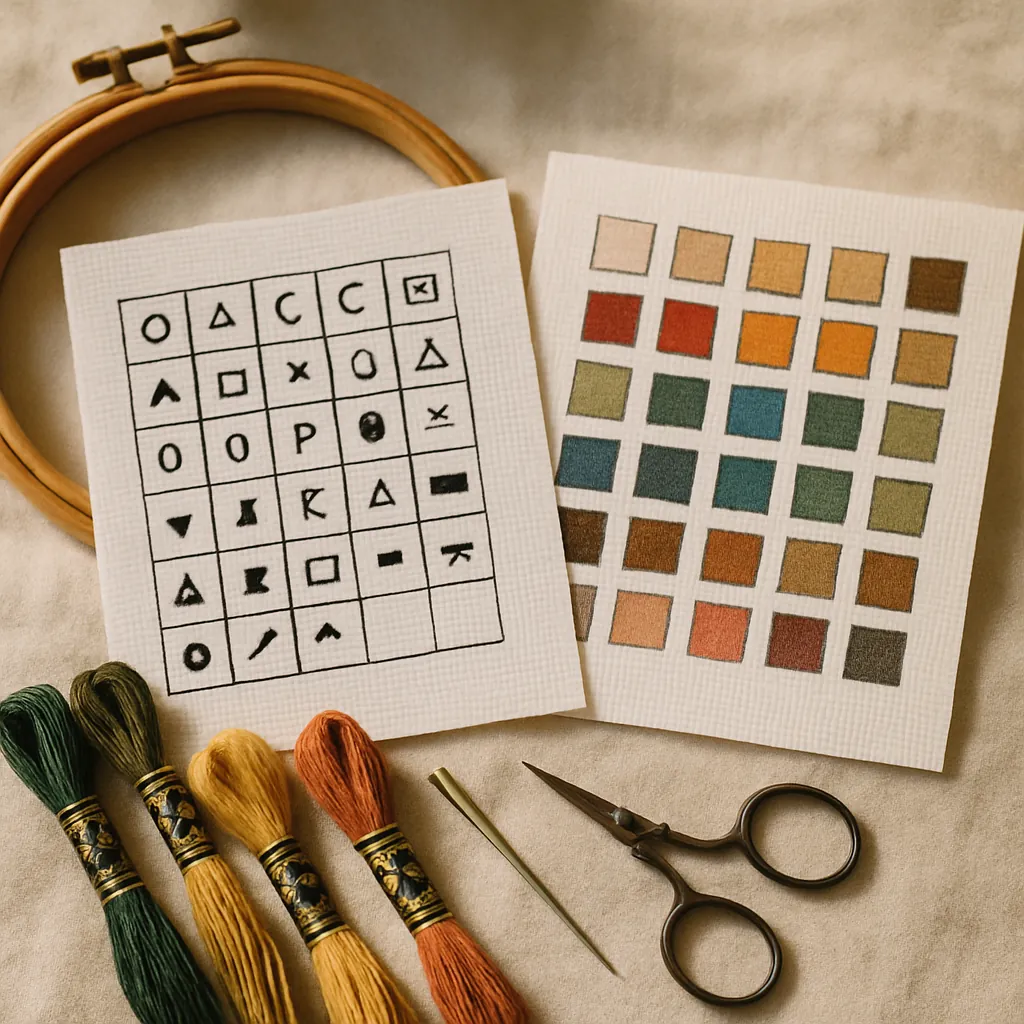 十字繡圖案主要有兩種呈現方式,新手兩種都會遇到。它們用不同的方式傳達同樣的資訊,而偏好其中一種也有實際的理由。
符號圖用抽象的符號(X、O、●、▲、*、★等)代表每個顏色。整張圖通常是黑白的,所以省墨、好列印,光線暗時也容易看。你在色號表上找到符號對應的顏色,就可以開始繡。
色塊圖用真正的彩色方格:你在圖上看到的顏色,大致就是要繡的繡線顏色。很多現代圖案兩者兼具:彩色方格上再疊一個符號,萬一顏色很接近或印成灰階,也還有符號可以對照。
大多數紙本圖案偏向符號圖,因為大張圖案用彩色印刷很貴。大多數數位圖案偏向色塊圖(上面疊符號),因為螢幕顯示顏色不花成本。兩者沒有哪個「比較好」,重點是你覺得哪一種比較好讀。
符號圖的優點:即使繡線顏色很接近,不同的符號也能讓相鄰的顏色一眼分清楚。色塊圖的優點:不用看色號表,就能一眼看出整個設計的形狀。
如果作品有細膩的漸層,像膚色、風景,沒有符號的色塊圖很難用肉眼分出DMC 754和DMC 945,符號圖則沒問題,因為每個顏色都有獨一無二的符號。如果作品用的是鮮豔、分明的顏色,像民俗風設計、幾何圖案、節慶圖案,色塊圖通常繡得比較快,因為不用一直翻回去看色號表。
如果你可以選圖案格式,對新手來說符號圖通常比較保險。形狀分明的符號,比細微的顏色差異更不容易看錯。
看懂色號表(圖例、用線清單)
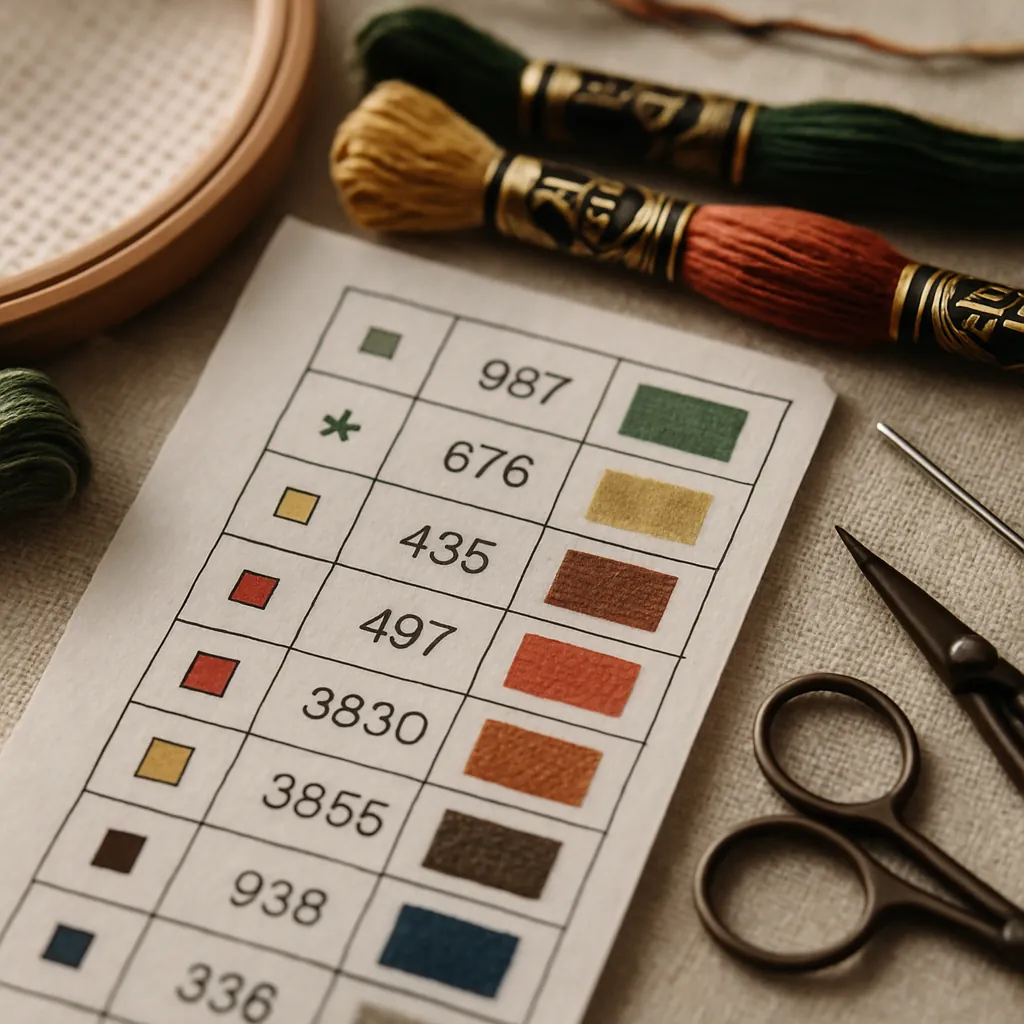 色號表就是你的字典。圖案上的每個符號,在色號表上都有一列;每一列都告訴你要用哪個顏色的繡線。一般色號表的一列會包含:
- 圖案上出現的符號
- 品牌和色號(例如
DMC 321) - 顏色名稱(例如
Christmas Red,聖誕紅) - 有時會有顯示顏色的色塊
- 有時會有需要的束數
有些圖案還會在每個顏色旁邊標出股數,例如DMC 310 / 2 strands表示這些針要用2股線。更常見的是在表頭資訊裡為整張圖案標一次股數。
如果圖案用的繡線品牌不是你手邊有的,可以用色號對照表換算。我們的DMC vs Anchor繡線比較整理了最常見的換算,以及哪些色系換起來比較棘手。如果你常常拿到「品牌不對」的圖案,也可以一開始就用你習慣的品牌產生圖案,下面會再說明。
知道自己手邊有什麼
在買任何一束線之前,有個很實際的步驟:拿色號表對照你抽屜裡已經有的繡線。新手通常一開始沒有任何庫存,圖案要什麼顏色就全部買齊,第一件作品這樣沒問題。但到了第三件作品,你已經累積了40、50種顏色,下一張圖案的購物清單就不該是「每個顏色再買一次」,而是「我缺的那幾個顏色」。
這就是數位繡線庫存管理的用途。StitchThis內建這個功能,讓你記錄擁有哪些顏色、各有幾束,任何圖案的色號表都能拿來和抽屜裡的庫存對照。最省事的兩個地方:如果你本來就有試算表,可以上傳CSV(上傳檔案,庫存管理就會匯入每一列);或是把繡線排在收納盒裡上傳一張照片,系統會幫你辨識品牌和色號。手動輸入200種顏色,正是讓每個數位庫存工具被放棄的原因;能從試算表或一張照片把庫存匯進來,就是「我會用」和「我永遠不會去用」的差別。
庫存輸入之後,用照片產生的圖案會優先使用你抽屜裡已經有的顏色,每張圖案也都附有繡線購物清單可以對照。想更仔細地依照作品大小規劃要買多少繡線,請看我的十字繡圖案需要多少繡線。
要用幾股繡線
十字繡用的25號繡線,一束是6股合在一起。你幾乎不會6股一起用,而是把線分成幾股一組來繡。
在Aida布上繡十字繡的一般規則:
- 14ct Aida布: 十字用2股,回針繡用1股
- 16ct Aida布: 十字用2股,回針繡用1股
- 18ct Aida布: 十字用1股或2股(2股覆蓋比較好,但在比較小的孔裡可能會顯得擠),回針繡用1股
圖案的表頭資訊應該會標出建議的股數。如果沒有,十字就先用2股、回針繡用1股,再依覆蓋效果調整。覆蓋太稀(看得到底下的白布)通常表示要多加一股;如果針目看起來太厚太擠,通常就減一股。
布的格數也會影響股數。想完整瞭解14、16、18ct的Aida布在成品尺寸、細節和難度上的差別,請看Aida 14 vs 16 vs 18:十字繡布格數完整指南。
從哪裡開始繡:從中心還是從角落?
幾乎每張圖案都建議從中心開始。這是有原因的:從中心開始,比較容易讓成品在布上置中,不會繡到最下面才發現整個設計偏了5公分。
從中心開始的方法:
- 找出布的中心。 把布縱向對摺,再橫向對摺。兩條摺痕交會的那一點就是中心。
- 找出圖案的中心。 順著圖案外緣的箭頭標記看,兩個箭頭分別指向中心所在的那一列和那一行。
- 在那裡下第一針。 把布的中心對準圖案的中心,用圖上標示的顏色繡中心(或最靠近中心)的那一格。
以這一針為基準,照著圖案一個符號一個符號往外繡。
從角落開始的做法也有人支持。理由是從左上角開始,你永遠是從一個已知的參考點(設計的邊緣)開始數,數錯的代價比較小。反方的理由是,如果你算錯了設計的大小,或布的形狀不太對,成品最後就會偏到一邊。
第一件作品還是從中心開始比較保險。等你繡過幾件、抓到數格子的感覺之後,再來嘗試別的方法。
數格子和不迷路
新手最大的問題就是數錯。你往右繡了四格紅色,抬頭看圖案,找不到剛剛的位置,重數一次,再數一次卻數出不一樣的結果,現在你也不確定下一針該是紅色還是粉紅色了。
幾個有效的方法:
利用每10格粗線。 圖案上的粗線不是裝飾,而是導航工具。以10格為單位數,不要一格一格數。「五個十再加三」比「五十三」難出錯得多。
在圖案上標記進度。 把圖案印出來,每繡完一格就劃掉。用螢光筆很好用,因為需要再確認時還看得到底下的符號。如果是數位圖案,在瀏覽器裡就能用的進度追蹤工具,可以讓你每繡完一格就點一下,幫你記住位置。
一小塊一小塊繡。 不要想一口氣繡完一整排。挑一小區,例如一個10×10的格子區塊,或一塊單色區域,繡完後對照圖案確認,再繼續下一塊。
複雜的圖案用停針法。 在同一小區域裡繡好幾種顏色時,把針留在布面上方,線停在下一次要用到這個顏色的那一格。這就叫停針法,在原本得不停穿針、拆針的圖案上,可以省下大量時間。
不要看著摺起來的圖案繡。 十字繡圖案常常分成好幾頁,頁與頁之間有重疊(重複的列或行只要繡一次)。把頁面用膠帶貼在一起,或照著一張合併好的圖繡。在腦袋裡自己接上分頁,正是大多數數錯發生的地方。
如果你是在手機或平板上看圖案,螢幕上的進度追蹤可以幫你記錄進度:每繡完一格就點一下,下次打開時位置都還在。
看懂回針繡(輪廓線)
大多數圖案除了一般的十字之外,還有回針繡。回針繡是勾勒邊緣的深色輪廓線:葉子的輪廓、字母的弧線、人像的眼睛。在圖案上,回針繡畫成實心的彩色線條,而不是方格裡的符號。
先繡完十字,再在上面加回針繡。回針繡用的股數通常比十字少(一般是1股,需要強調的粗線有時用2股)。色號表會標出回針繡用哪個顏色、幾股,常常寫成「回針繡:DMC 310,1股」。
圖案上沿著方格邊緣畫的回針線,表示回針繡要沿著布上對應那一格的邊繡。斜斜穿過方格的線,表示在那一格上繡一針斜的回針。圖案上長長的回針線,在布上仍然是由一針接一針的短針組成:通常不會繡成一條長長的線,而是順著圖上的線條繡一連串短針。
回針繡是讓成品「跳出來」的關鍵。繡累的時候很容易想跳過,但有沒有繡回針,作品的差別非常大。
看懂分數針(斜斜的那些)
除了一般X形的十字之外,有些圖案還會用到分數針(1/4、3/4針等):只佔一格一部分的針。設計師就是靠它們做出整針做不到的細節和平滑的斜邊。
1/4針:四分之一個十字(只有從一個角到方格中心的一條斜線)。色號表上的符號常常是佔在方格某個角落的三角形或楔形。
半針:十字兩條斜線中的一條。常用來做比較柔和的填色,特別是在背景。符號通常是一條斜線。
3/4針:在同一格裡繡一個半針加一個1/4針。看起來像少了一隻腳的一般十字。用來讓斜邊的階梯感變得柔和。
用到分數針的圖案,色號表會另外有一區說明標記方式。給新手的圖案常常完全不用分數針;人像或細緻的作品則會大量使用。如果你是完全的新手,而第一張圖案密密麻麻都是1/4針和3/4針,那這張圖案並不是為新手設計的,第一件作品就挑簡單一點的吧。
特殊針法:法國結、珠子、混色線
比較進階的圖案會出現幾種較少見的標記:
- 法國結:小小凸起的結粒,用在眼睛、圓點和小點綴。通常用實心圓符號標示,色號表上會註明「法國結」。
- 珠子:直接縫在布上的珠子,而不是繡出來的。用圓形符號標示,色號表上會有珠子的色號。
- 混色線(兩色合股):把一股某個顏色和一股另一個顏色合在一起,做出中間色。色號表上會列出兩個顏色和股數,例如「DMC 712 + DMC 822(各1股)」。
- 特殊針法:人字繡、緞面繡、雛菊繡等,會出現在樣本繡和裝飾作品中。圖案會附上專門的說明,解釋每一種針法。
如果你的圖案用到一般十字和回針繡以外的針法,開始之前先花一分鐘讀色號表上的特殊針法說明。繡到一半才發現把法國結當成一般的針,就得拆線了。
為什麼有些圖案比較難看懂
經驗完全一樣的兩個新手,第一件作品的結果可能天差地遠,就看他們挑了哪張圖案。這不只是尺寸或顏色數的問題:圖案的設計品質和圖案的複雜度一樣重要。
以下是圖案比它漂亮的預覽圖更難看懂的常見跡象:
- 碎色很多:某個顏色的孤立單格散落在另一個顏色的區域裡。難數、難追蹤,也很容易漏掉。
- 相近的顏色用了相似的符號:同一區的兩種粉紅色,只用差一點點的圓圈表示,繡到一半眼睛就分不清了。
- 小區域裡塞了過多分數針:靠1/4針表現細節的圖案,可能讓人怎麼也理不清。
- 格子印得太小:印得小到幾乎看不清的圖案,會讓你不停放大、一再重看。
- 色號表雜亂:色號表沒有明確順序(既不按色系也不按色號),在漸層中就沒辦法快速找到下一個顏色。
想深入瞭解為什麼有些圖案紙上看起來很棒、繡起來卻很痛苦,設計師的圖案試繡指南整理了區分好圖案和沒測好的圖案的各種失敗類型。
前幾件作品,挑能盡量避開這些問題的圖案:顏色少、符號分明、沒有分數針(或很少)、印刷大小好讀,以及按色系整理得清清楚楚的色號表。
準備挑圖案時,要看哪些地方
不管你是在挑第一張圖案還是第五張,幾個實用的篩選條件能讓你避開上面那些挫折:
- 第一件作品的針數在10,000針以下,最好遠低於這個數字。 這樣它就是一件幾個星期就能完成的小圖案,而不是要繡好幾個月的大工程。
- 顏色在12色以內。 每多一個顏色,就多一束繡線、色號表多一列、多一次穿錯線的機會。
- 完全新手不要選有分數針的圖案。 留到第二、三件作品再挑戰。
- 如果你看符號很吃力,選有色塊圖的;如果你分不清相近的顏色,選符號圖。
- 色號表按色系整理(同一色相由淺到深)或按色號排列,而不是毫無順序。
- 如果看紙本,印刷要清楚、夠大。 每英吋大約10格或更少,讀起來比較舒服。
免費圖案到處都是:很多設計師會提供適合新手的作品,作為認識他們付費作品的入門。難的是找到真正為第一件作品設計的圖案。
你也可以自己做。現在的圖案製作工具能讓你上傳一張照片,產生一張適合新手的圖案:選擇較少的顏色數、好掌握的針數,以及你手邊庫存的品牌。圖案的色號表、符號和格子大小一開始就設定好了,所以你看的第一張圖案就是設計得好讀的圖案。
StitchThis能從照片產生圖案,色號表對應你選的品牌(DMC、Anchor、Cosmo、Gamma或Madeira),符號分配清楚,還內建附進度追蹤的圖案檢視器:每繡完一格就點一下,進度追蹤會幫你計數。免費方案可以製作和儲存任意數量的圖案,不需要信用卡,第一份PDF匯出也免費。如果你想讓第一件作品是你家狗狗的照片、奶奶的房子,或任何對你有意義的東西,用自己的照片製作圖案是很好的入門方式。
常見問題
怎麼找出布的中心? 把布沿長邊對摺,再沿寬邊對摺。兩條摺痕交會的那一點就是中心。用可消除的布用筆或一針疏縫做記號,再把布攤開。
十字繡圖案上的DMC是什麼意思? DMC普遍被認為是全世界最常見的繡線品牌,是「Dollfus-Mieg et Compagnie」的縮寫。圖案上寫「DMC 310」,就是要用DMC系列的310號(黑色)。大多數圖案,特別是英國以外出版的,預設都用DMC色號。Anchor是第二常見的品牌。完整的色號對照表請看我們的DMC vs Anchor繡線比較。
怎麼看十字繡圖案才不會迷路? 把圖案上的粗格線當作導航標記,以10格為單位數而不是一格一格數,並在印出來的圖案上用螢光筆把繡完的格子劃掉。如果是數位圖案,在瀏覽器裡就能用的進度追蹤工具,讓你每繡完一針就點一下,幫你記住位置。
應該從中心還是從角落開始? 前幾件作品從中心開始。這樣比較容易讓成品在布上置中,也給你一個明確的參考點。等你繡過夠多作品、對自己數格子有信心之後,從角落開始也沒問題。
如果圖案沒有色號表怎麼辦? 沒有色號表的圖案是不完整的:光看圖案格子,不知道哪個符號對應哪個顏色。如果你拿到沒有色號表的圖案,請聯絡設計師。如果是自己產生的圖案,就重新產生或重新匯出,並包含色號表。
要多久才能流暢地看懂十字繡圖案? 對大多數繡友來說,完成兩三件作品之後,從圖案到布上的轉換就會變成自動的。大概到第五件作品,你會瞄一眼圖案就繡,不用刻意解讀每個符號。第一件作品最花時間,因為你同時在學看圖的規則和這門手藝。
我可以自己做十字繡圖案嗎? 可以。現在的工具能讓你在幾分鐘內從照片產生圖案,品牌、布格數、針數和顏色數都可以自己設定。完整教學請看用自己的照片做免費十字繡圖案;如果你用的是macOS,擔心軟體相容性,可以看Mac十字繡圖案製作工具指南(答案是:瀏覽器工具在Mac上和在Windows上一樣能用)。
圖案用的是Anchor,但我只有DMC怎麼辦? 可以用色號對照表替換,但要知道不是每個換算都完全一樣。DMC vs Anchor繡線比較整理了最常見的換算,以及哪些色系換了之後差異會很明顯。
你可以開始了
「我看不懂這張圖案」的恐慌,大多來自一次看整張圖。訣竅就是別再這麼做。只看一格。找出它的符號。在色號表上查這個符號。用色號表指定的顏色繡這一格。再看下一格。重複。整張圖案就只是這樣重複一萬次,但你每次都只需要看一格。
等你完成第一件作品時,圖案就不再像一幅作戰地圖了。它會像一條路,而你正走在上面。
第一件作品不用有什麼雄心壯志。挑一個小的、顏色鮮明分明、顏色少、沒有分數針、格子印得夠大的圖案。適合新手的小圖案,像一隻鳥、一朵花、一個字母,就是第一件作品剛剛好的規模。
如果你想從一張對你有意義的照片開始,而不是通用的新手圖案,可以免費使用StitchThis:上傳一張圖片、選一個品牌,幾分鐘就能拿到圖案,色號表、符號和進度追蹤都幫你準備好了。想做幾張圖案都可以,免費,不需要信用卡。你的第一件成品不必是現成的設計。
繼續你的新手之路
這些簡短的主題指南接續這篇文章的內容。遇到問題時,依任何順序閱讀都可以:
繡布、繡線和尺寸
- Aida 14 vs 16 vs 18怎麼選?十字繡布格數比較(附尺寸表):布的格數是什麼意思、它如何改變成品尺寸和細節、該用幾股線,以及第一件作品該選哪種格數。
- 十字繡計算機:繡布尺寸、繡線和束數:邊輸入邊算出成品尺寸、要裁多少布、每種顏色要幾束,以及適合的繡框大小。
- 十字繡格數怎麼換算成英吋?公式與尺寸對照表:幾秒鐘就把圖案的針數換算成成品英吋。附公式、每種布格數的換算表,以及均勻布和亞麻布的跨兩紗規則。
- DMC轉Anchor色號對照表+免費換算工具(DMC vs Anchor比較):當圖案用的品牌和你的庫存「不對」時。附色號對照表,以及替換後差異明顯的色系。
看懂圖案
- 十字繡圖案符號與標記完整指南:一次看懂所有記號:解讀每一種符號:全針、分數針、回針繡、法國結、珠子、混色線,以及色號表如何把符號對應到繡線。
- 免費十字繡圖案製作工具(以及製作工具和產生器的差別):新手常遇到的兩個名詞。各是什麼、你需要哪一個,以及為什麼最好的工具兩者都能做。
挑一張你真的會繡完的圖案
- 為什麼有些十字繡圖案這麼難繡?原因與避開方法:讓第一件作品變得絕望的具體問題(碎色、符號撞車、分數針過多),以及怎麼在購買前看出來。
- 碎色多的十字繡圖案怎麼繡?繡友生存指南:已經開始繡一張碎色多的圖案、又想把它繡完時該怎麼辦。實用的技巧,以及下次怎麼避開碎色。
- 兒童十字繡:簡單圖案與新手設計推薦:適合教小朋友繡的繡友,或想找最簡單入門作品的新手。
準備好做第一個照片作品時
先看用自己的照片做免費圖案指南,再看看十字繡圖案製作工具如何把照片變成圖案。或者直接免費使用StitchThis:免費方案可以製作任意數量的圖案,不需要信用卡。
已經有PDF圖案了嗎?
上傳到StitchThis,就能在螢幕上照著繡:放大任何區域、邊繡邊標記格子,下次從上次停下的地方繼續。
免費匯入PDF免費方案:可保留2個匯入的圖案,並同時追蹤2個圖案,沒有時間限制。不需信用卡。